
Secre dispone de dos módulos de conexión con páginas web: uno para enlazar con webs hechas con PrestaShop y otro para webs con el plug-in WooCommerce de WordPress.
Estos módulos permiten la descarga de pedidos a Secre, de modo que podremos unificar en un único lugar todas nuestras ventas.
Además, este módulo también permite subir artículos desde Secre a la web, bien sea para crear nuevos artículos, bien sea para actualizar información de los artículos existentes.
Antes de revisar este tutorial, deberías activar el módulo que corresponda en tu caso en Secre y también deberías configurar en tu página web las claves para poder enlazar con el programa. Si no lo has hecho, sigue antes esos pasos en los siguientes tutoriales:
Configuración inicial en Secre:
Para poder descargar los pedidos de tu página web a Secre, deberás tener en cuenta dos aspectos:
- Para que Secre sea capaz de enlazar correctamente los artículos que hay en tu web con los que hay en Secre, se tomará en cuenta la referencia. Por lo tanto, las referencias de tus artículos en Secre deben coincidir con las referencias de tus artículos en la web.
- También deberás haber creado en Secre las formas de pago de tu página web, el nombre que le des en Secre debe coincidir con el nombre en la tienda online. Si lo necesitas, consulta el tutorial sobre cómo crear formas de pago y cobro.
Opciones y configuraciones del módulo de enlace con la página web:
Dentro del módulo de enlace con la web tenemos disponibles varias opciones de configuración que determinarán la forma en que se comporta el enlace con nuestra web.
Para verlas, deberemos acceder a la pantalla de conexión con nuestra web desde el menú principal de Secre, en Herramientas>Conexión con PrestaShop o Herramientas>Conexión con WooCommerce, según corresponda en tu caso.
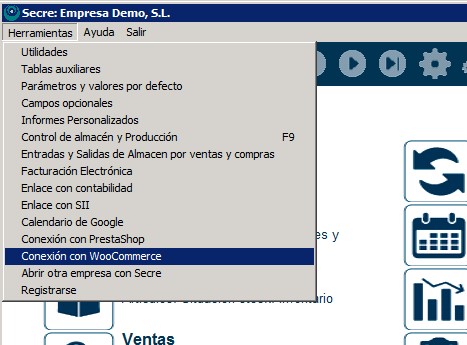
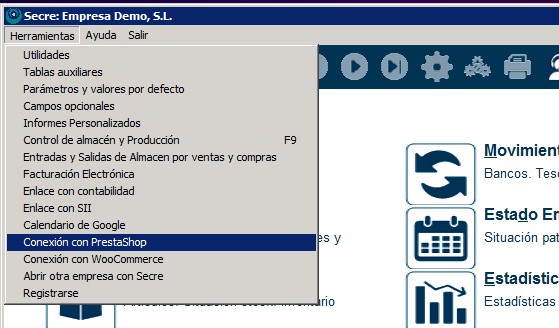
En los pantallazos de ejemplo vamos a verlo sobre la opción de WooCommerce, pero el funcionamiento con PrestaShop es exactamente el mismo.
Las opciones son las siguientes:
1. Qué hacer si el cliente no existe en Secre
A la hora de descargar los pedidos, si el cliente del pedido existe en la base de datos de Secre, éste se generará vinculado a dicho cliente.
No obstante, a la hora de descargar los pedidos, tenemos la opción de configurar qué queremos que haga Secre en los casos en los que el cliente no existe en la base de datos. Esto lo haremos en el apartado «Cliente No Existe en Secre».
Podemos elegir si queremos entre la opción «Crear Nuevo Cliente», si queremos que se cree una ficha para el cliente en nuestra base de datos, o «Usar Clientes Varios», si queremos que se vincule al cliente genérico «CLIENTES VARIOS» (los datos del cliente se almacenarán en la venta).
Si escoges la opción de Clientes Varios, no olvides indicar su código en el campo «Código Clientes Varios».

2. Descarga automática con el temporizador
Por defecto, para que Secre descargue los pedidos, es necesario que accedamos al módulo de conexión con la web y, manualmente, pinchemos en «Bajar pedidos» para hacer la descarga.
No obstante, Secre dispone de un temporizador. Si lo activamos, Secre conectará periódicamente y de forma automática con nuestra web para comprobar si hay nuevos pedidos y, si los hay, realizará la descarga.
Para configurar el temporizador, desde el módulo de conexión a nuestra web iremos al menú superior Temporizador y seleccionaremos el periodo de tiempo que nos interese, es decir: cada cuánto tiempo queremos que Secre se comunique con nuestra web para comprobar si hay pedidos nuevos.
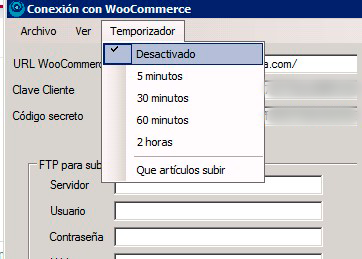
Importante: ten en cuenta que, para que la descarga automática con el temporizador funcione deberemos mantener abierta la pantalla de Conexión con PrestaShop o Conexión con WooCommerce.
3. Datos para subir o actualizar artículos desde Secre
Como explicaremos más abajo, Secre te permite subir artículos desde el programa a la página web, bien sea para actualizar información de los mismos (precios, stock…), bien sea para dar de alta nuevos productos en nuestra tienda online.
Para realizar esta subida de artículos, deberemos configurar qué datos queremos que se suban a la web. Esto lo haremos desde el menú superior Ver>Opciones Subir artículos.
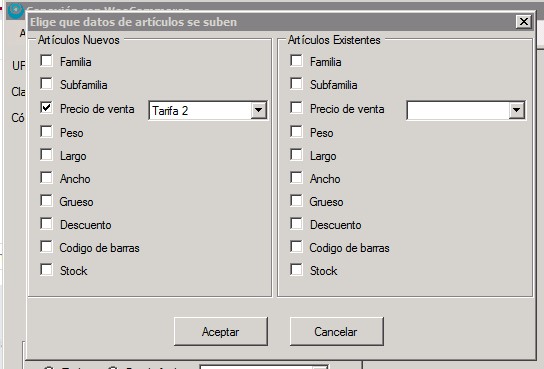
Como ves, podemos elegir que hacer con artículos nuevos y qué hacer con artículos existentes.
Simplemente deberemos marcar las casillas de los datos que queramos llevar a nuestra web en ambos casos. En el caso del precio, si en Secre trabajas con varias tarifas en tus artículos, puedes escoger cuál de esas tarifas es la que quieres llevar a tu web.
Descarga de pedidos en Secre:
Si hemos configurado correctamente el enlace y las opciones del módulo, ya solo nos quedaría descargar los pedidos de nuestra web.
Para hacerlo, desde el módulo de conexión web indicaremos, por un lado, si queremos descargar todos los pedidos o, si no, desde qué fecha queremos realizar la descarga:
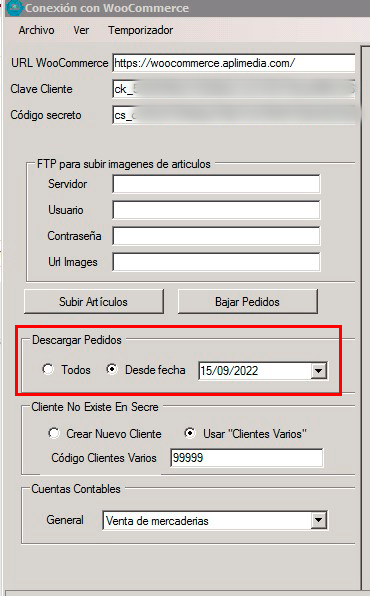
Después, haremos clic en Bajar Pedidos y, automáticamente, Secre realizará la descarga y creará las ventas de los pedidos de nuestra web en el módulo Ventas.
Si alguno de esos pedidos ya se hubieran descargado a Secre, se omitiría.
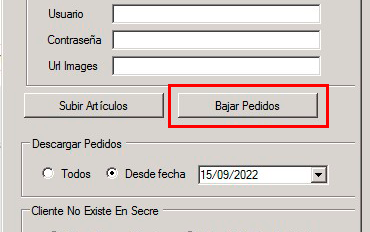
A partir de este punto ya podremos gestionar y trabajar con nuestros pedidos desde Secre, generando el albarán o facturándolos cuando corresponda.
Subida de artículos desde Secre a la web:
Si queremos subir a la web nuevos artículos o actualizar información de artículos ya existentes desde Secre, podremos hacerlo desde el botón Subir Artículos.
Previamente deberemos haber indicado en Ver>Opciones subir artículos qué datos queremos llevar en cada caso, como hemos explicado más arriba.
Al hacer clic en Subir artículos, nos abrirá la siguiente pantalla, en la que podemos seleccionar criterios para filtrar los artículos a subir.
Podemos filtrar por familia y subfamilia de artículos, por proveedor o por tipo, aunque no es obligatorio filtrar si es que queremos elegir de nuestro listado completo de artículos. Sí es obligatorio que seleccionemos qué almacén queremos tener en cuenta para la sincronización del stock, con el desplegable Almacén Stock:
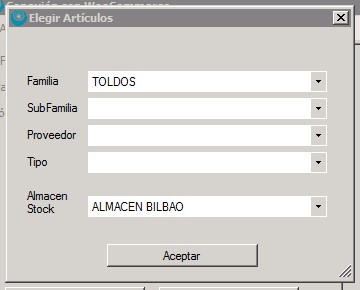
Al Aceptar, veremos un listado de nuestros artículos. Si escogimos algún filtro, nos mostrará solo los que cumplan las condiciones seleccionadas.

Solo nos quedará seleccionar aquellos artículos que queramos subir o actualizar en la web, marcando la casilla de seleccionado. En caso de que sean todos los del listado, podemos hacer clic en el botón Seleccionar Todos de la parte superior izquierda. Cuando tengamos seleccionados los artículos que nos interese, haremos clic en Subir Seleccionados y se realizará la subida.