
Para poder enlazar tu página web PrestaShop con Secre, deberás generar unas claves que después introducirás en el programa y que permitirán enlazar la información de tu web con Secre.
De esta forma podrás descargar los pedidos realizados online a Secre y, así, podrás unificar en un único lugar todos tus canales de venta.
El enlace con PrestaShop también te permite subir nuevos artículos o actualizar información de éstos en tu página web desde Secre, de forma automática y con solo un clic.
En este tutorial vamos a ver cómo configurar el enlace entre PrestaShop y Secre. Estas configuraciones pueden ser algo complejas, dado que determinadas configuraciones del sitio web pueden afectar al enlace, por lo que si necesitas ayuda o te encuentras con algún error, no dudes en ponerte en contacto con nosotros por la vía de soporte técnico que prefieras.
Antes de comenzar con la configuración del enlace deberás haber activado el módulo de enlace con PrestaShop en Secre. Si aún no lo has hecho, actívalo siguiendo los pasos de este tutorial: Activar el módulo de enlace con PrestaShop en Secre.
Una vez hayas activado el módulo y configurado el enlace siguiendo los pasos de este tutorial, consulta el tutorial Funcionamiento del enlace entre Secre y PrestaShop, donde explicamos cómo realizar la descargar de pedidos a Secre o cómo subir/actualizar artículos en tu web desde Secre.
Paso 1:
El primer paso para configurar el enlace con Secre, es acceder al panel de administrador de tu página web PrestaShop.
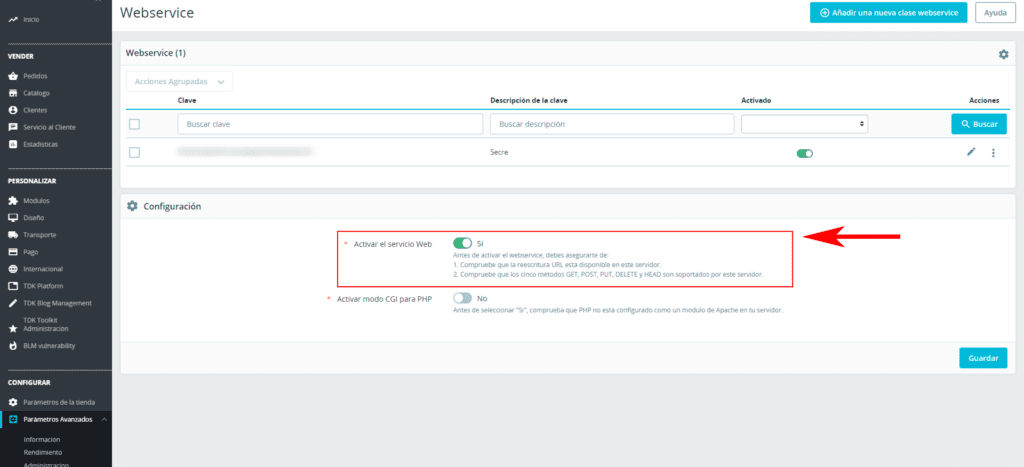
Una vez hayas accedido a tu panel de administrador con tus claves, en las opciones del lado izquierdo ve a Parámetros avanzados>Webservice.

Paso 2:
Dentro de los parámetros de Webservice, en el apartado Configuración, deberemos activar la opción Activar el servicio web.
Paso 3:
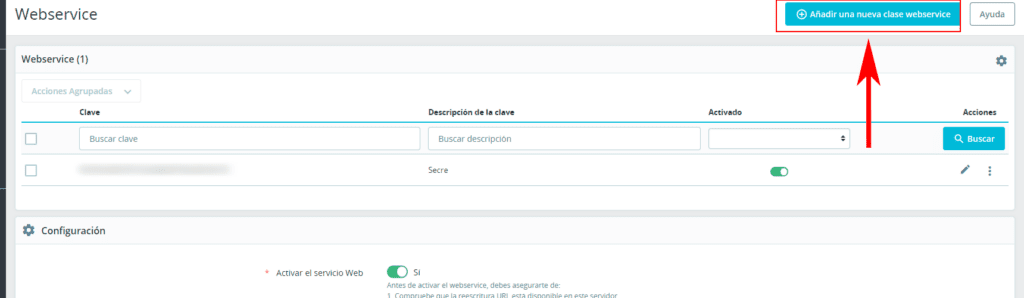
Una vez activado, en la parte superior derecha, haremos clic en Añadir una nueva clave webservice.
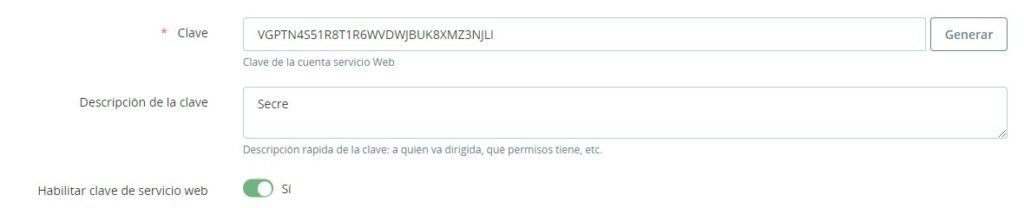
Se te abrirá un formulario. Para generar la clave, haz clic en el botón Generar. Después, en el apartado Descripción de la clave, introduce un título descriptivo que te permita identificar esta clave en tu panel (por ejemplo, «Secre»):
En el apartado de Permisos, si vas a utilizar la utilidad de subir artículos de Secre a la web, deberás activar los permisos para las siguientes categorías:
categories, combinations, images, languages, manufacturers, product_feature_values, product_features,
product_option_values, product_options, products, stock_availables, tax_rule_groups, tax_rules, taxes
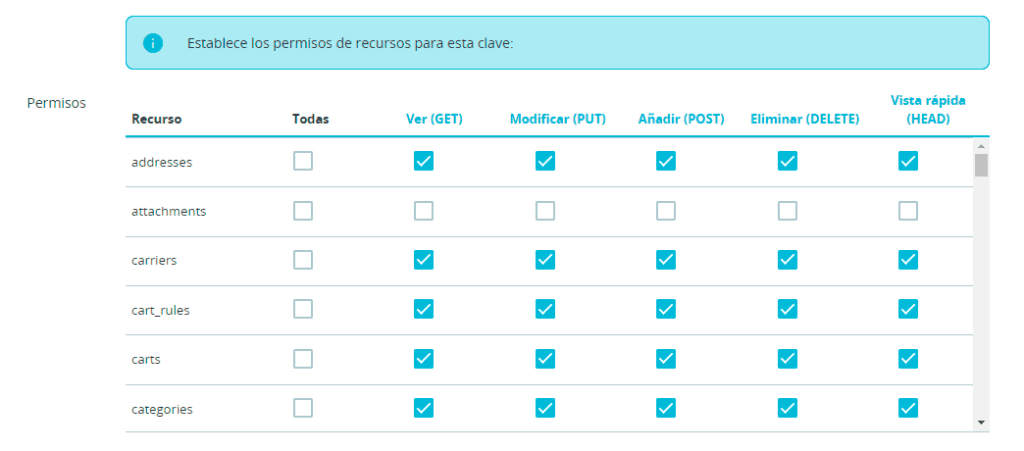
Una vez configurados estos parámetros, guarda la clave.
Paso 4:
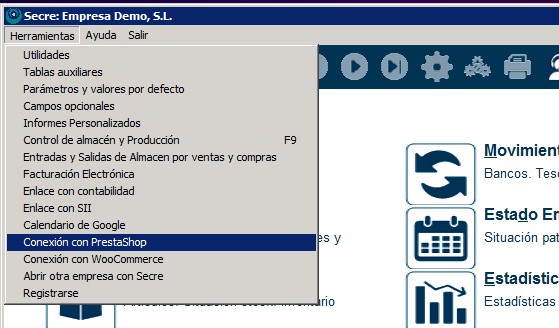
Por último, solo nos queda acceder a Secre y, desde la pantalla principal, ir a Herramientas>Conexión con PrestaShop.
En esta pantalla, en la parte superior rellenaremos los datos de nuestra web:
- URL PrestaShop: introduciremos la dirección de nuestra web.
- Web Service Key: la clave que acabamos de generar desde nuestro panel de PrestaShop.
Cuando lo hayas rellenado ve a Archivo>Guardar para guardar los cambios.
Siguiendo estos pasos ya habremos completado el enlace entre nuestra web PrestaShop y Secre.
