
Para poder enlazar tu página web WooCommerce con Secre, deberás generar unas claves que después introducirás en el programa y que permitirán enlazar la información de tu web con Secre.
De esta forma podrás descargar los pedidos realizados online a Secre y, así, podrás unificar en un único lugar todos tus canales de venta.
El enlace con WooCommerce también te permite subir nuevos artículos o actualizar información de éstos en tu página web, de forma automática y con solo un clic.
En este tutorial vamos a ver cómo configurar el enlace entre WooCommerce y Secre.
Estas configuraciones pueden ser algo complejas, dado que determinadas configuraciones de nuestro sitio web pueden afectar al enlace, por lo que si necesitas ayuda o te encuentras con algún error, no dudes en ponerte en contacto con nosotros por la vía de soporte técnico que prefieras.
Antes de comenzar con la configuración del enlace deberás haber activado el módulo de enlace con WooCommerce en Secre. Si aún no lo has hecho, actívalo siguiendo los pasos de este tutorial: Activar el módulo de enlace con WooCommerce en Secre.
Paso 1:
El primer paso para configurar el enlace con Secre, es acceder al panel de administrador de tu página web WordPress.
Habitualmente, la forma de acceder al panel de administrador de una web WordPress es añadiendo a la URL /wp-admin.
Por ejemplo: si nuestra web es www.webdeejemplo.com, el acceso al panel de administrador lo realizaremos en www.webdeejemplo.com/wp-admin
De todos modos, esta URL puede variar, por lo que si no tienes claro cómo acceder a tu panel, deberás contactar con el administrador de tu web o solicitarle que genere la clave él mismo.
Paso 2:
Una vez hayas accedido a tu panel de administrador con tus claves, en las opciones del lado izquierdo ve a WooCommerce>Ajustes.

Una vez dentro de los ajustes ve a Avanzado y, después, haz clic en Api Rest.
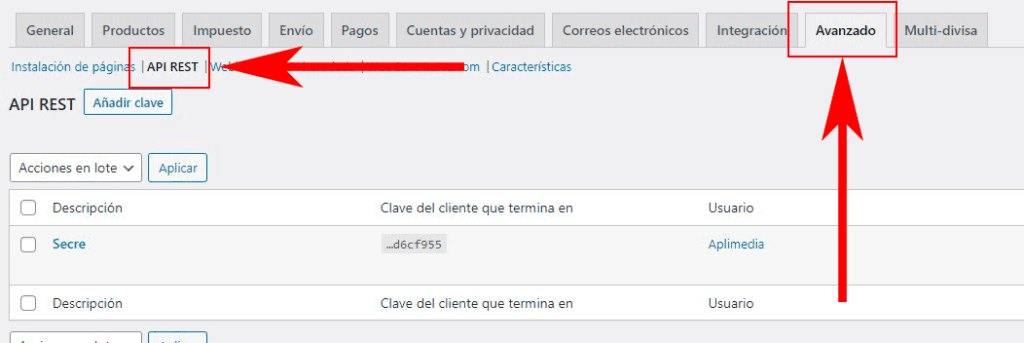
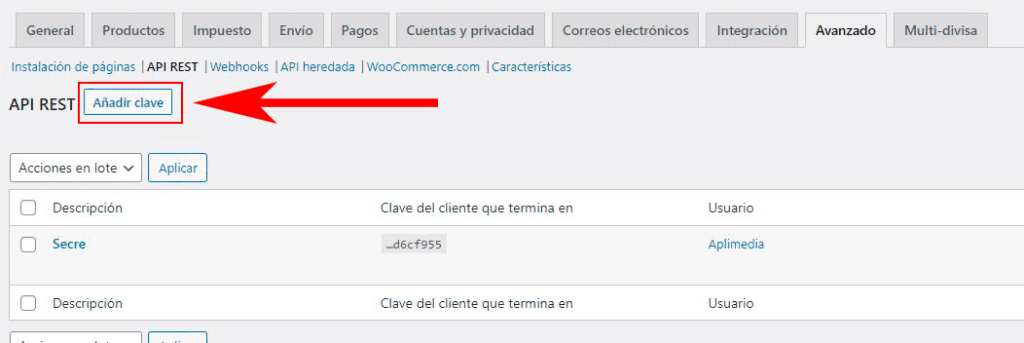
Aquí, haremos clic en Añadir clave:
Paso 2:
A continuación vamos a crear la clave. Para ello, deberemos rellenar los campos de la siguiente manera:
- Descripción: es un nombre descriptivo para identificar la clave en tu panel de WordPress. Puedes ponerle «Secre», por ejemplo.
- Usuario: selecciona un usuario del panel de administrador de tu web. Debe ser un usuario con permisos de administrador.
- Permisos: selecciona la opción Lectura/Escritura.
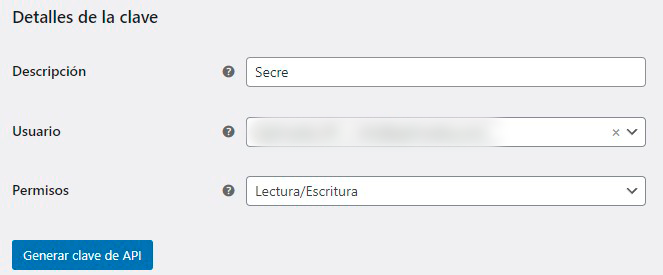
Cuando tengas rellenados estos campos, haz clic en Generar clave API.
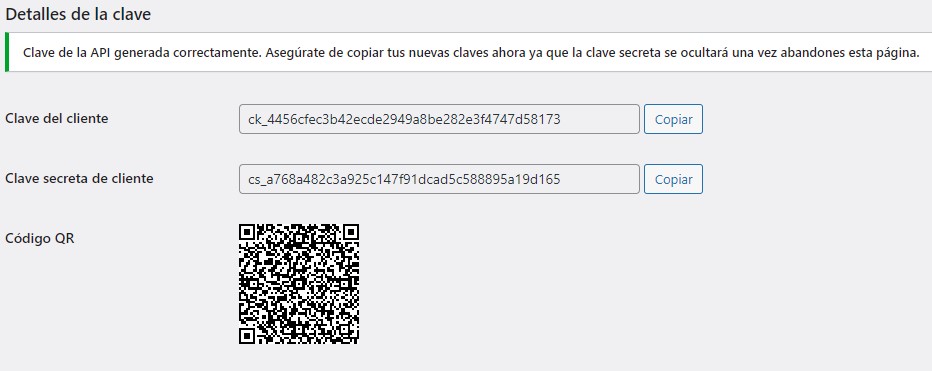
Se generarán dos claves, cópialas una vez generadas ya que no podrás acceder a ellas una vez cierres esta pantalla:
Paso 4:
Por último, solo nos queda acceder a Secre y, desde la pantalla principal, ir a Herramientas>Conexión con WooCommerce.
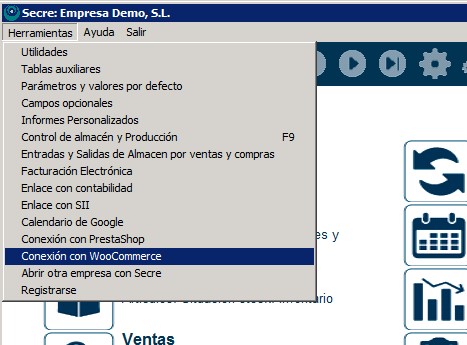
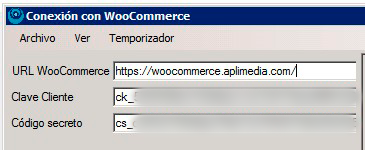
En esta pantalla, en la parte superior rellenaremos los datos de nuestra web:
- URL WooCommerce: introduciremos la dirección de nuestra web.
- Clave cliente: la clave generada por WooCommerce en «Clave del cliente».
- Código secreto: la clave generada por WooCommerce en «Clave secreta del cliente».
Ahora ya podrás realizar la descarga de tus pedidos a Secre, siguiendo los pasos de este otro tutorial: Funcionamiento del enlace entre Secre y WooCommerce