
Como todas las pantallas de Secre, la pantalla Clientes cuenta con múltiples opciones para realizar filtros y sacar listados muy específicos y realizar acciones de forma masiva.
Vamos a repasar el funcionamiento de la pantalla de filtros de Clientes y las distintas opciones con las que contamos.
El funcionamiento es muy similar en el caso de los filtros para Proveedores.
Si necesitas información general sobre el funcionamiento de los filtros y las distintas opciones de la barra superior, ve al tutorial: Cómo usar los filtros en Secre.
En el siguiente vídeo, te explicamos cómo utilizar los filtros en el módulo de Clientes. Si prefieres leer el paso a paso, continúa debajo del vídeo.
Cómo acceder a los filtros de Clientes:
Para acceder a la pantalla de filtros de clientes, desde la pantalla principal del programa, haz click en Clientes:

Ahora, pincha en el icono de la rueda dentada de la barra superior para acceder a la pantalla de filtros de Clientes:

Criterios de búsqueda:
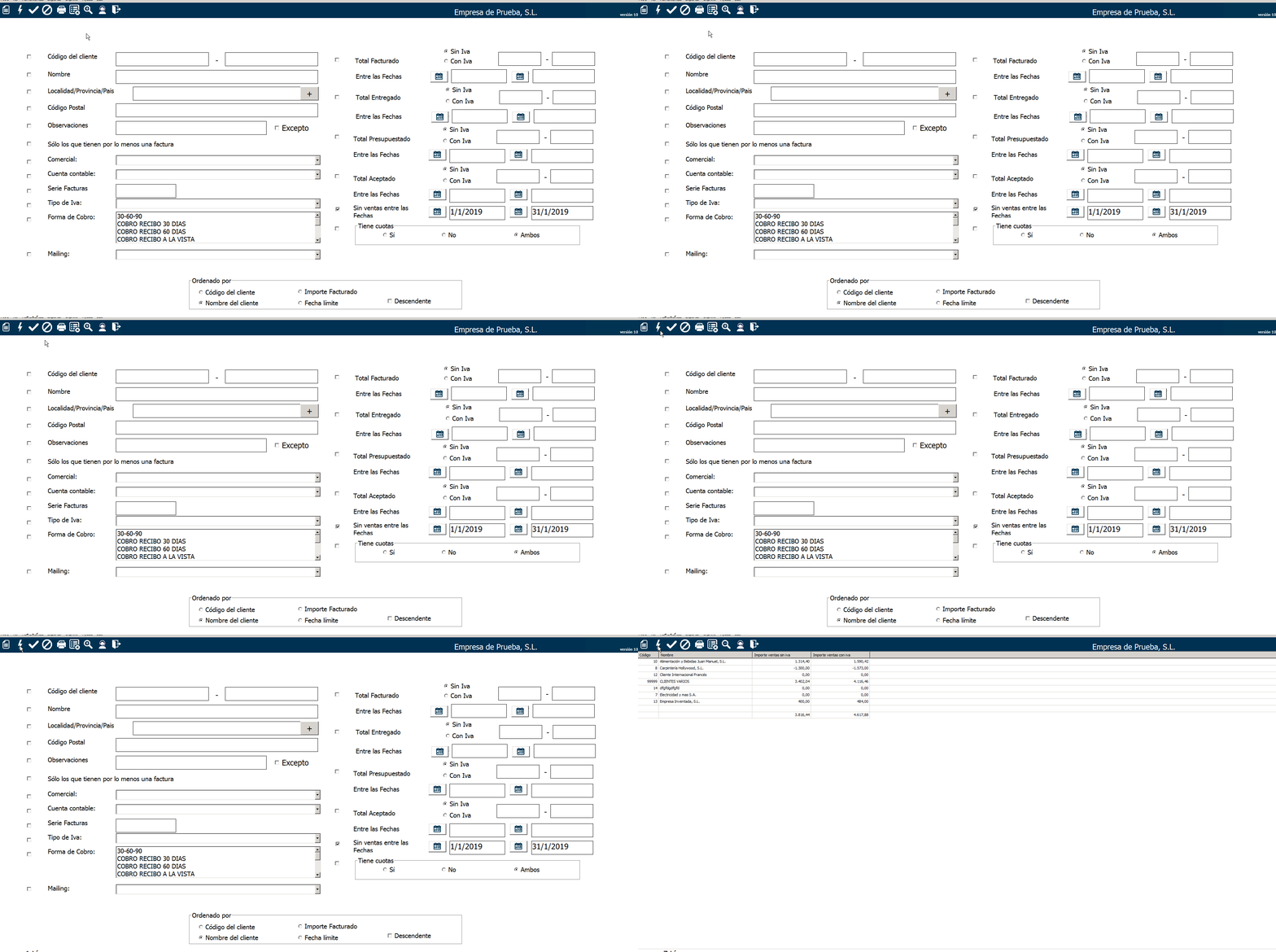
Como ves, esta pantalla de filtros pone a tu disposición múltiples opciones para filtrar los clientes que te interesan:
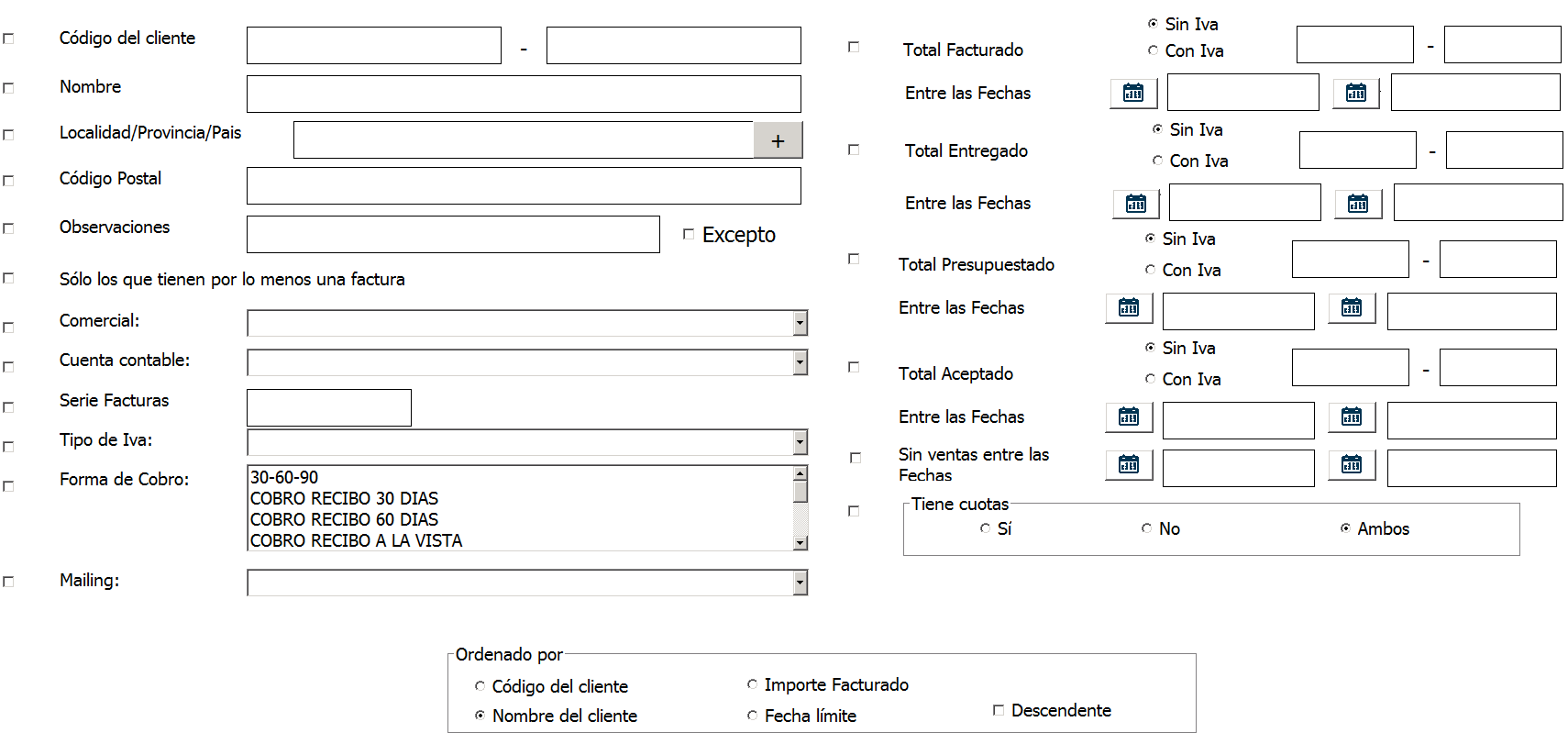
Vamos a hacer un repaso de las distintas opciones:
- Código de cliente: si queremos filtrar clientes cuyo código esté dentro de un rango.
- Nombre: nombre del cliente o palabras incluidas en el nombre del cliente. Ten en cuenta que Secre es sensible a tildes.
- Localidad/Provincia/País: puedes filtrar por localidad, provincia y país escribiendo directamente o haciendo click en el «+» para buscar entre las opciones disponibles.
- Código Postal: si queremos sacar un listado de clientes con un código postal, o cuyo código postal contenga determinados dígitos. Ten en cuenta que, si por ejemplo quisieras filtrar por código postal de una zona determinada, por ejemplo de Bilbao sacando un listado de códigos postales que empiecen por 48, no basta con poner 48 (nos sacaría también clientes con códigos postales que contienen 48 independientemente de si es al principio o no), tenemos que poner un asterisco, 48*, para que el programa entienda que queremos que empiece por esos dígitos.
- Observaciones: si tenemos texto escrito en el campo «observaciones» de nuestras fichas de clientes, podemos filtrar por palabras contenidas en ese campo. Si haces click en la casilla «Excepto» te sacará los clientes que NO tienen en Observaciones dicha palabra o palabras.
- Solo los que tienen una factura: solo nos mostrará en el listado aquellos clientes que, como mínimo, tienen una factura.
- Comercial: solo nos sacará clientes asignados a un comercial en concreto.
- Cuenta contable: filtro por cuenta contable asignada al cliente.
- Serie facturas: podemos filtrar en función de la serie que utilizamos para las facturas del cliente.
- Tipo de IVA: filtro en función del tipo de IVA que hemos asignado al cliente.
- Forma de cobro: filtro en función de la forma de cobro por defecto que hemos asignado al cliente.
- Mailing: esta opción nos permite sacar un listado de clientes a los que hemos hecho un envío de mailing previo, escogiendo del desplegable el mailing en cuestión.
- Total facturado/entregado/presupuestado/aceptado: podemos filtrar por el total facturado, entregado, presupuesto o aceptado entre dos fechas (con o sin IVA).
- Sin ventas entre las fechas: clientes que no han realizado ninguna venta entre dos fechas.
- Tiene cuotas: podemos filtrar solo aquellos clientes que tienen cuotas asignadas o que no las tienen.
Otras opciones de filtros:
Además de estos criterios de filtrado que podemos ver en la pantalla, Secre pone a tu disposición opciones más avanzadas para que puedas afinar todavía más tus listados.
Puedes visualizar estas opciones desde la misma pantalla de filtro de clientes, yendo, en el menú superior a «Ver» y escogiendo entre las tres opciones: filtros relacionados con nuestra relación con este cliente, filtros por clasificación y filtros por agenda.
Por supuesto, estas opciones también puedes combinarlas con los filtros de la pantalla general para obtener listados tan específicos como necesites.

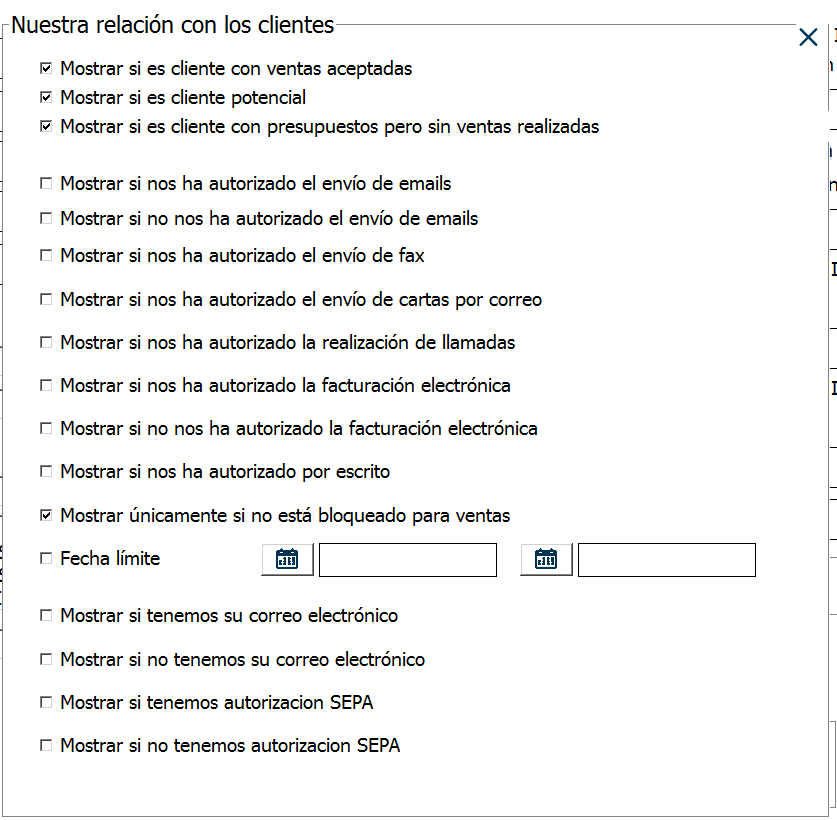
- Filtros relacionados con nuestra relación con este cliente: nos permite filtrar en función a ciertos criterios relacionados con cómo hemos interactuado con ese cliente y qué permisos nos ha otorgado para comunicarnos con él. En el tutorial Cómo introducir otros datos de nuestra relación con un cliente puedes consultar más en detalle las distintas opciones, que son las que vas a poder filtrar en esta pantalla.
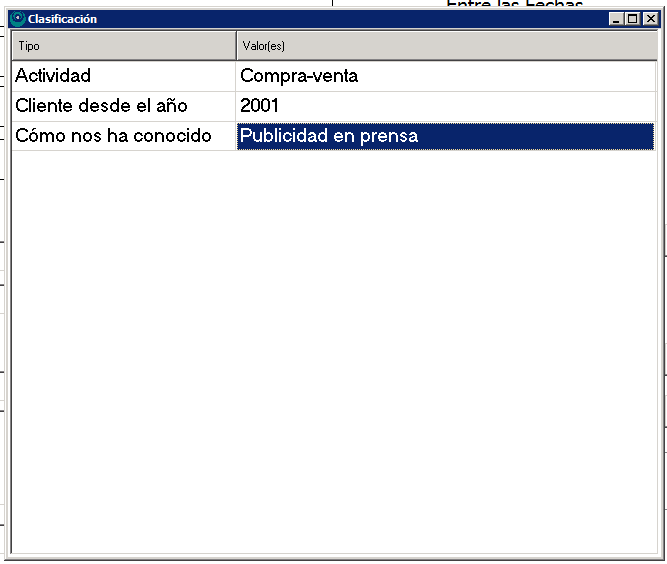
- Filtros por clasificación: si has realizado una clasificación de tus clientes puedes utilizar estos criterios en tus filtros para sacar listados muy específicos. Si quieres saber más sobre cómo crear una clasificación personalizada de clientes puedes consultar este otro tutorial: Cómo clasificar a los clientes.
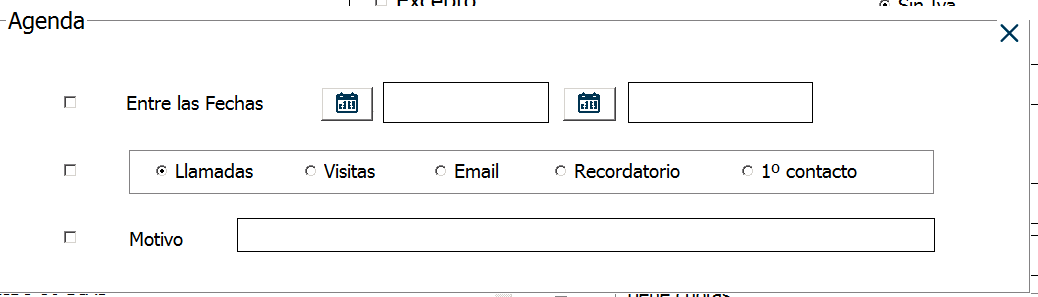
- Filtros por agenda: si haces uso de la agenda para introducir llamadas, citas, recordatorios, etc., puedes utilizar estos filtros para poder obtener listados concretos, como por ejemplo, potenciales clientes a los que hemos visitado y hemos hecho un presupuesto entre dos fechas. Si todavía no haces uso de la agenda, puedes aprender su funcionamiento aquí: Cómo utilizar la agenda de Secre. Además, la Agenda cuenta con filtros propios si necesitas sacar listados más concretos de llamadas, visitas, recordatorios… Te explicamos el funcionamiento de los filtros desde la Agenda aquí: Filtros de visitas y llamadas.
Ejecutar el filtro:
Puedes escoger todos los criterios a la vez que quieras, de hecho así es como más vas a poder explotar el potencial de la pantalla de filtros.
Cuando ya hayas escogido todos los criterios de búsqueda por los que deseas filtrar puedes ejecutar el filtro haciendo click en el rayo de la barra superior.
Seleccionar los campos a visualizar:
Una vez hayas ejecutado el filtro verás que se genera tu listado, en el cual tenemos distintas columnas con distintos datos. Tenemos la posibilidad de modificar estas columnas y configurar la información que queremos visualizar en el listado.
Para ello, ve a Herramientas>Seleccionar campos a visualizar.
Podrás seleccionar elementos de la lista “Campos disponibles” y moverlos a la lista de “Campos Seleccionados” para elegir qué columnas visualizar.
Basta con hacer clic en el elemento y pinchar en la flecha que apunta a la derecha, o simplemente hacer doble clic sobre el campo que quieras mover a los «Campos seleccionados».
Puedes hacerlo también a la inversa, mover elementos de “Campos Seleccionados” a “Campos Disponibles” (haciendo doble clic o seleccionándolos y pinchando en la flecha que apunta a la izquierda) para dejar de visualizarlos en las columnas del listado.
Utiliza las flechas hacia arriba y hacia abajo para modificar el orden en que se visualizan las columnas.

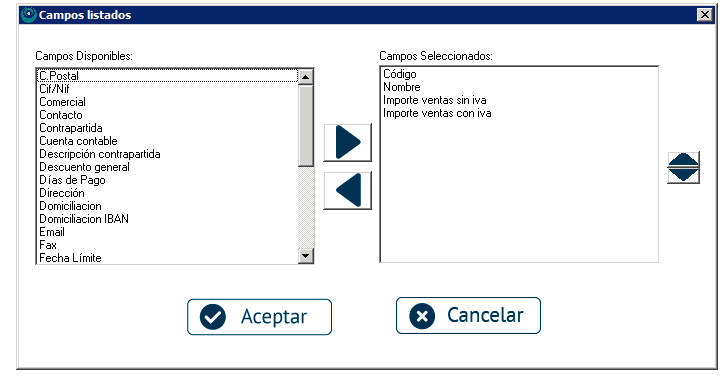
Cuando lo tengas haz click en Aceptar y ejecuta de nuevo el filtro (click en el icono del rayo) para que se actualicen las columnas con los campos correspondientes.