
El DeCA (Documento de Control Administrativo) reúne los documentos asociados a cada servicio de transporte: el Documento de Control y el Albarán de Entrega. La aplicación los genera y actualiza automáticamente cuando es necesario, y desde el detalle de cada viaje puedes consultarlos, descargarlos, enviarlos y firmarlos.
Antes de empezar: el DeCA se genera a partir de un viaje ya creado. Puedes crearlo en Secre, si utilizas el módulo de Viajes, o directamente en la aplicación. En ambos casos el viaje aparece en el Panel de Viajes y el DeCA se gestiona desde su detalle.
Si todavía no tienes el viaje, consulta Creación de viajes en Secre o Creación y edición de viajes en la App DeCA.
Cómo se genera el DeCA
Generación automática
Al acceder al detalle de un viaje, la aplicación comprueba si existe una versión actualizada del DeCA. Si hay que generar o actualizar el documento y los datos obligatorios están completos, lo genera automáticamente en segundo plano.
No tienes que pulsar ningún botón para iniciar este proceso.

El DeCA se genera automáticamente al acceder al detalle del viaje:

Generar una nueva versión manualmente
En algunos casos puedes necesitar generar el documento manualmente.
En la tarjeta del viaje aparecerá la opción Iniciar servicio.
- Si todavía no existe un DeCA, aparecerá Generar DeCA ahora.
- Si ya existe una versión, aparecerá Nueva versión DeCA..
Al pulsar esta opción se genera una nueva versión del documento.
Si faltan datos necesarios para generar el DeCA, la aplicación indicará qué información debes completar.

Cuando el viaje está realizado
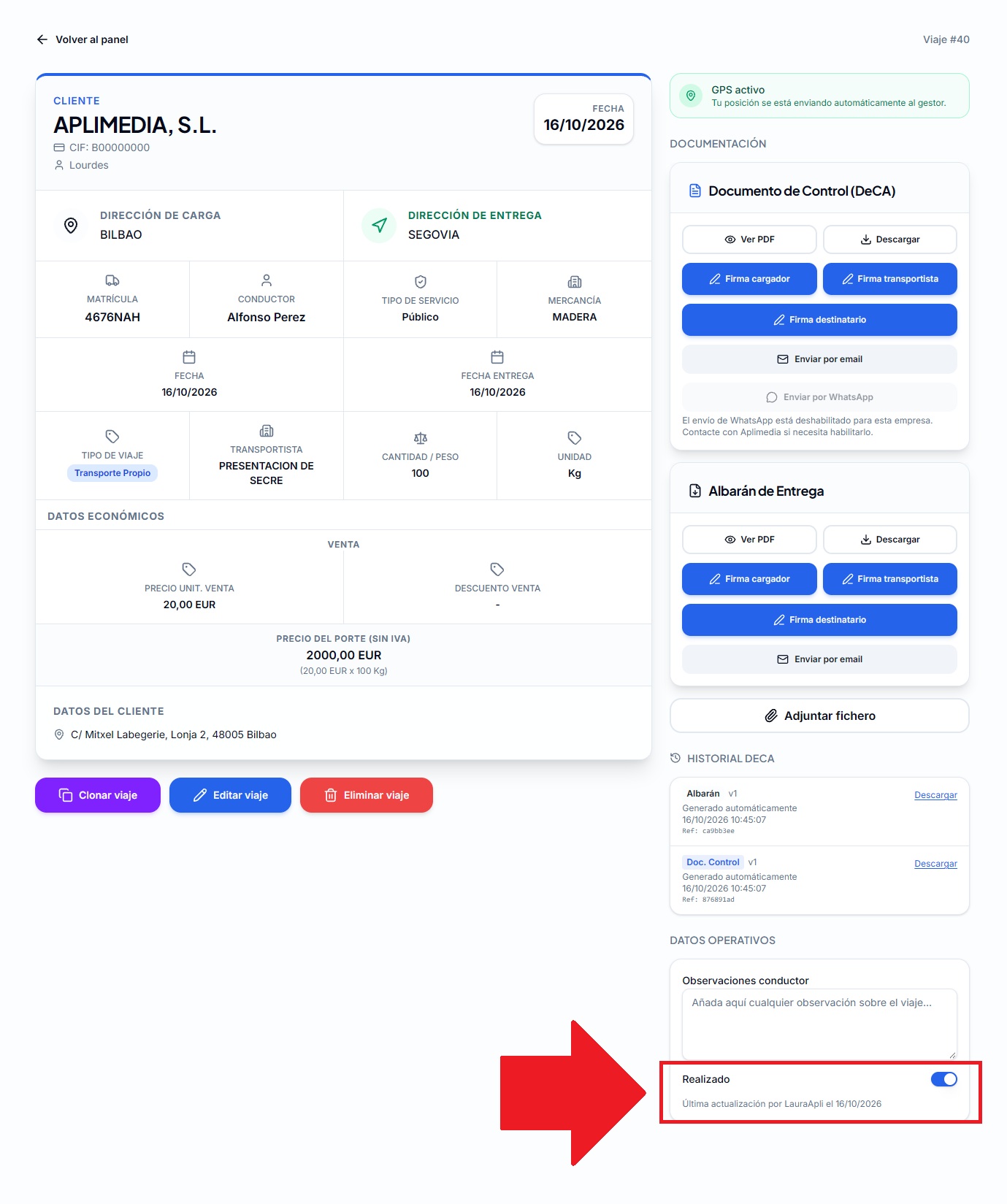
Al marcar un viaje como realizado, ya no se generan más versiones del DeCA. El documento queda tal y como esté en ese momento.
Antes de marcarlo, comprueba que los datos del viaje son correctos y que el DeCA está completo y actualizado.
Para marcar un viaje como realizado accede al detalle del viaje y activa la opción «Realizado».
Ver y descargar el PDF
Una vez generado el DeCA, puedes consultar o descargar el documento desde el detalle del viaje.

Ver el PDF
Pulsa Ver PDF para abrir el documento directamente en la aplicación, sin necesidad de descargarlo.
Descargar el PDF
Pulsa Descargar para guardar el documento en tu dispositivo. El nombre del archivo incluye el tipo de documento y el número de viaje, para que puedas identificarlo fácilmente.
Si no puedes ver o descargar el documento
Los botones pueden aparecer desactivados mientras el DeCA se está generando. Si todavía no existe ninguna versión del documento, primero tendrás que generar el DeCA.
Documento con o sin datos económicos
El PDF puede incluir o no los datos económicos del servicio.
Esto depende de la configuración de precios del usuario que consulta o descarga el documento.
Puedes configurarlo en Configuración de permisos de la App DeCA.
Enviar el DeCA por email o WhatsApp
Puedes enviar el DeCA desde el detalle del viaje, por email o por WhatsApp.
Enviar por email
- Pulsa Enviar por email en la tarjeta del documento que quieras enviar.
- Selecciona el destinatario. La aplicación puede proponerlo automáticamente:
- Para el Documento de Control, propone el email del conductor, si está registrado.
- Para el Albarán de Entrega, propone el email del cliente, si está registrado.
También puedes introducir otra dirección de email válida.
- Confirma el envío. La aplicación enviará la versión correspondiente del PDF.
Si el documento ya está actualizado, se utiliza la versión existente. Si no existe ninguna versión o los datos del viaje han cambiado, se genera una nueva versión antes de enviarlo.


Enviar por WhatsApp
El envío por WhatsApp está disponible únicamente para el Documento de Control.
El envío por WhatsApp está deshabilitado por defecto y es una opción de pago. Si quieres habilitarla para tu empresa, contacta con Aplimedia y te la activaremos.
Mientras no esté habilitada, el botón Enviar por WhatsApp aparece desactivado con un mensaje que lo indica.
Si ya la tienes habilitada, sigue estos pasos:
- Pulsa Enviar por WhatsApp.
- Selecciona el número del conductor, si está registrado, o introduce otro número de móvil válido.
- Confirma el envío. El documento se enviará directamente en formato PDF.

El envío por WhatsApp utiliza la versión del documento que ya está generada y no crea una nueva versión del DeCA.
Firmar el DeCA
La firma del DeCA no es obligatoria para que el documento de control sea válido.
La firma puede utilizarse cuando el documento de control se utiliza también con finalidad contractual, por ejemplo, para dejar constancia de la aceptación de las condiciones del servicio.
Añadir una firma
Puedes añadir firmas de:
- Cargador
- Transportista
- Destinatario
Pulsa el botón de firma correspondiente al usuario que va a firmar.
Puedes indicar opcionalmente el nombre y DNI y realizar la firma:
- Con el dedo, desde un móvil o tablet.
- Con el ratón, desde un ordenador.
Cuando hayas terminado, pulsa Guardar firma.
La firma se añadirá al documento y la aplicación generará una nueva versión del PDF.

Consultar el historial del DeCA
La aplicación guarda un historial de las diferentes versiones del DeCA que se han generado para cada viaje.
Desde el Historial DeCA puedes consultar las versiones anteriores y descargar el PDF correspondiente a cada una.
¿Qué información aparece?
Para cada versión se muestra:
- Tipo de documento: Documento de Control o Albarán de Entrega.
- Número de versión.
- Origen de la generación: por ejemplo, generación manual, modificación de datos, firma o envío por email.
- Fecha y hora de generación.
- PDF de la versión, que puedes descargar.
De esta forma, puedes consultar qué versiones se han generado y conservar el documento correspondiente a cada momento del viaje.
