
Si trabajas con el módulo de Viajes de Secre, los viajes se crean y gestionan desde Secre. Estos viajes se muestran automáticamente en la aplicación, por lo que no es necesario crearlos de nuevo.
Si no utilizas el módulo de Viajes de Secre, o si lo prefieres, puedes crear, modificar, eliminar y clonar viajes directamente desde esta aplicación.
Si tienes habilitado el módulo de Viajes, los cambios que hagas aquí también se reflejarán en Secre.
Para poder hacerlo, tu usuario necesita el permiso correspondiente: consulta cómo configurarlo en Configuración de permisos de la App DeCA.
Si prefieres crear los viajes desde Secre, consulta el tutorial de creación de viajes en Secre.
Crear un viaje desde la aplicación
Accede a Nuevo viaje, desde el menú lateral o desde el panel principal.

Completa los datos del servicio. Los campos marcados con * son obligatorios.

Guardar el viaje
Cuando hayas completado los datos necesarios, guarda el viaje.
El viaje aparecerá en el panel y podrás acceder a su detalle para consultar o completar la información y gestionar su DeCA.
Modificar un viaje desde la aplicación
Para editar un viaje ya creado, ve al Panel de Viajes y selecciona el que corresponda.
Se cargarán los detalles del viaje.
Baja hasta abajo y pincha en el botón «Editar viaje«.
Se abrirá de nuevo el formulario de creación del viaje, desde el que podrás editar los detalles que correspondan.
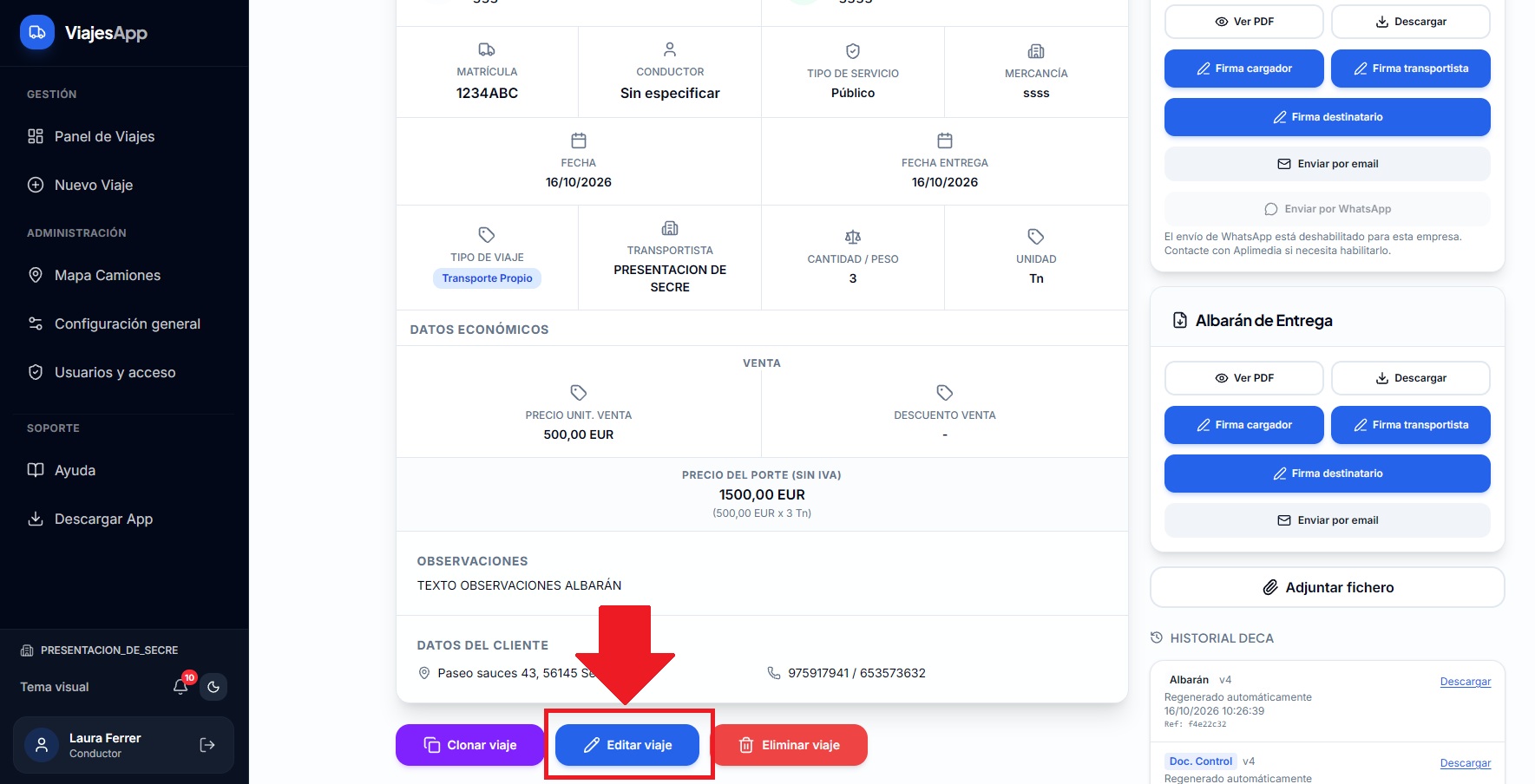
No olvides guardar los cambios al terminar de editar el viaje.
Eliminar un viaje desde la aplicación
Para eliminar un viaje ya creado, ve al Panel de Viajes y selecciona el que corresponda.
Se cargarán los detalles del viaje.
Baja hasta abajo y pincha en el botón «Eliminar viaje«.
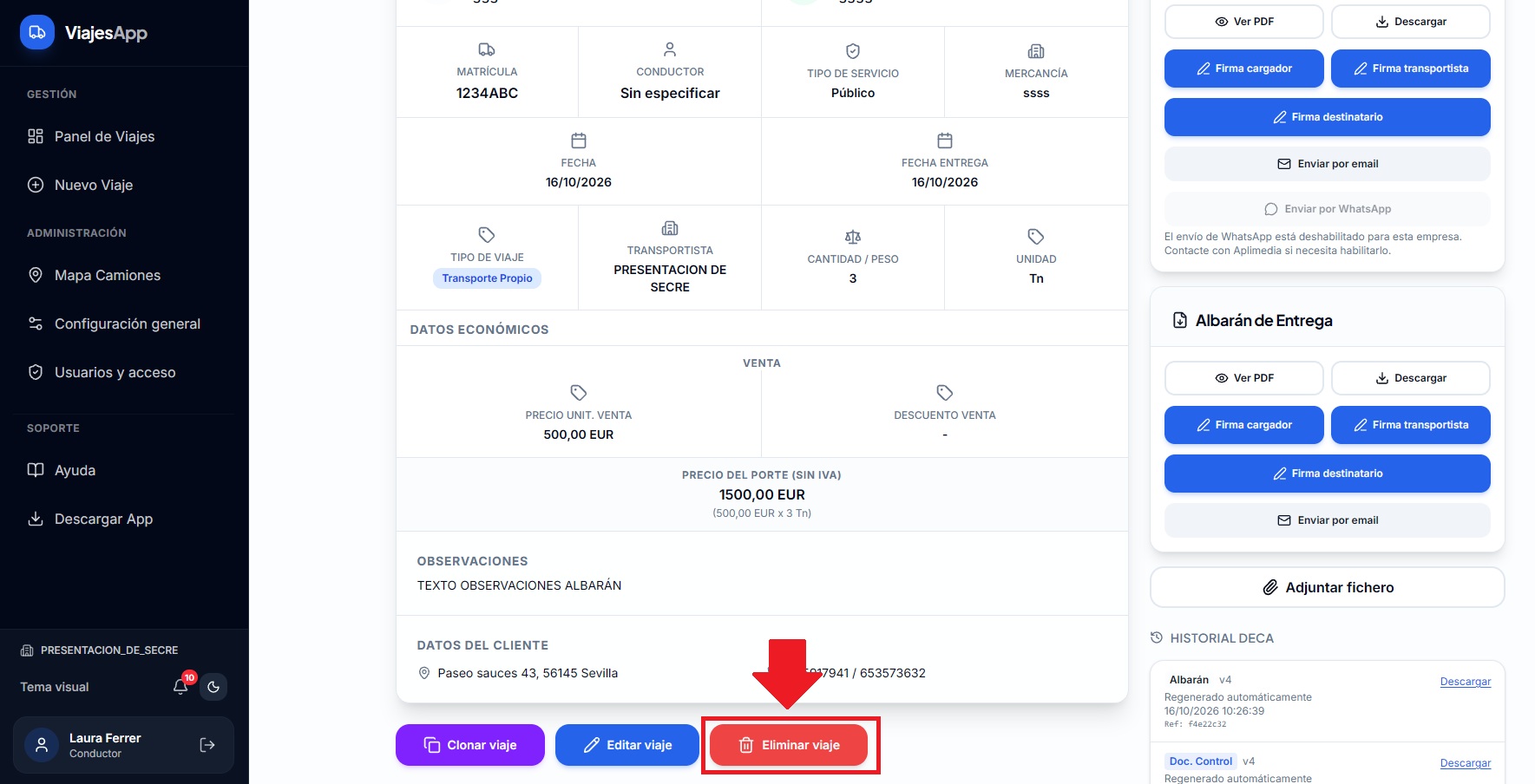
El sistema te pedirá confirmación para proceder a la eliminación.
Ten en cuenta que esta acción es irreversible y que, si utilizas el módulo de Viajes en Secre, los viajes eliminados desde la aplicación también se eliminarán de Secre.
Clonar un viaje desde la aplicación
Para clonar un viaje ya creado, ve al Panel de Viajes y selecciona el que corresponda.
Se cargarán los detalles del viaje.
Baja hasta abajo y pincha en el botón «Clonar viaje«.
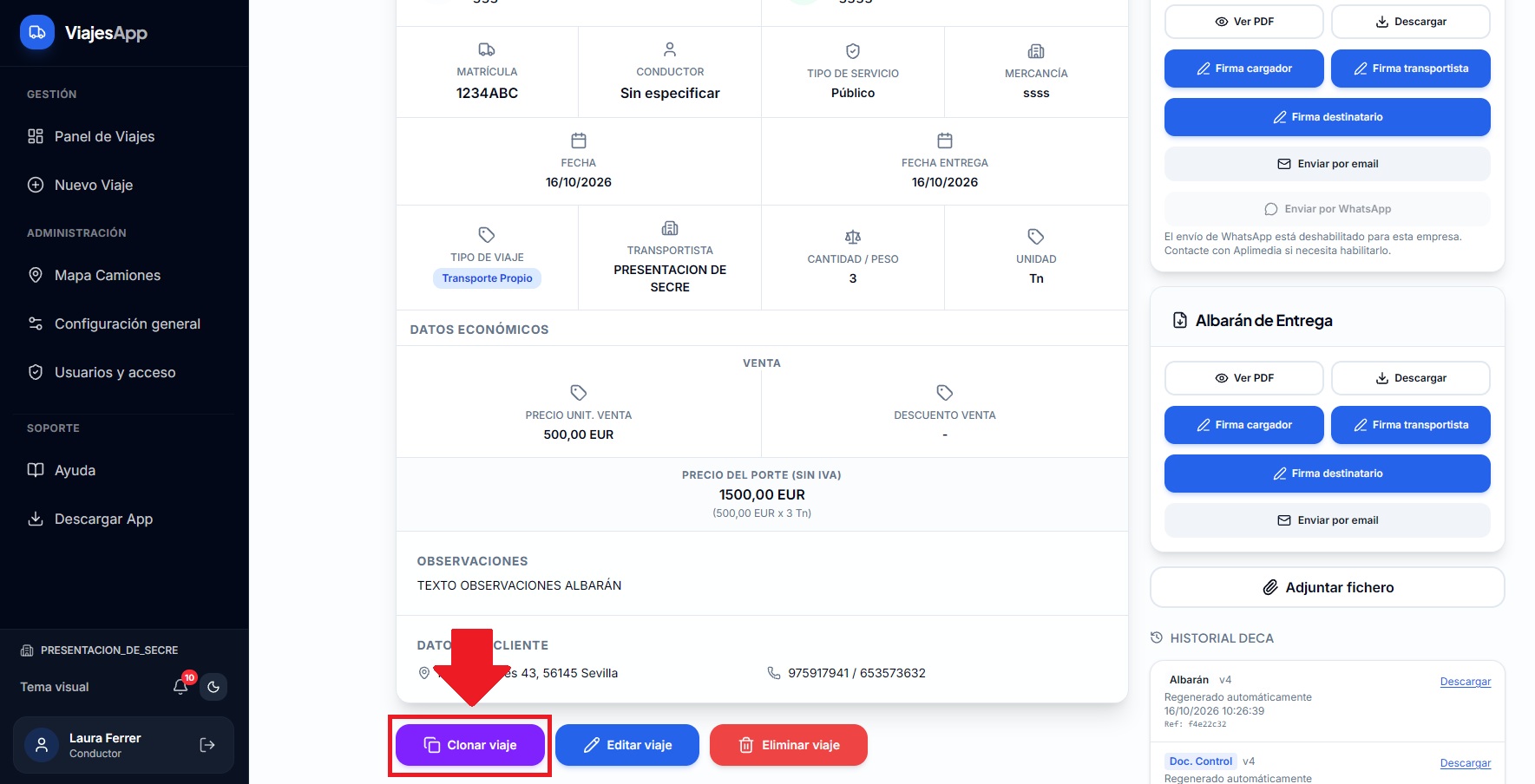
Al pinchar en el botón, se abrirá el formulario de creación de un nuevo viaje, con los datos rellenados de la misma forma que el viaje clonado. Si corresponde, modifica los detalles que necesites y guarda el nuevo viaje con el botón «Guardar viaje».