
Si todavía no has creado clientes nuevos en Secre, puedes seguir estos pasos para hacerlo: Cómo dar de alta un nuevo cliente
Una vez ya tengas tu cliente creado, sigue estos pasos para añadir sus datos de pago:
Paso 1:
Estando en la ficha de un cliente, dentro del apartado «Clientes«, haz click en la pestaña «Datos pago«.

Paso 2:
Para indicar la forma de cobro predeterminada de tu cliente, selecciona del desplegable «Forma de cobro» una opción. Esta será la forma de cobro por defecto que se aplique a sus ventas, pero, por supuesto, siempre podrás modificarla a nivel de cada venta.
Si el programa no incluye la forma de cobro con la que deseas trabajar, puedes crearla tú en el programa desde Tablas Auxiliares>Formas de cobro y pago. Si no sabes cómo hacerlo, puedes seguir el tutorial: Cómo añadir formas de cobro y pago
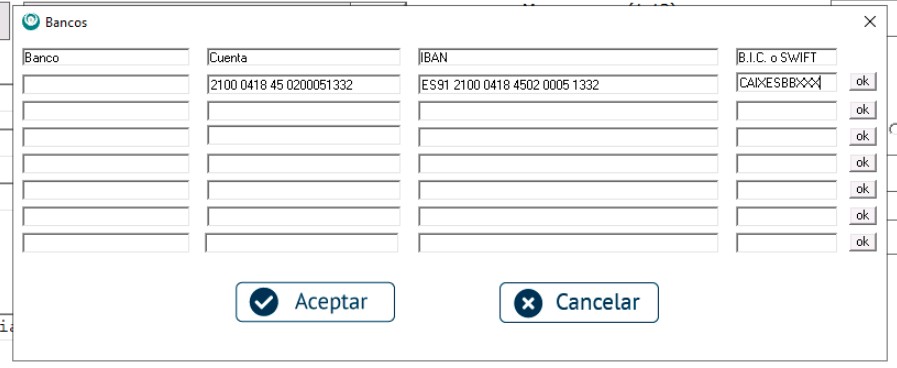
Rellena los datos del banco de tu cliente en el campo «Su Banco/Cuenta«. Puedes añadir hasta siete cuentas bancarias. Para hacerlo, haz clic en el «+» a la derecha de este campo y, en la pantalla que se abrirá, rellena en cada línea los datos de cada cuenta bancaria (debes rellenar todos los datos, menos el nombre, que es opcional). Después, pincha en «Ok» para seleccionar una cuenta bancaria como la predeterminada del cliente. Esa será la cuenta que se seleccionará automáticamente en las ventas que crees al cliente, si bien podrás modificarla a nivel de cada venta.
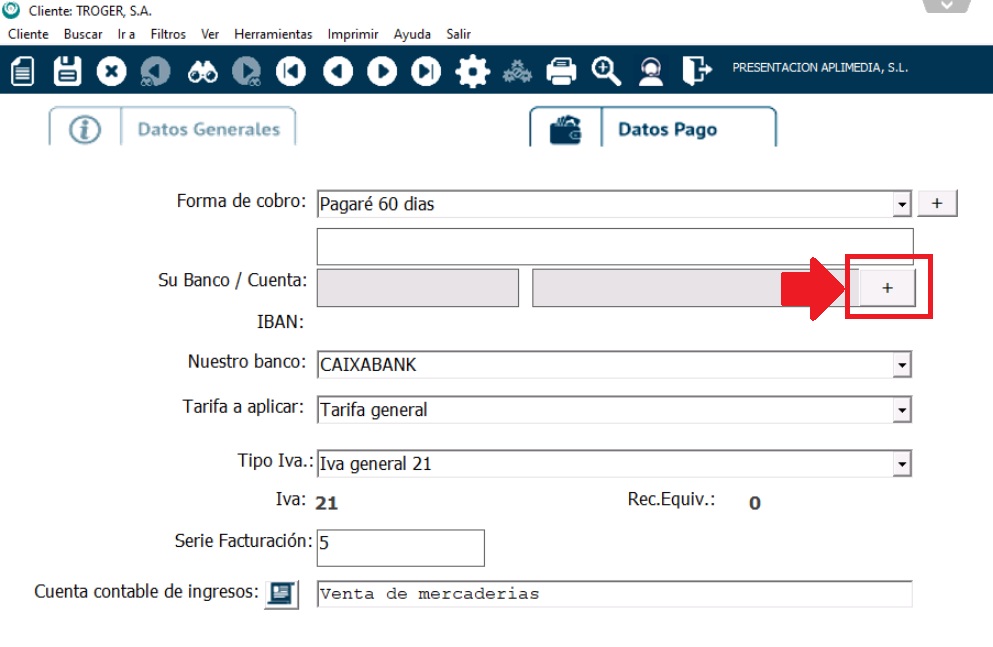
En el campo desplegable «Nuestro banco», puedes seleccionar en cuál de tus cuentas bancarias recibirás los pagos de tu cliente. Al igual que con las formas de pago, tendrás que haber añadido tu banco previamente en Tablas Auxiliares>Bancos y cajas. Sigue este tutorial si no sabes cómo hacerlo: Cómo añadir cuentas bancarias.
Estos tres datos serían los más importantes, pero también dispones de estos otros:
- Tarifa a aplicar: si trabajas con distintas tarifas en Secre, aquí indicarás cuál se le aplica a este cliente.
- Tipo IVA: si este cliente tiene una condición de IVA especial, lo indicaremos aquí. Por ejemplo, si es un cliente al que no se le aplica IVA, o al que se le aplica un recargo de equivalencia. Si no, no es necesario que modifiques este dato.
- Serie Facturación: si queremos aplicar una serie de facturación específica para este cliente, distinta de nuestra serie predeterminada, la indicaremos aquí.
- Cuenta contable de ingresos: aquí podemos indicar la cuenta contable de ingresos por defecto que queremos usar con este cliente. Si la que quieres utilizar no aparece en el listado, puedes añadirla yendo, desde la pantalla principal de Secre, a Herramientas>Tablas Auxiliares>Tipos de ventas.
- Días de pago: si el cliente solo paga unos días específicos del mes, los indicaremos aquí. Secre tendrá en cuenta este dato para calcular los vencimientos en las facturas que le emitamos.
- Mes no pago: si hay algún mes del año en el que el cliente no realice pagos, lo introduciremos aquí (en formato número).
- Crédito asignado: si hemos asignado un crédito al cliente, indicaremos aquí el importe.
- % Retención: si tenemos que aplicar un porcentaje de retención a las facturas de este cliente, aquí indicaremos el porcentaje. De esta forma, se aplicará la retención a todas las facturas que le emitamos desde Secre (siempre podremos modificar este dato a nivel de cada venta).