
Una vez ya hayas dado de alta a tu cliente en el programa, se te habilitará la pestaña «Datos de pago».
Para configurar la información de pago de tu cliente solo necesitas rellenar los datos que ves en pantalla.
Vamos a repasarlos brevemente.
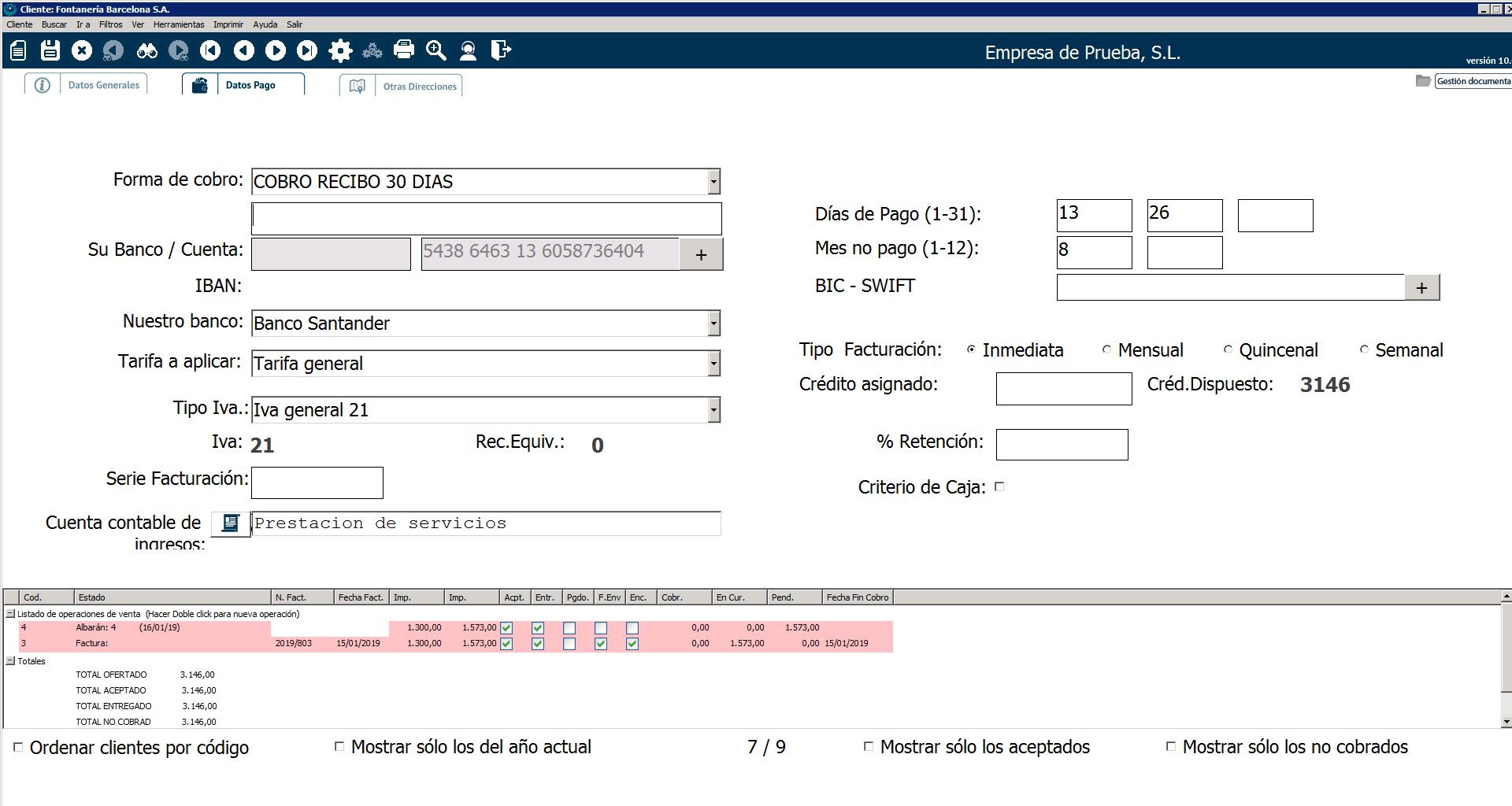
Forma de cobro
En este campo puedes seleccionar del desplegable la opción de cobro que quieres usar con este cliente de forma predeterminada.
Esa forma de cobro, será la que se seleccionará por defecto cuando le creemos nuevas ventas, si bien podremos modificarla a nivel de cada venta cuando proceda.
Recuerda que, si la forma de cobro que deseas utilizar no aparece en el listado, puedes crearla tú siguiendo estos pasos: Cómo añadir formas de cobro y pago.
Su banco/cuenta
Utiliza el «+» a la derecha del campo «Su banco/cuenta» para añadir las cuentas bancarias del cliente.
Puedes introducir hasta siete cuentas bancarias del cliente, si bien debes seleccionar la principal.
Se te abrirá la siguiente pantalla, con los siguientes campos:
- Banco. El nombre del banco de tu cliente. No es obligatorio rellenarlo.
- Cuenta. Los 20 dígitos correspondientes a la cuenta bancaria de tu cliente.
- IBAN y B.I.C. o SWIFT: estos dos campos los genera automáticamente el programa si haces click sobre ellos y ya has rellenado los dígitos de la cuenta.
Cuando hayas introducido las cuentas bancarias de tu cliente, pincha en el botón «Ok» a la derecha de la que quieras seleccionar como predeterminada. Esa será la que, por defecto, quedará seleccionada en las nuevas ventas que creemos al cliente, si bien podremos cambiarla a nivel de cada venta cuando proceda.

Nuestro banco
Cuál de tus bancos, de los que has dado de alta en el programa, recibirá los ingresos de este cliente.
Si no has introducido tus cuentas bancarios, hazlo siguiendo este tutorial: Cómo añadir tus cuentas bancarias.
Tarifa a aplicar
Secre te permite introducir distintos precios para tus artículos, para que puedas aplicar distintas tarifas a tus clientes.
En este campo puedes seleccionar cuál es la tarifa que se aplicará a este cliente.
Puedes consultar cómo introducir los distintos precios de tus tarifas en el tutorial: Tarifas por artículos.
Tipo de IVA
Cuál es el IVA por defecto que se le aplica a este cliente.
Si no ves el tipo de IVA que necesitas en el desplegable, puedes añadirlo siguiendo los pasos del tutorial: Dar de alta tipos de IVA
Serie de facturación
Se puede dejar una serie de factura por defecto asociada a tu cliente para que las facturas que se le emitan vayan con una serie alternativa a la que hayas configurado como predeterminada en el programa.
Ten en cuenta que Secre solo admite series de facturación numéricas.
Cuenta contable de ingresos
Cuál es la cuenta contable de ingresos a la que irán las ventas a este cliente. Selecciona de entre las opciones haciendo click en el icono de la hoja.
De nuevo, también tienes la posibilidad de añadir cuentas contables que no existan por defecto en el programa.
Puedes hacerlo siguiendo los pasos del tutorial: Tipos de ventas y compras.
Días de pago
Aquí puedes añadir cuáles son los días del mes en los que tu cliente realiza los pagos.
Puedes añadir hasta tres días de pago.
Mes no pago
Si hay algún mes del año en el que tu cliente no realiza pagos, puedes introducirlo aquí (en formato numérico).
% Retención
Si se le aplica algún tipo de retención a este cliente, puedes indicar aquí el porcentaje.
El porcentaje indicado se aplicará de forma automática a las ventas que hagamos a este cliente.
Ten en cuenta que el tipo de retención que se aplicará será el que hayamos indicado en los parámetros de contabilidad del programa (accedemos a estos parámetros yendo, desde la pantalla principal de Secre, a Herramientas>Parámetros y valores por defecto>Opciones contabilidad).
Si enlazamos con contabilidad o estamos obligados a TicketBAI o Verifactu, es de especial importancia que escojamos correctamente cuál es el tipo de retención que aplicamos a nuestras ventas.
Criterio de caja
Si este cliente se acoge al régimen de criterio de caja, puedes marcar esta casilla.