
Si necesitas copiar líneas de una venta a otra, de una venta a una compra o viceversa, puedes hacerlo en unos sencillos pasos.
Paso 1:
Necesitarás partir de dos ventas ya creadas (o de una venta y una compra): una será la de origen, de la cual copiaremos las líneas, y la otra será la de destino, a la cual se le copiarán las líneas seleccionadas. Si no sabes cómo crear una venta y/o una compra sigue estos tutoriales:
Vamos a ver un ejemplo de cómo copiar líneas entre dos ventas, pero los pasos son prácticamente idénticos si queremos hacerlo con compras.
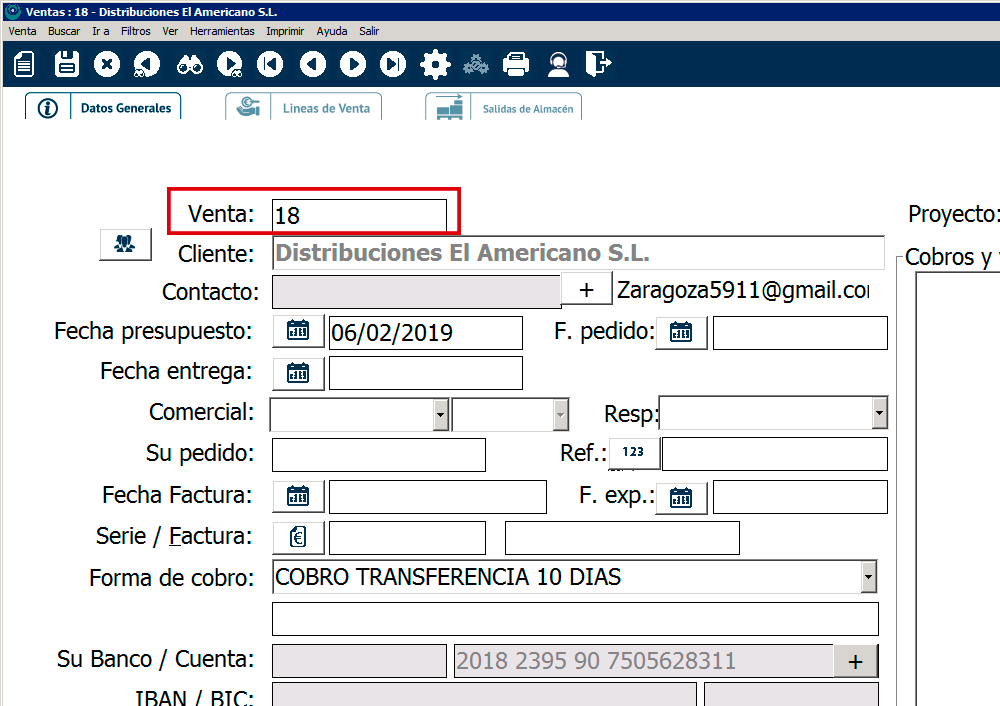
Vamos primero a la venta a la cual queremos copiar las líneas de otra venta: lo más cómodo es que te quedes con el número de venta.
Paso 2:
Vamos ahora a la venta de la cual queremos copiar las líneas. Podremos copiar todas las líneas de dicha venta, seleccionar una en concreto o marcar las que queremos que se copien, para lo cual haremos clic derecho sobre las líneas particulares que queremos copiar (al hacer clic derecho la línea quedará marcada con un asterisco en la columna «NC» y NO se tendrá en cuenta para la venta, por lo que es importante que, una vez copiadas las líneas, vuelvas a hacer clic derecho para quitar este asterisco y que dichas líneas computen de nuevo).
Desde la venta, nos situamos en la pestaña «Líneas de Venta» y, en la barra superior, navegamos a Herramientas>Copiar/Borrar líneas:
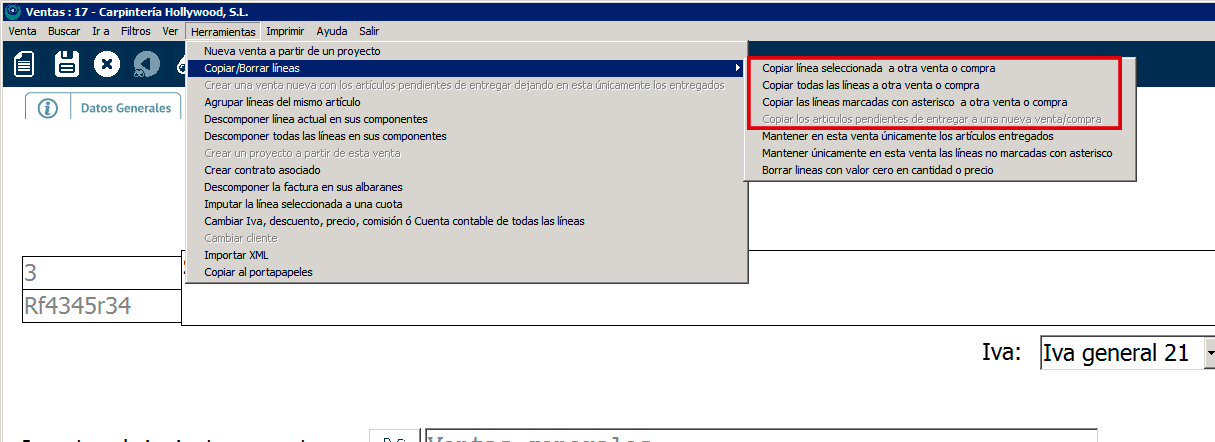
Tienes cuatro opciones:
- Copiar línea seleccionada a otra venta o compra: si tienes una línea seleccionada puedes copiar solamente esa a otra venta o compra.
- Copiar todas las líneas a otra venta o compra: para duplicar todas las líneas en la venta o compra que corresponda.
- Copiar las líneas marcadas con asterisco a otra venta o compra: si hemos marcado varias líneas haciendo click derecho sobre ellas podemos copiar solo esas.
- Copiar los artículos pendientes de entregar a una nueva venta/compra: en la imagen de arriba no tenemos esta opción disponible porque todos los artículos están pendiente de entregar, pero si solo tuvieras alguno pendiente podrías copiar esas líneas nada más.
Pincha en la opción que corresponda en tu caso y se te abrirá la siguiente pantalla:
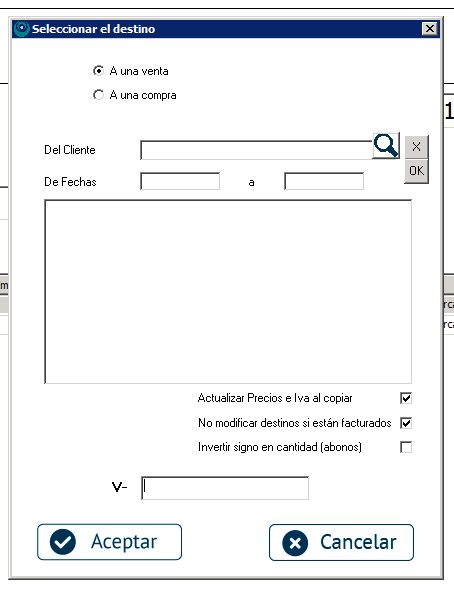
Lo primero es que selecciones arriba si quieres copiar dicha línea a una venta o a una compra.
Para buscar la venta o compra en cuestión a la que queremos copiar las líneas lo más sencillo es que introduzcas el código de venta o compra en el campo de abajo (V- cuando estás en ventas y C- cuando estás en compras), pero también puedes buscar en tu base de datos seleccionando el cliente o proveedor con la lupa e introduciendo un rango de fechas para buscar.
Como ves, tienes tres casillas que puedes marcar o desmarcar abajo:
- Actualizar Precios e IVA al copiar. Si tienes esta casilla marcada (está marcada por defecto) y el cliente de destino tiene precios especiales o un IVA asignado, las líneas se actualizarán como corresponda. Si la deseleccionas las líneas se copiarán tal cual están, sin tener en cuenta el IVA o los precios del cliente de destino.
- No modificar destinos si están facturados. Por defecto esta casilla también está marcada. Esto impide que puedas copiar líneas a una venta o compra que ya está facturada, puesto que esto es algo que no debes hacer.
- Invertir signo en cantidad (abonos). Marca esta casilla si necesitas copiar las líneas a otra venta pero con el signo opuesto (en negativo si están en positivo y viceversa). Lo más común es usar esta opción para hacer abonos.
Cuando ya tengas la venta o compra de destino seleccionada y las casillas que correspondan marcadas dale a «Aceptar«. Si vas a la venta o compra de destino verás que ya te aparecerán las líneas que has copiado.