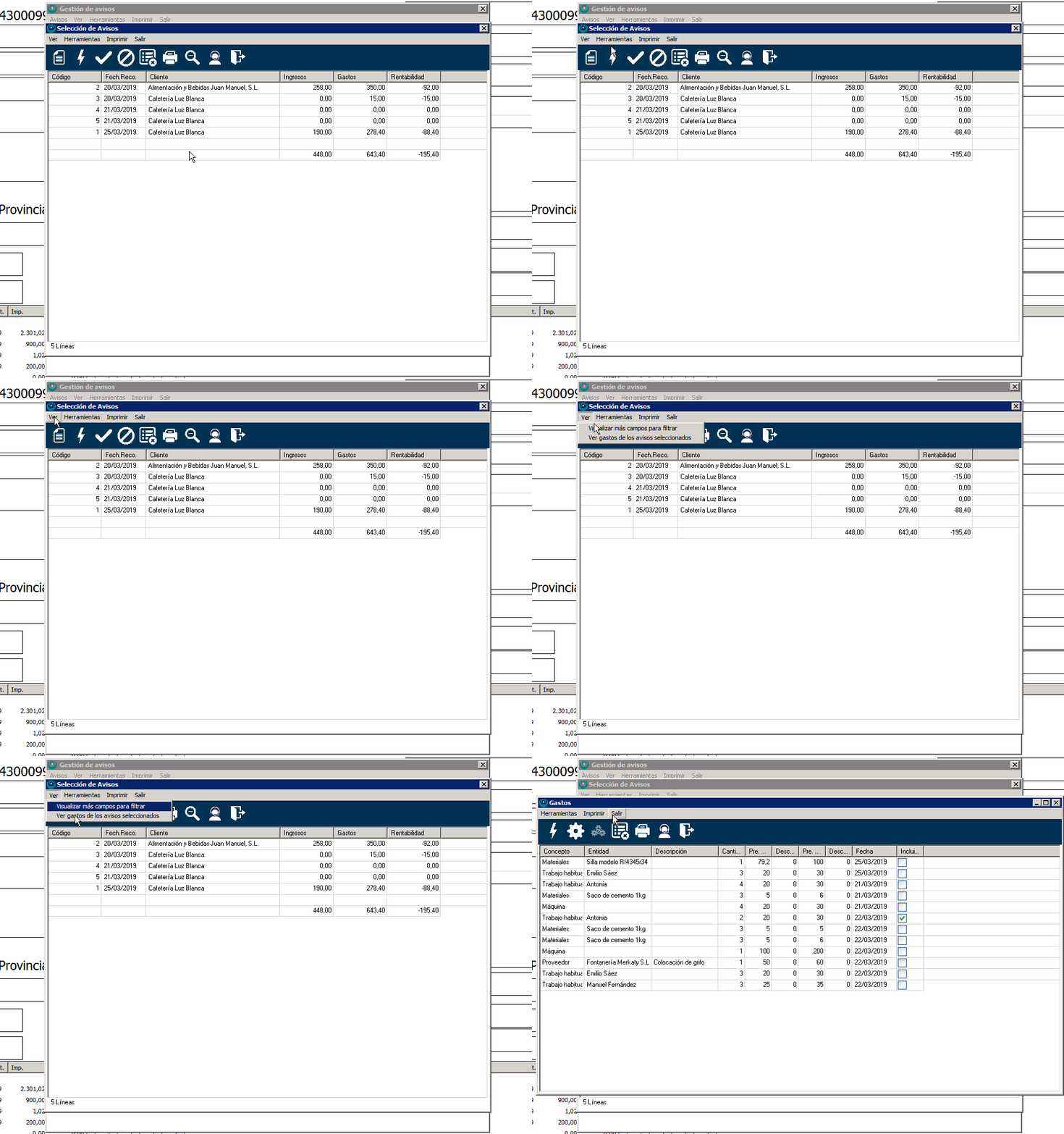
Una vez ya hayas empezado a trabajar de forma regular con tus avisos y tengas varios dados de alta, puedes utilizar los filtros para sacar listados de avisos en distintos estados, asignados a un técnico en particular, sin venta asociada, etc. Cuentas con múltiples opciones dentro de los filtros para hacer un seguimiento tan al detalle como necesites.
Paso 1:
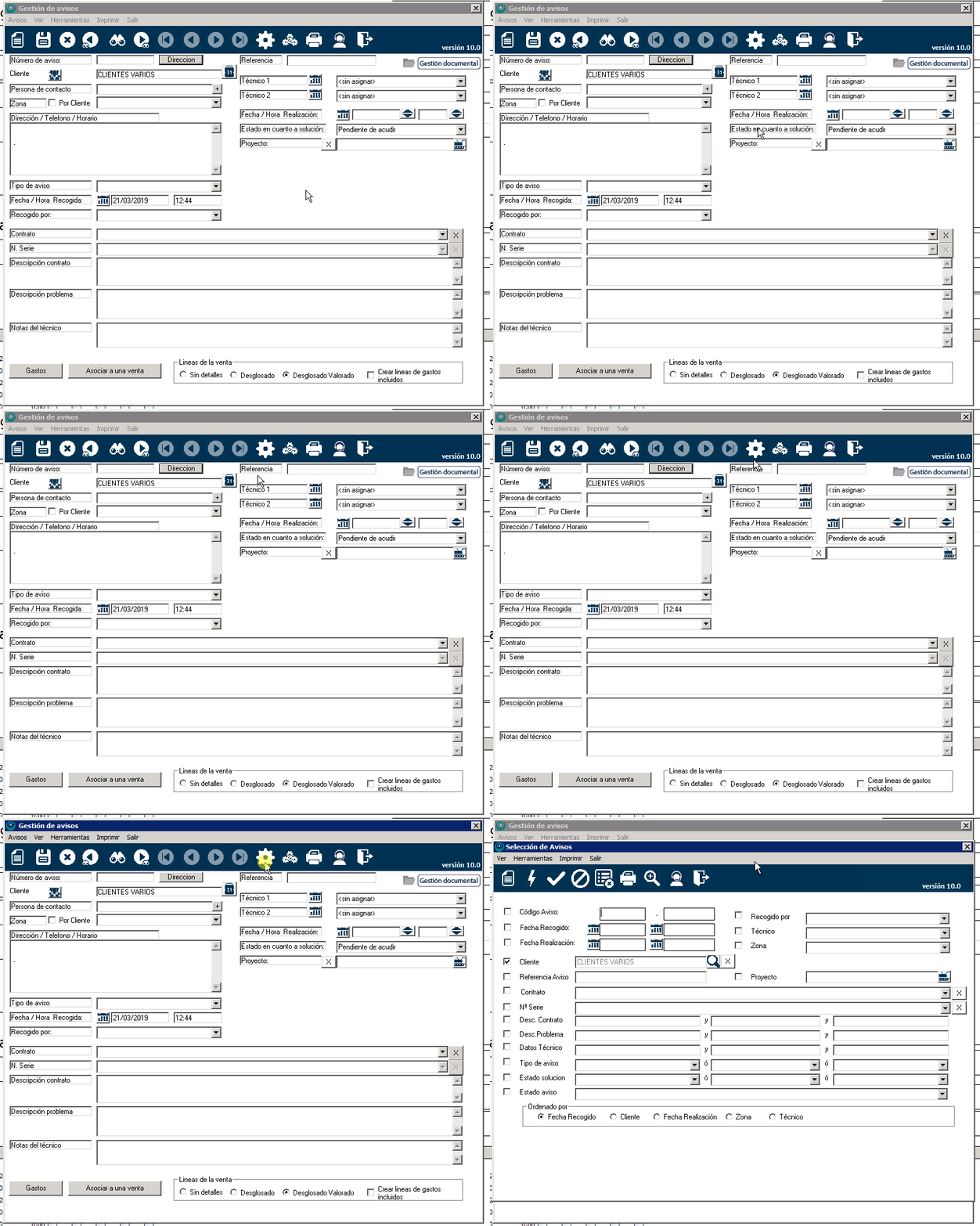
Dentro de Clientes, ve hasta la ficha de cualquier cliente y ve a Ver>Avisos:

Ahora, en la pantalla de avisos, accede a los Filtros haciendo click en la rueda dentada de la barra superior:
Paso 2:
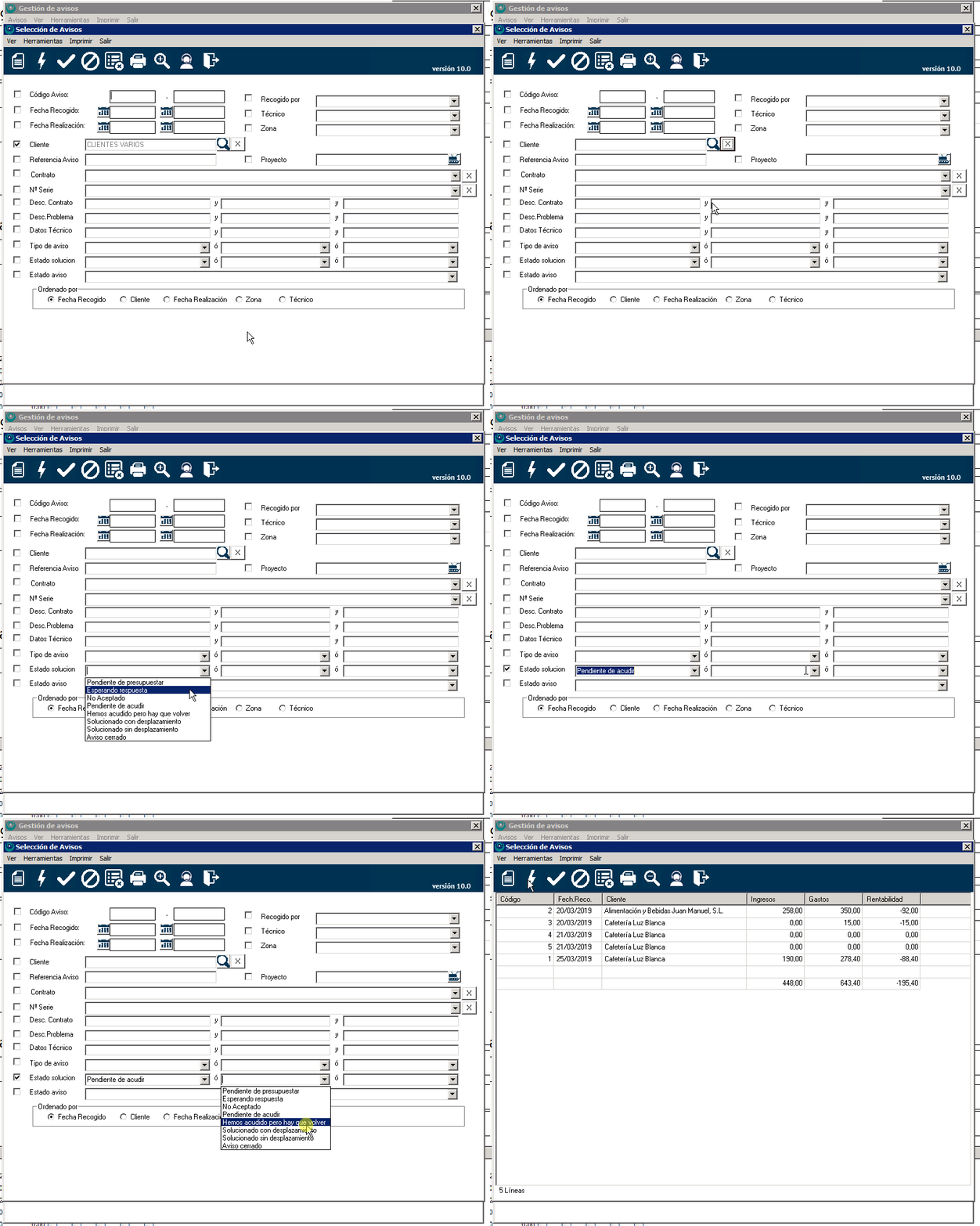
Tienes múltiples opciones y criterios para filtrar tus avisos y realizar un seguimiento efectivo.
Por ejemplo, podrías sacar listados de avisos en función del Estado solución, es decir, si está pendiente de acudir, si ya se ha acudido pero hay que volver, si está solucionado, etc. O podrías por ejemplo sacar un listado de avisos asignados a un técnico en particular.
Solo necesitas seleccionar los criterios que consideres y, cuando ya los tengas, hacer click en el rayo de la barra superior para ejecutar el filtro y visualizar el listado.
Campos a visualizar
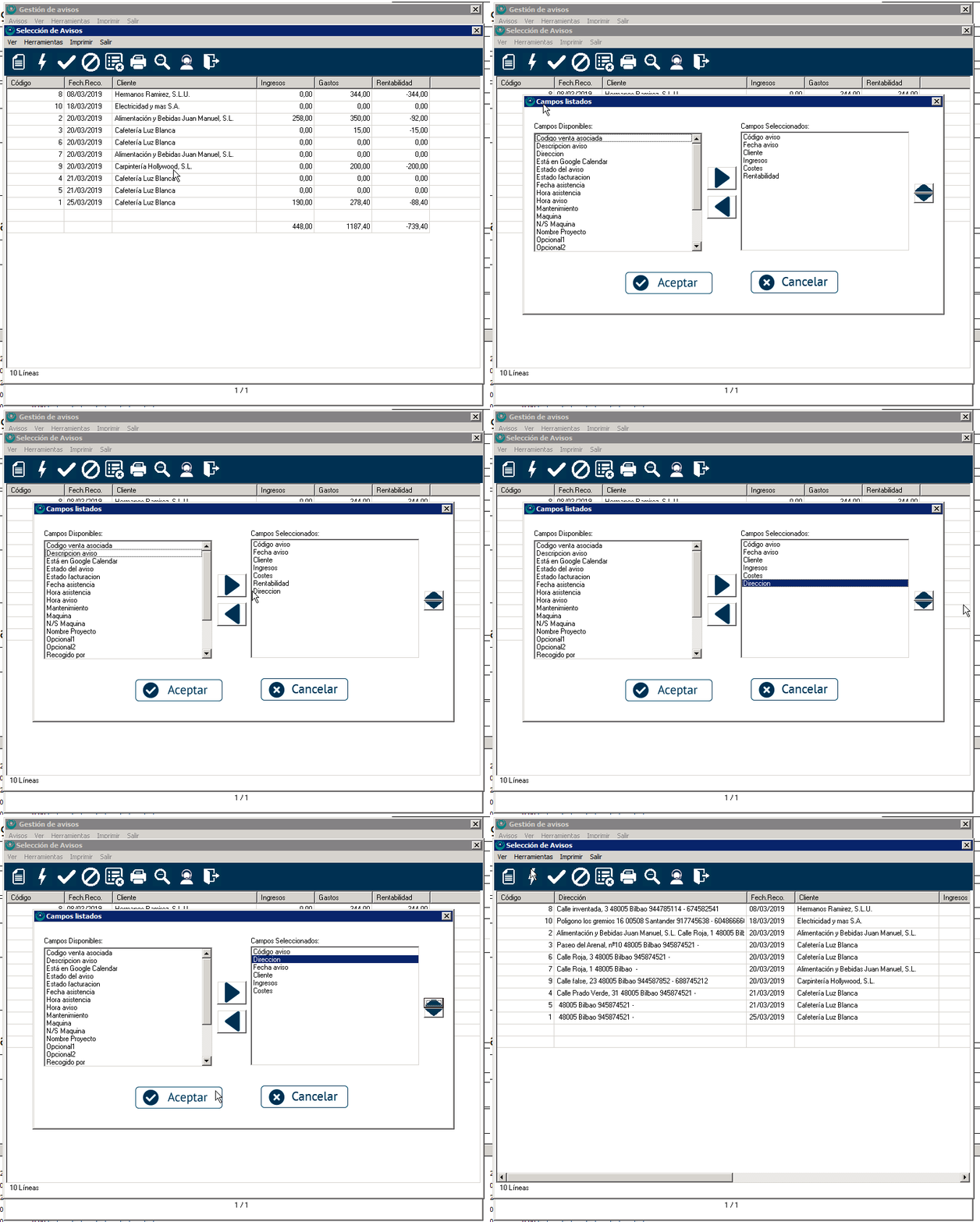
Para modificar los distintos campos que se muestran en el listado filtrado, puedes ir al menú Herramientas>Seleccionar campos a visualizar. Los campos que se muestran en el listado de la izquierda son los que no están visibles, y los de la derecha son lo que estás visualizando actualmente.
Haz doble click en un elemento de la izquierda para pasarlo a la derecha y visualizarlo, o bien haz el proceso contrario (doble click en un elemento de la derecha para pasarlo a la izquierda) para dejar de visualizar ese campo en tus listados. Puedes utilizar las flechas arriba y abajo para modificar el orden en el que se visualizan los campos.
Una vez hayas escogido los campos a visualizar, haz click en Aceptar y vuelve a ejecutar el filtro haciendo click en el rayo para visualizar los campos que has añadido o dejar de ver los que has quitado:
¿Qué puedes hacer con el listado?
Una vez has ejecutado el filtro y tienes delante el listado de avisos hay varias cosas que puedes hacer.
Puedes, por ejemplo, copiar el listado al portapapeles en Herramientas>Copiar al portapapeles.
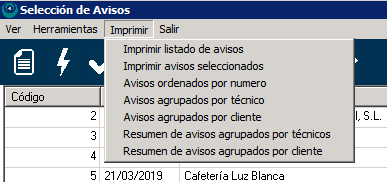
Puedes también imprimir o visualizar varios documentos desde Imprimir. Podrías por ejemplo sacar un listado de los avisos en pantalla, o imprimir la nota de aviso correspondiente a cada uno de ellos:
Podrías también crear ventas asociadas a cada uno de esos avisos, desde Herramientas>Asociar ventas a los avisos seleccionados. Te explicamos más en detalle cómo hacerlo en el tutorial Cómo finalizar y facturar avisos.
También tienes la posibilidad de visualizar un listado de todos los costes imputados a los avisos filtrados desde Ver>Ver gastos de los avisos seleccionados. Dentro de esta otra pantalla podrías incluso acceder a filtros todavía más específicos referentes solo a los gastos.