Crear un presupuesto para un proyecto desde «Ventas»
Cuando trabajas con proyectos en Secre, tienes dos posibilidades a la hora de hacer los presupuestos: por una parte puedes hacerlos desde el propio módulo de proyectos y, por otra parte, que es el caso que vamos a ver ahora, los puedes hacer desde el módulo de Ventas.
Esta es la opción por la que optarías en el este caso de que no necesites hacer los cálculos en Secre, bien sea porque ya los has hecho fuera del programa o porque ya tienes claro qué le vas a presupuestar al cliente.
Necesitarás partir de un cliente ya creado. Si no sabes cómo dar de alta un cliente sigue este tutorial: Cómo dar de alta un cliente
Paso 1:
Desde la pantalla principal del programa navega a al apartado Ventas:
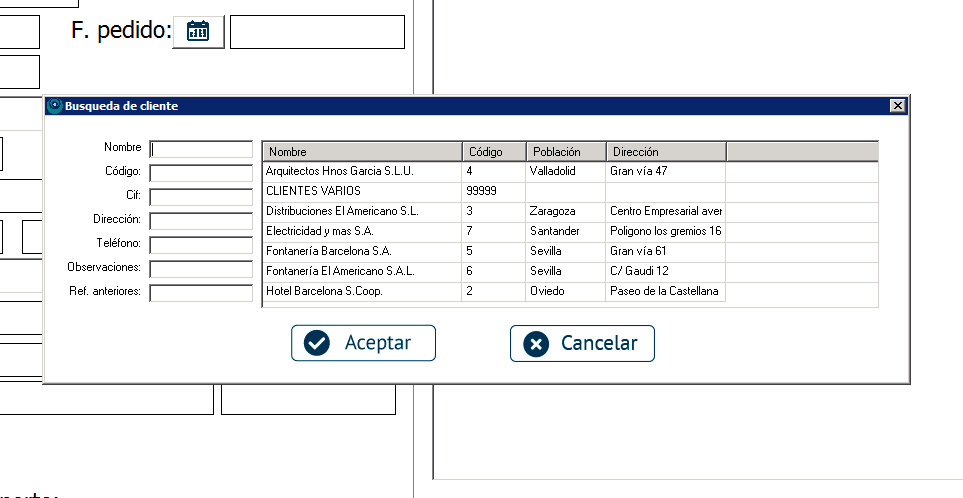
Para crear un nuevo presupuesto haz click en el icono «Nueva Venta» en la barra superior. Cuando hagas click, se te abrirá una pequeña pantalla en con la cual buscar y seleccionar el cliente al que quieres asociar dicho presupuesto:
Paso 2:
Una vez ya hayamos seleccionado al cliente, tenemos que introducir los artículos o servicios que vamos a presupuestarle.
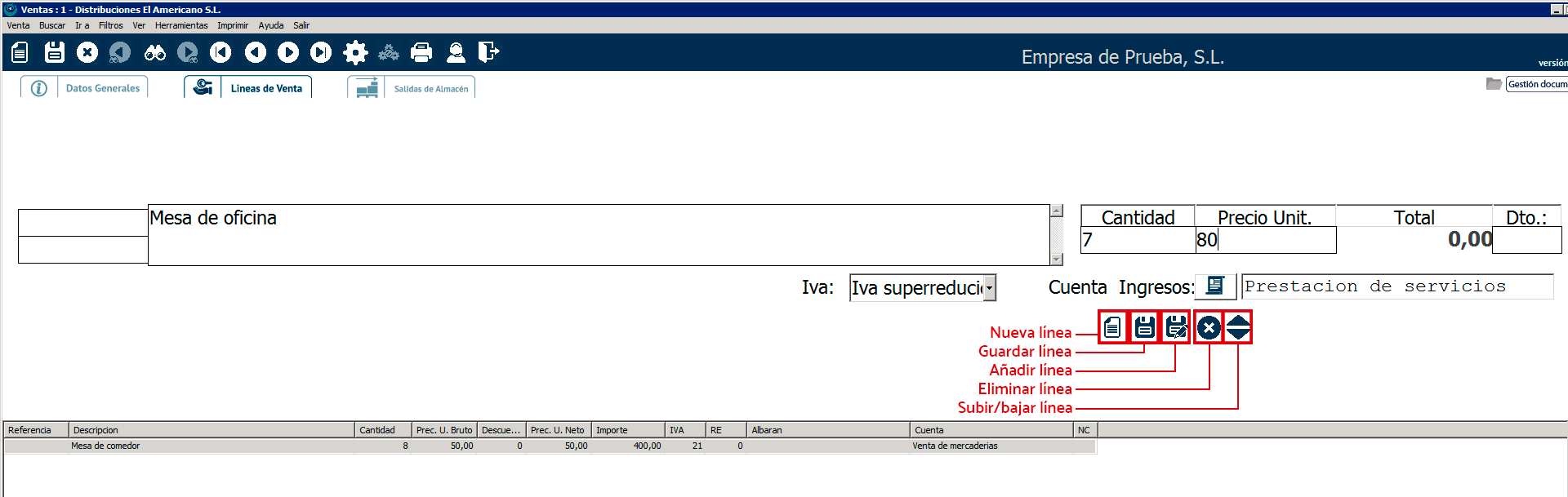
Para ello, dentro de la venta, hacemos click en la pestaña «Líneas de venta«:
Para crear las distintas líneas de venta tenemos varias opciones:
Podemos introducirlas manualmente escribiendo directamente entre en los distintos campos y guardándolas con el icono del disquette (el que tenemos debajo de las líneas de venta, no el de la barra superior).
Podemos seleccionar de entre los artículos o servicios que tenemos dados de alta.
Para seleccionar de entre los artículos o servicios que ya tenemos creados, hacemos click en el icono de la hoja que dice «Nueva línea«. Se abrirá un cuadro donde aparecerán todos los artículos/servicios. Puedes añadir un artículo/servicio a una nueva línea haciendo doble click sobre él.
Si tienes muchos artículos/servicios puedes utilizar las distintas opciones de la izquierda para filtrarlos y buscar uno en concreto.
Una vez ya tengas seleccionado el artículo o servicio seleccionado, introduce la cantidad, el precio unitario y descuento (si procede) y haz clic en el disquette (el de abajo de las líneas de venta, no el de la barra superior), para guardar esa nueva línea.
Si quieres modificar una línea que ya has creado, solo tienes que hacer doble clic sobre ella, realizar los cambios, y hacer clic en el mismo icono del disquette que has usado para crearla.
El otro icono del disquette con un lápiz, que dice «Salvar línea» crea una nueva línea independiente de la primera. Para eliminar una línea pinchamos sobre ella y hacemos clic en el icono de la «X».
Paso 3:
Con tu presupuesto ya confeccionado puedes enviárselo por e-mail a tu cliente desde Imprimir>Imprimir Presupuesto/Albarán/Factura.
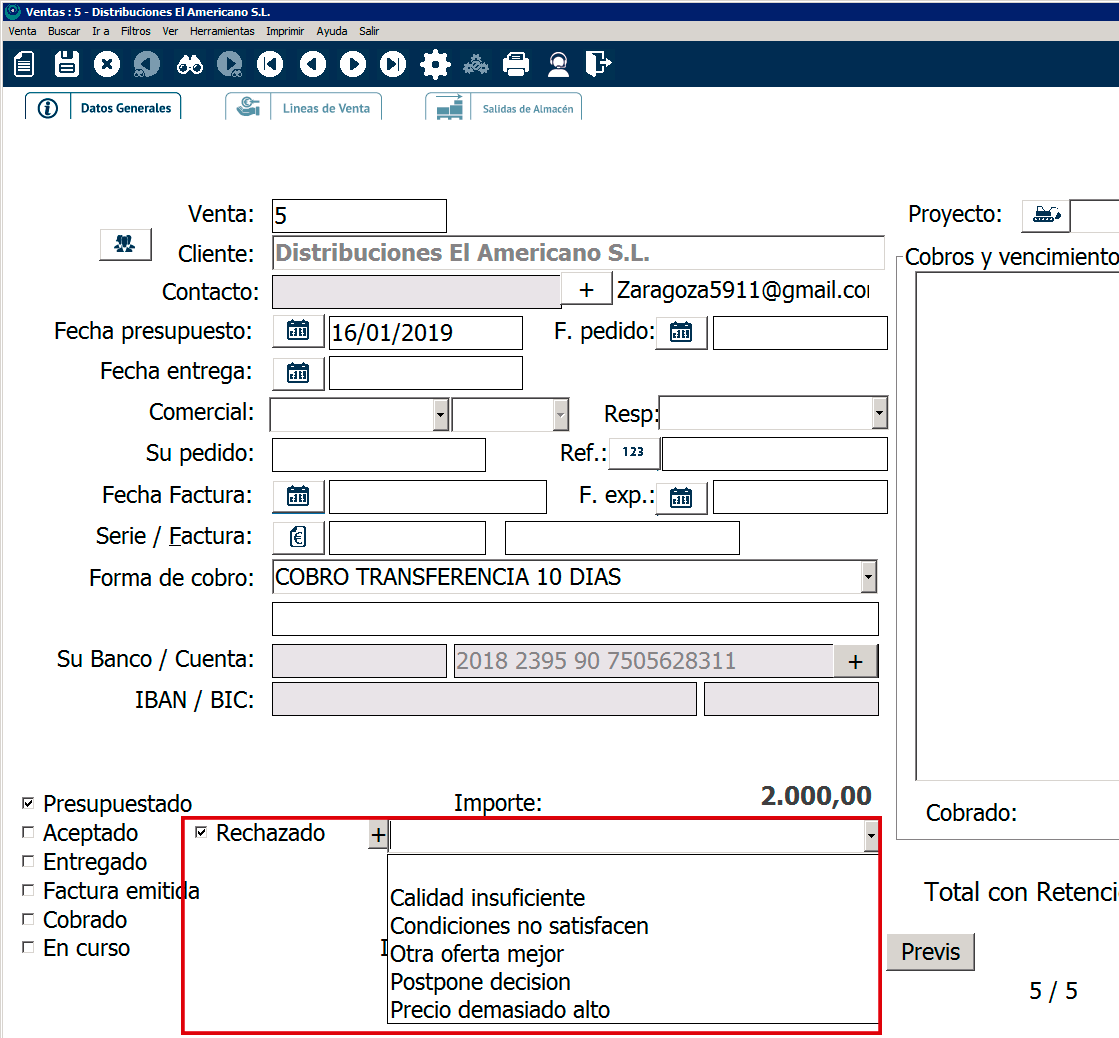
Si tu cliente rechazara el presupuesto, puedes marcarlo como Rechazado en la parte inferior izquierda de la pestaña «Datos generales» de la venta. Puedes indicar el motivo haciendo click en el «+» que te aparecerá a la derecha.
Si, por el contrario, el cliente acepta el presupuesto, puedes marcarlo como aceptado e indicar la fecha de aceptación en el campo «F. pedido«.
Paso 4:
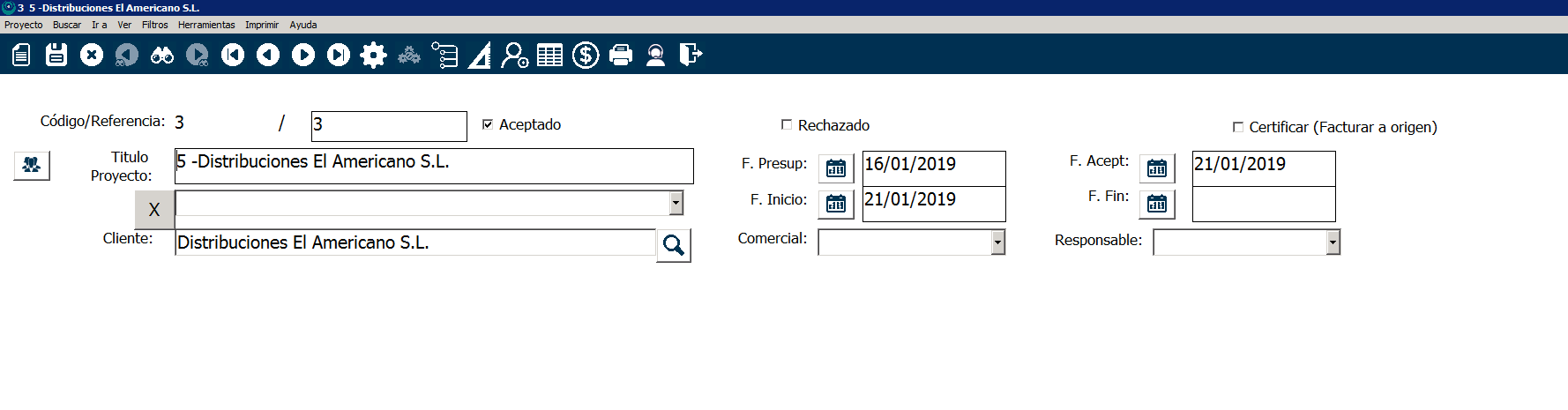
Para crear un proyecto a partir de este presupuesto aceptado y así poder imputarle gastos, ve a Herramientas>Crear un proyecto a partir de esta venta en la barra superior:
El proyecto ya está creado, como verás en el campo «Proyecto» del presupuesto. El programa asigna a ese proyecto el mismo código que el de la venta a partir de la cual lo creas.
Guarda los cambios y, ahora, si vas a la pantalla principal y al módulo «Control de Proyectos«, podrás ver que aparece en el último lugar.