Antes de poder enviar documentos desde Secre deberás configurar tu correo electrónico en el programa para poder realizar envíos. Sigue el tutorial Cómo configurar el correo electrónico en Secre para aprender a hacerlo.
También es necesario que hayamos registrado el e-mail de nuestro cliente en su ficha.
Una vez ya tengas el correo configurado, tendrás que crear una venta o una compra que poder enviar por e-mail. También dispones de tutoriales sobre cómo crear una venta o una compra nueva si todavía no sabes cómo hacerlo.
Vamos a ver cómo enviar un documento desde Ventas, pero los pasos a seguir son prácticamente idénticos en el apartado Compras.
Paso 1:
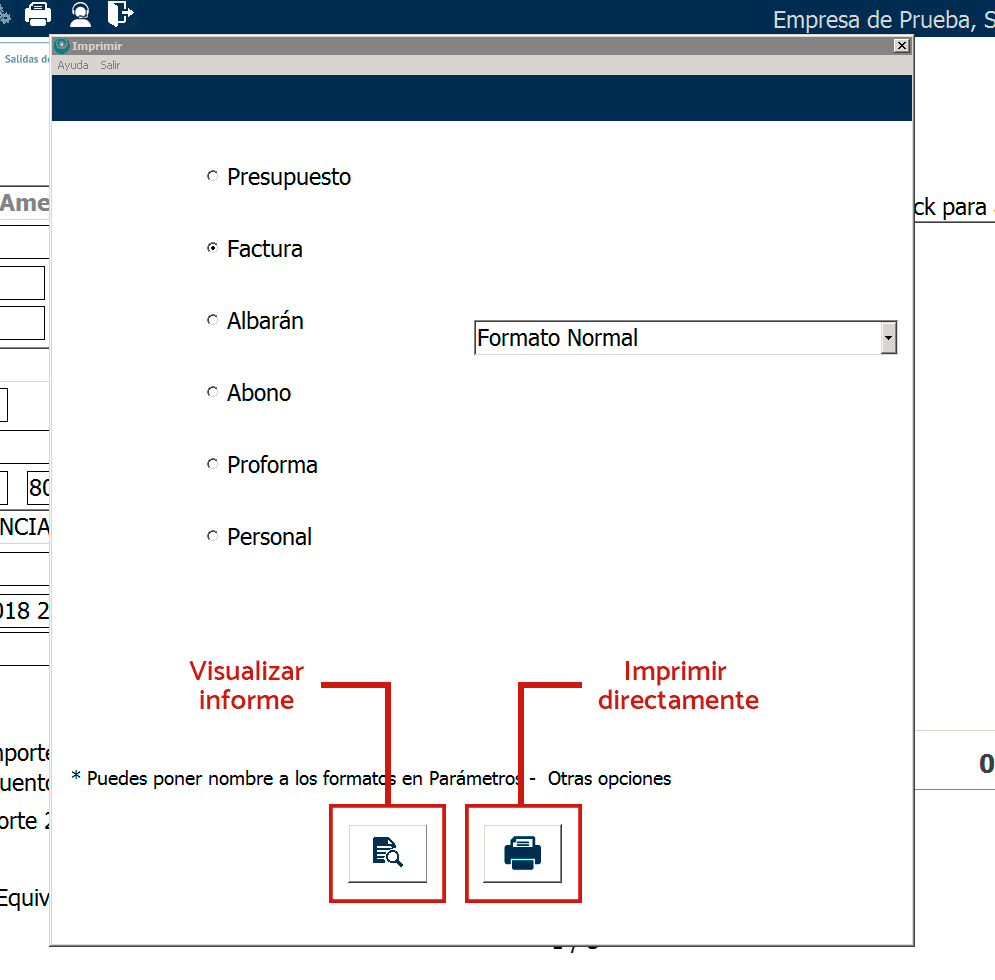
Estando en la venta de la cual deseas enviar el documento, ve a Imprimir>Imprimir presupuesto/albarán/factura. También puedes hacer clic en el icono de la impresora en el menú superior.
Se te abrirá un cuadro en el que podrás escoger cuál es el documento que quieres generar. Tienes la opción de imprimir dicho documento directamente (icono de la impresora), o de «Visualizar informe» (icono de la hoja con la lupa), que es lo que tendremos que hacer para poder enviarlo por e-mail:
Paso 2:
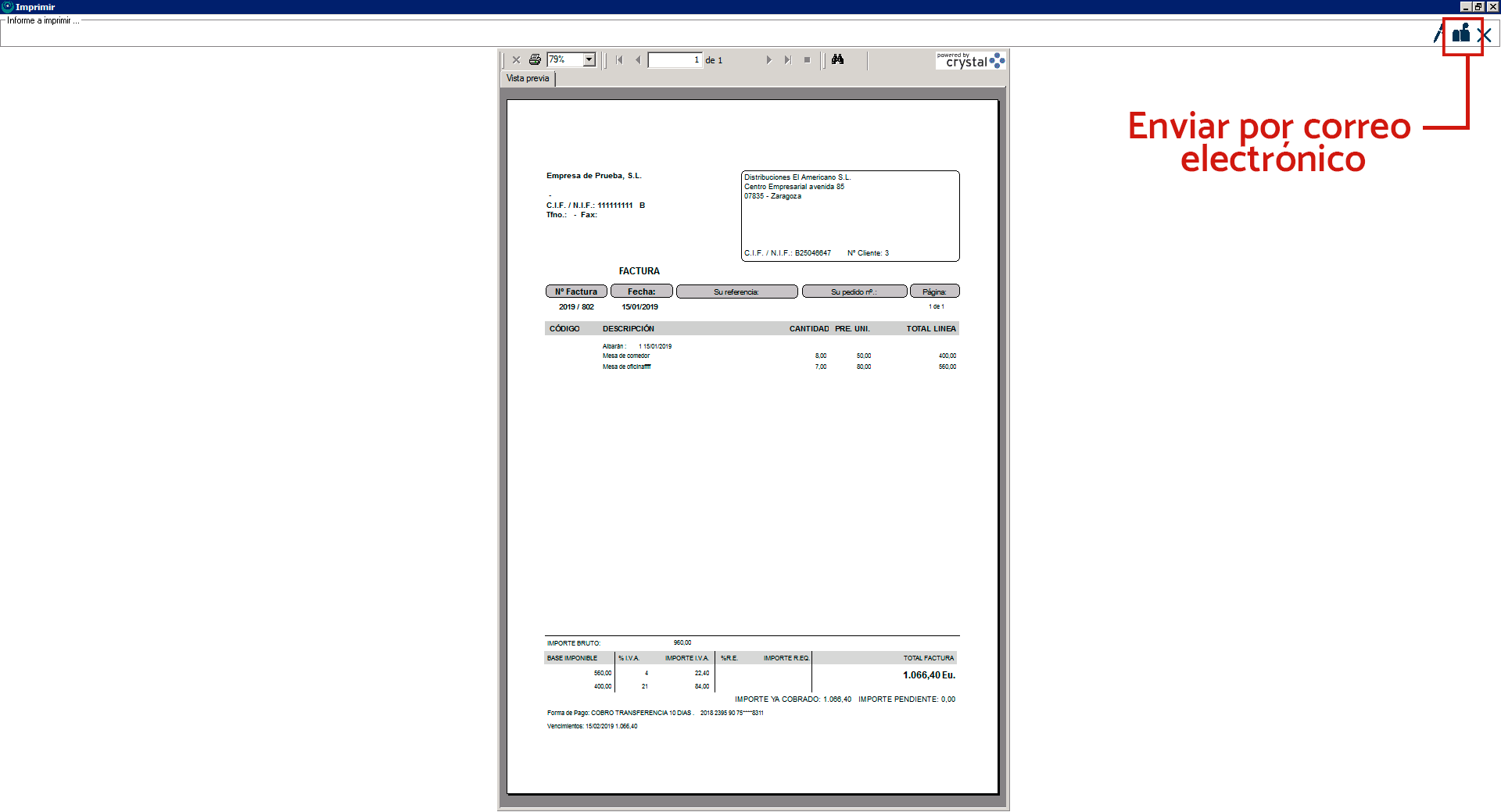
Si haces click en «Visualizar informe» se abrirá una previsualización como la que ves en la imagen de abajo. Para enviarlo por correo electrónico basta con pinchar en el icono del buzón que ves en la esquina superior derecha.
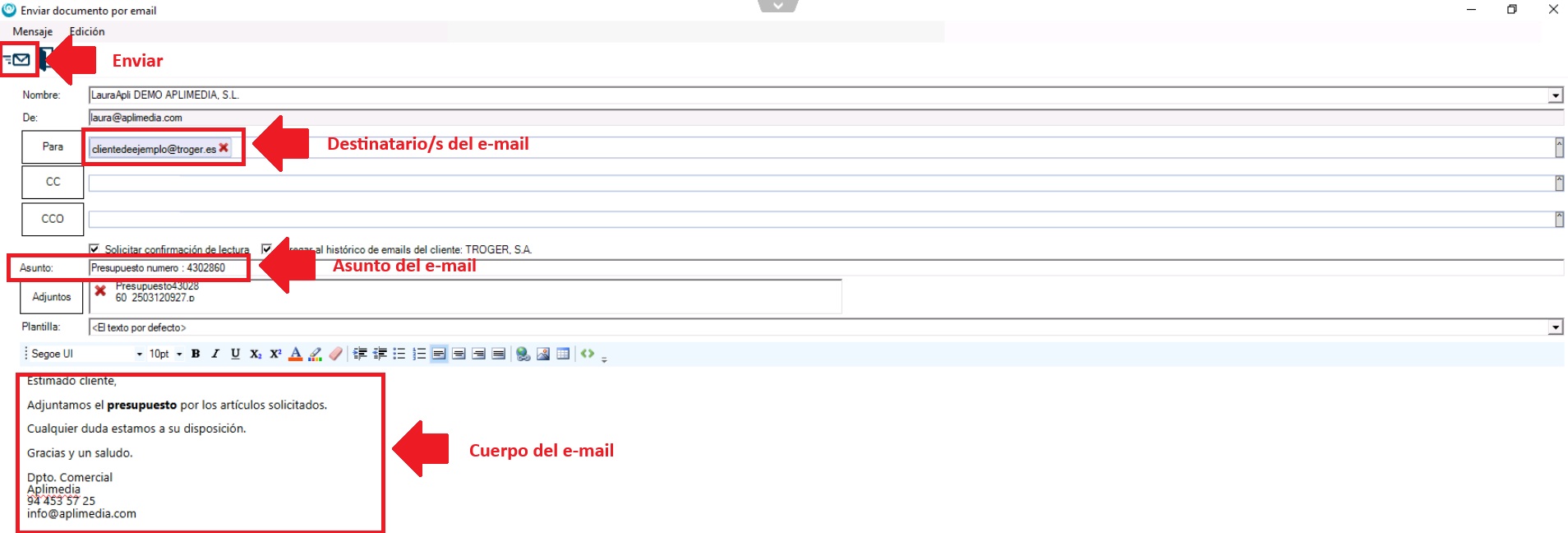
El programa adjuntará automáticamente al correo electrónico un PDF con el documento que acabas de previsualizar.
Ahora solo quedaría introducir el asunto del correo (si queremos modificar el que viene por defecto) y el cuerpo y, cuando lo tengamos listo, hacer clic en el icono del sobre para enviar el e-mail.
Añadir más destinatarios al e-mail
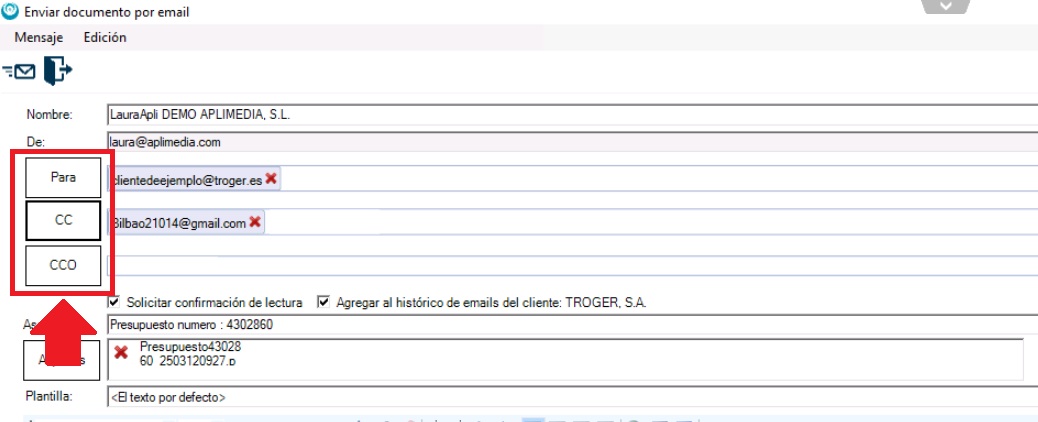
Puedes añadir más destinatarios al e-mail, bien en el campo «Para», bien en los campos «CC», si quieres añadir un e-mail en copia, o «CCO», si quieres añadirlo como copia oculta. Únicamente tienes que escribir la dirección y pulsar enter para añadir el e-mail.
Si quieres buscar entre los correos electrónicos que ya tienes en tu base de datos, puedes pinchar en los botones «Para», «CC» o «CCO» y se abrirá una pantalla en la que verás todos los correos electrónicos que tienes en Secre. Puedes hacer doble clic sobre uno de ellos para añadirlo como destinatario.
Si quieres eliminar un destinatario, pincha en la «X» roja que verás a su derecha.
Añadir más adjuntos
Cuando haces un envío de e-mail desde un presupuesto, albarán, factura, pedido… Secre ya adjunta de forma automática el PDF correspondiente al documento. Pero tienes la posibilidad de añadir más adjuntos.
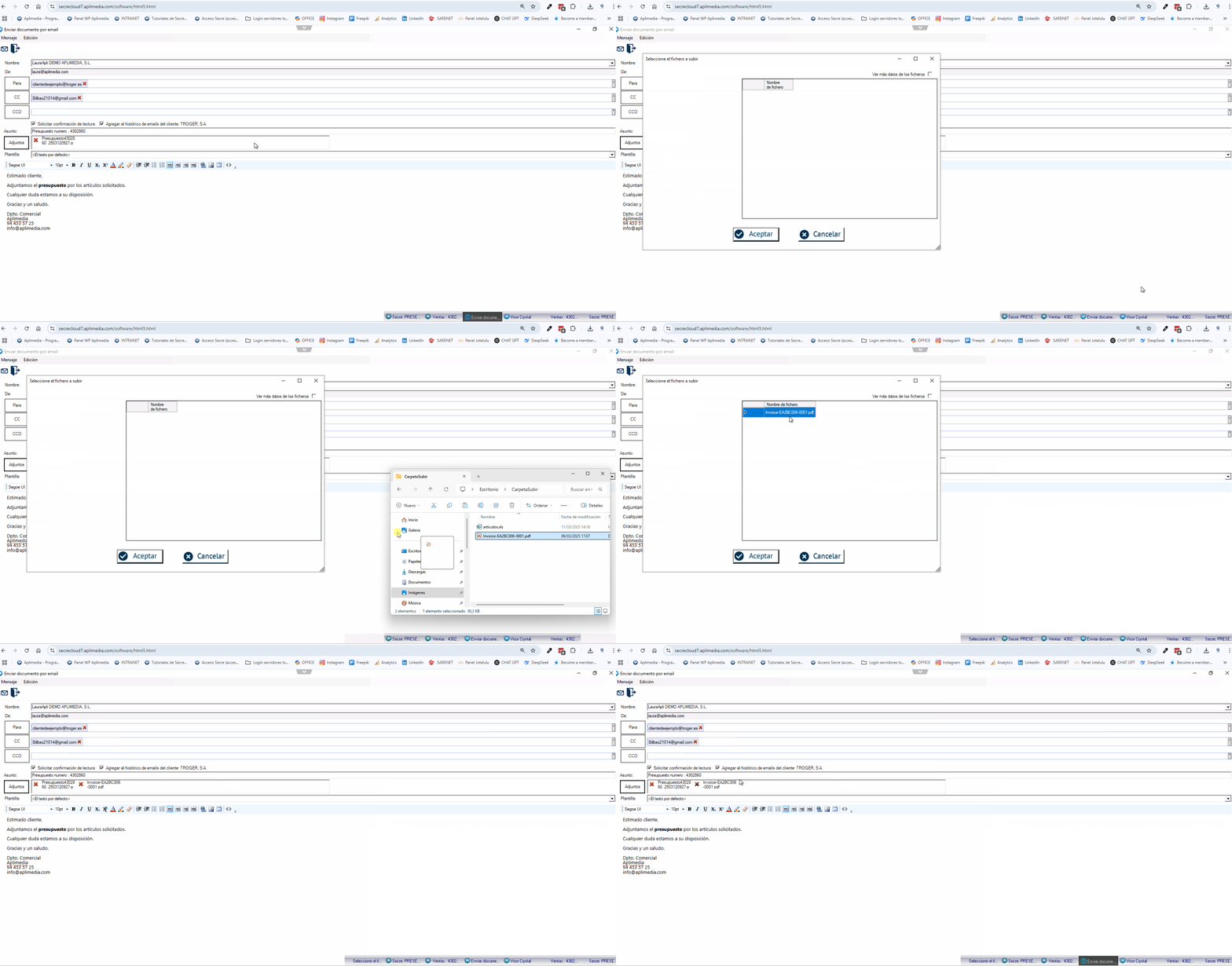
Para ello, pincha en el botón «Adjuntos». Se te abrirá una pantalla a la que deberás arrastrar*, desde tu ordenador, el fichero que quieras adjuntar. Después, selecciónalo y pincha en Aceptar para adjuntarlo al e-mail.
* En algunos métodos de acceso a Secre, la opción de arrastrar el fichero a la pantalla no está disponible. En ese caso tendrás que buscar el fichero en tu ordenador con el explorador de ficheros.
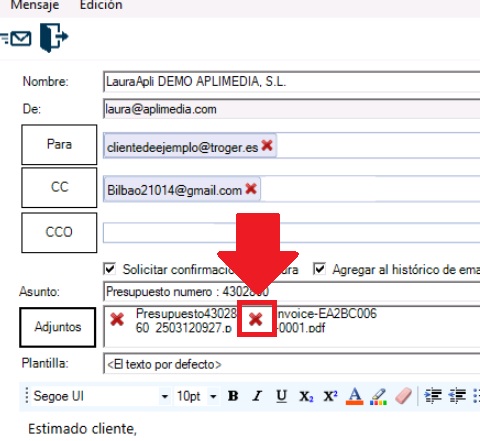
Si quieres eliminar un adjunto, únicamente deberás pinchar en la «X» que verás a su izquierda: