El proceso para crear una nueva compra en Secre es similar al de crear una venta.
Al igual que sucede con las ventas, para Secre una compra consta de diferentes pasos:
Solicitud de presupuesto al proveedor.
Aceptación del presupuesto/realización del pedido.
Recepción del albarán.
Recepción de la factura.
Pago de la factura.
La sección de filtros del apartado de compras te permitirá ver listados de compras que hemos pagado, las que tenemos pendientes de pagar, las que nos han presupuestado y no hemos aceptado, etc.
Paso 1:
Desde la pantalla principal del programa navega a al apartado Compras:
Para crear una nueva compra haz click en el icono de la hoja, «Nueva Compra«, en la barra superior.
Cuando hagas clic, se te abrirá una pequeña pantalla en la cual buscar y seleccionar el proveedor al que corresponde dicha compra:
Recuerda que, para poder seleccionar a un proveedor, deberás haberlo añadido previamente a la base de datos de proveedores siguiendo los pasos del tutorial Cómo crear un nuevo proveedor.
Paso 2:
Una vez ya hayamos seleccionado al proveedor, tenemos que introducir los artículos o servicios que vamos a solicitarle.
Para ello, dentro de la compra, hacemos click en la pestaña «Líneas de compra»
Para crear las distintas líneas de compra tenemos varias opciones:
Podemos escribir texto directamente en el campo de descripción de la línea y, a continuación, rellenar los datos de cantidad, precio unitario y, si procede, descuento. Esta es la opción que te interesa cuando es un artículo o servicio que, por cualquier motivo, no has registrado en tu base de datos de Artículos y Servicios (ni te interesa registrarlo). Las líneas que introduzcas de esta manera no generarán movimientos de almacén.
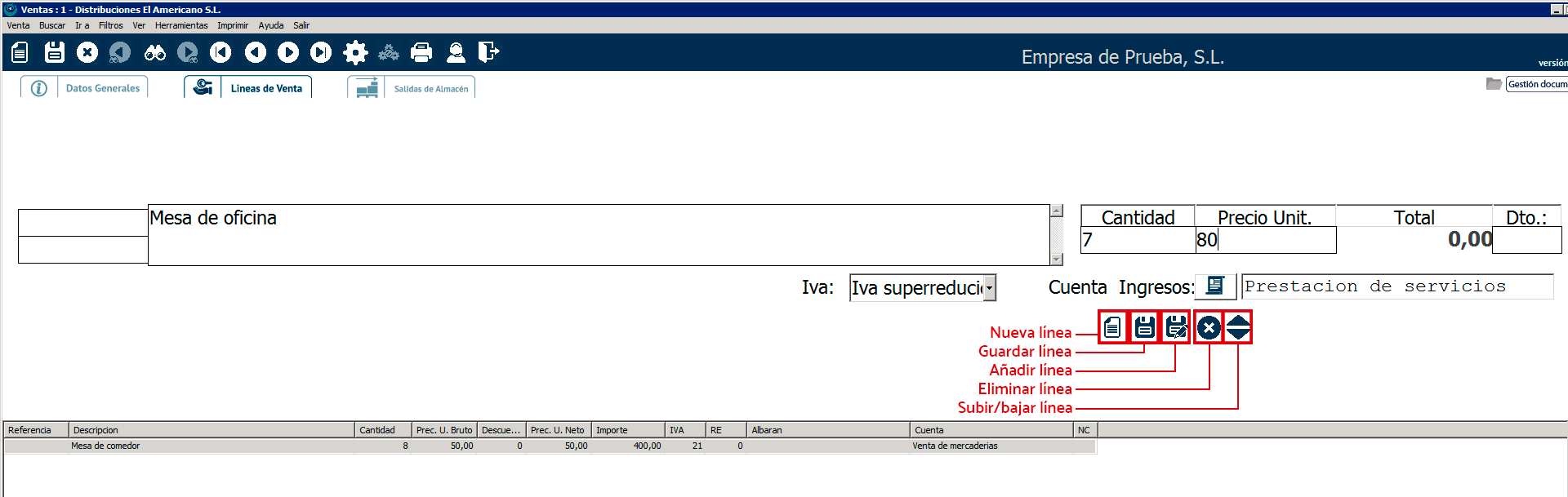
Podemos seleccionar de entre los artículos que tenemos dados de alta en nuestra base de datos de Artículos y Servicios. Para hacerlo, haremos clic en el icono de la hoja, "Nueva línea", de la botonera de líneas de venta. Al hacerlo, se abrirá un cuadro con el que podremos buscar y seleccionar el artículo que queramos añadir. Una vez añadido solo tendremos que indicar la cantidad, precio y descuento.
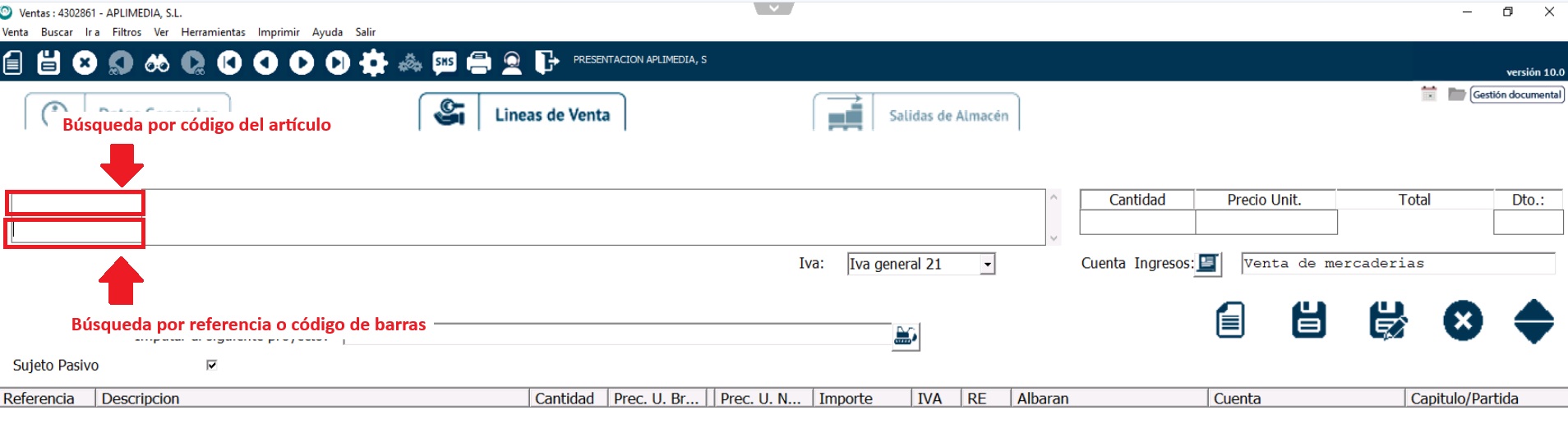
Si conoces el código, código de barras o la referencia del artículo, puedes buscarlo directamente sin necesidad de abrir la pantalla de artículos. Para ello, puedes utilizar los dos pequeños cuadros que hay a la izquierda del campo de la descripción. Con el de arriba puedes buscar por el código del artículo y, con el de abajo, por la referencia o código de barras.
Una vez ya tengas seleccionado el artículo e introducidos la cantidad, precio y descuento, haz clic en el disquette (el de abajo de las líneas de compra, no el de la barra superior), para guardar esa nueva línea.
Si quieres modificar una línea que ya has creado, haz doble clic sobre ella, realiza los cambios, y haz clic en el mismo icono del disquette que has usado para crearla.
El otro icono, el del disquette con un lápiz, «Salvar línea», crea una nueva línea independiente de la primera.
Para eliminar una línea pinchamos sobre ella y hacemos click en el icono de la «X».
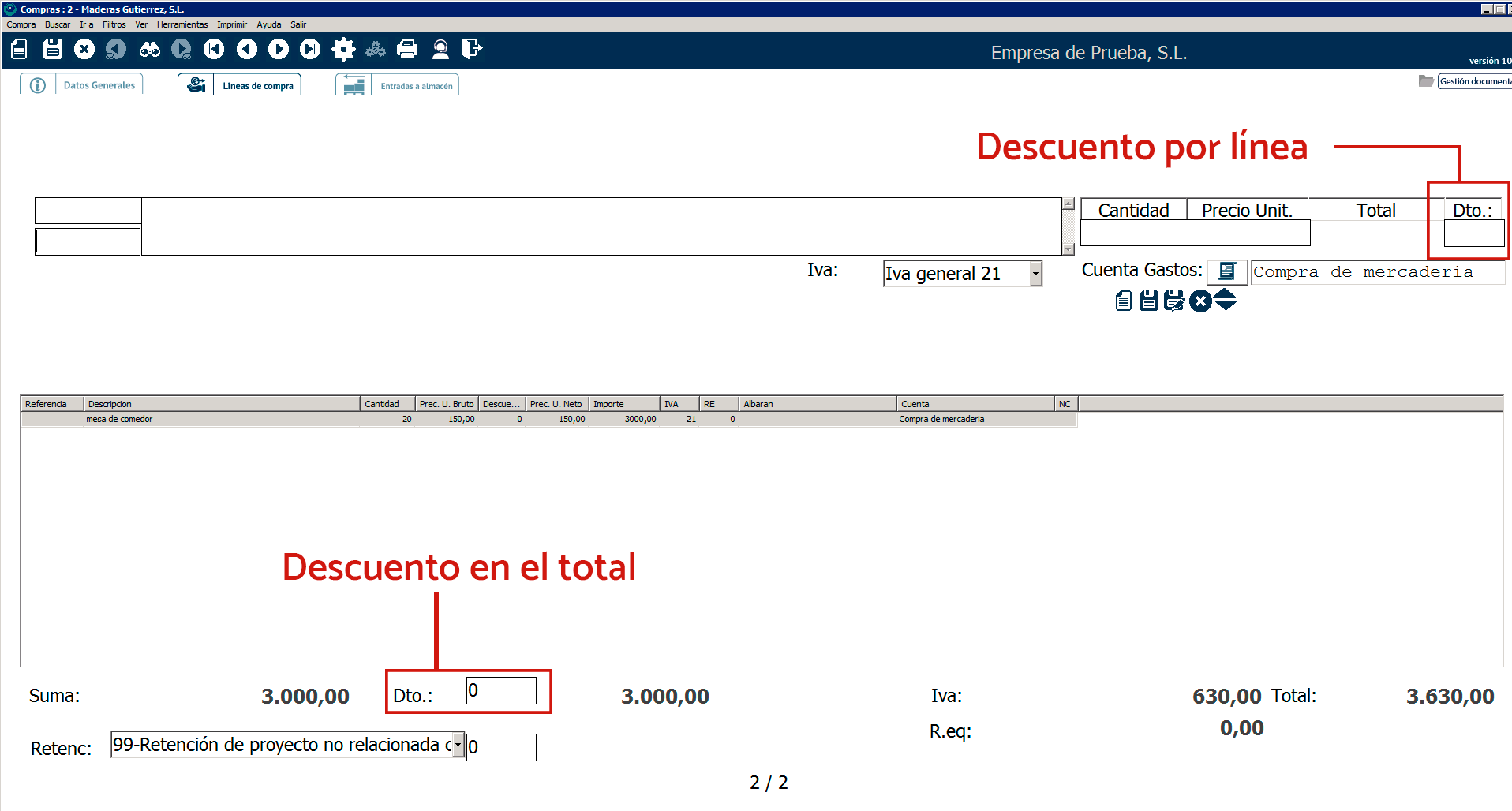
Tienes la opción a añadir descuentos tanto por línea como por total, utilizando el cuadro en la línea de venta para hacerlo por línea, y el cuadro de abajo para añadir un descuento total:
Paso 3:
Una vez ya tenemos todo el pedido confeccionado, podemos enviar solicitud de presupuesto al proveedor por correo electrónico siguiendo el tutorial Cómo enviar documentos por e-mail en Secre.
Si ya hemos aceptado el presupuesto, o queremos hacer directamente el pedido, volvemos a la pestaña «Datos Generales«.
En esta pantalla tendremos que introducir en «F. pedido» la fecha en la que realizamos el pedido:
No olvides guardar los cambios.
Ahora podrás enviar el pedido al proveedor por correo electrónico desde Imprimir>Imprimir solicitud de Presupuesto/Pedido.
Paso 4:
Una vez hayas recibido la mercancía asígnale la correspondiente fecha en «Fecha recepción«.
Si tu compra incluye artículos de los cuales controlas stock, el programa te preguntará si deseas dar entrada del almacén de dichos artículos.
Te recomendamos que elijas «Sí» para tener tu stock actualizado en todo momento.
Paso 5:
Cuando hayas recibido la factura por parte del proveedor tendrás que asignarle la fecha correspondiente en «Fecha Factura» e introducir el número de factura en el campo «Su factura».
Guarda los cambios y verás que el programa te genera, en el cuadro de la derecha «Pagos y vencimientos de esta compra», un pago pendiente.
El cálculo de este vencimiento se realiza de forma automática en base a la forma de pago que se haya escogido en la compra.
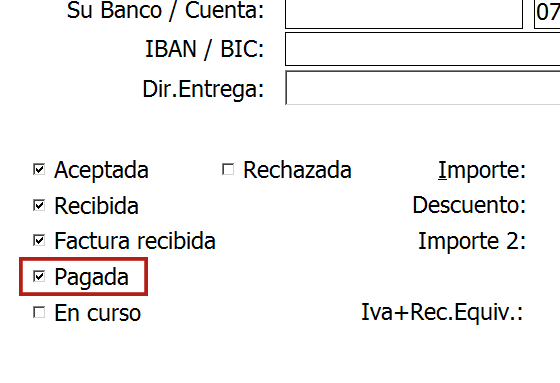
Para marcarlo como pagado haz click en el pago pendiente y se abrirá un cuadro. En ese cuadro, haz click en «Pagado», modifica la fecha si corresponde y guarda los cambios con el disquette.
Así, la compra ya estará finalizada, como verás en el estado en la esquina inferior izquierda.