Una vez has generado un listado de clientes mediante los filtros disponibles, tienes la posibilidad de realizar acciones a nivel masivo, para lo cual Secre pone a tu disposición diversas herramientas.
Si todavía no has consultado el tutorial sobre el uso del Filtro de Clientes te aconsejamos que le eches un vistazo antes.
Herramientas del filtro de clientes
Dónde encontrarlas:
Partiremos de un listado de clientes ya generado mediante los filtros.
Con el listado en pantalla puedes visualizar las distintas opciones de herramientas en el menú Herramientas:
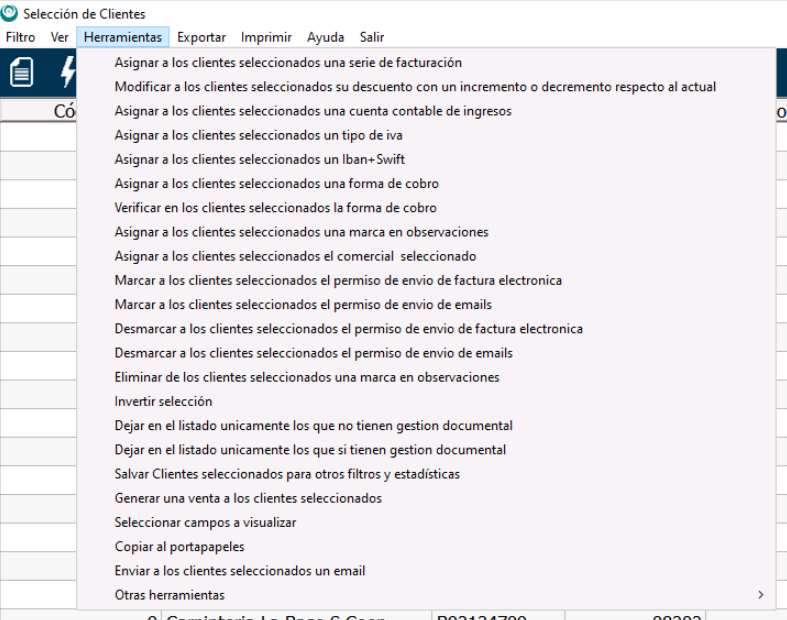
Dispones de varias opciones para realizar acciones a nivel masivo con tu listado de clientes.
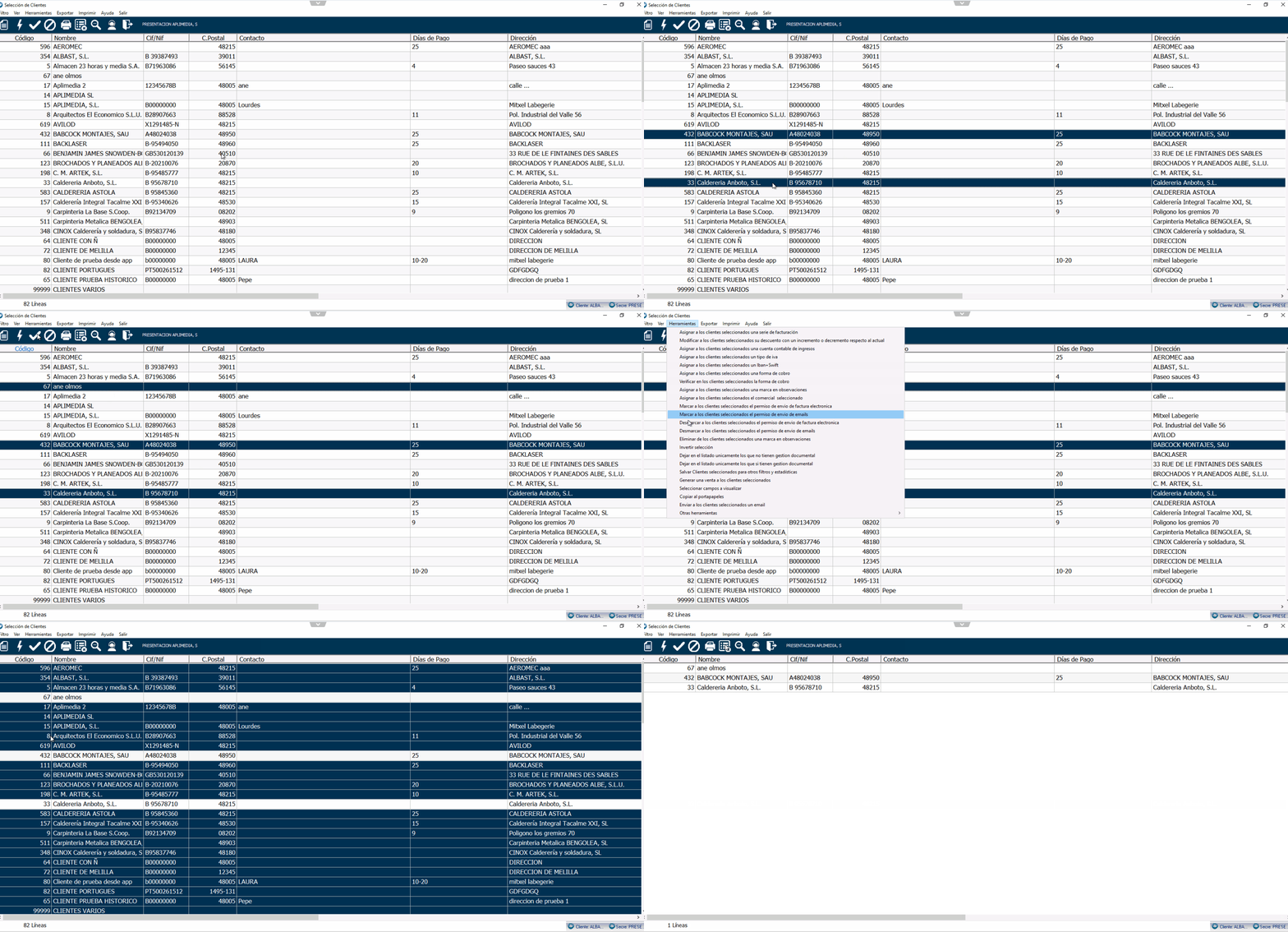
Es importante que tengas en cuenta que estas opciones tendrán efecto sobre todo el listado de clientes que tengas en pantalla. Por eso, es importante que, si la acción que vas a realizar no debe afectar a algún cliente, te asegures de seleccionarlo y quitarlo del listado (pinchando en el icono «Eliminar de la lista» del menú superior) previamente.
Vamos a repasar las opciones con las que contamos en el menú herramientas del filtro de Clientes.
Cambiar un dato de forma masiva
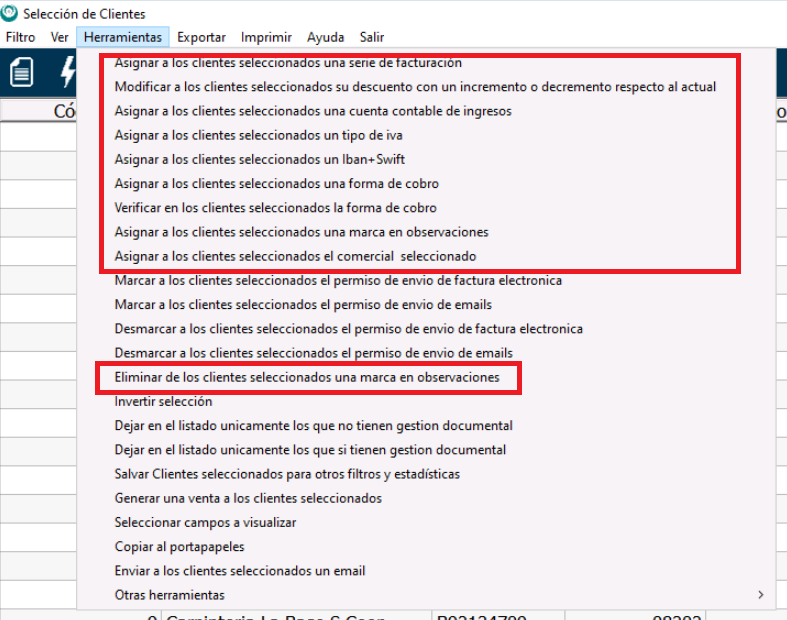
En primer lugar, cuentas con diversas opciones para cambiar un dato en la ficha de tus clientes:
- Herramientas>Asignar a los clientes seleccionados una serie de facturación. Esta opción sirve para configurar una serie en específico a los clientes del listado.
- Herramientas>Modificar a los clientes seleccionados su descuento con un incremento o decremento respecto al actual. Esta opción incrementará o disminuirá los descuentos que el cliente tenga configurados en su Tabla de descuentos. Si queremos reducir el descuento, deberemos utilizar el signo negativo. Solo tendrá efecto en descuentos ya configurados.
- Herramientas>Asignar a los clientes seleccionados una cuenta contable de ingresos. Esta opción sirve para modificar masivamente al listado de clientes su cuenta contable de ingresos predeterminada. Para utilizar esta opción, desde el listado, tendremos que pinchar en el icono de la lupa con el símbolo "-" para volver a los criterios de los filtros. Después, en esa pantalla, seleccionaremos del desplegable "Cuenta contable" la que queramos asignar. Volveremos al listado con el icono de la lupa con el "+" y, ahora sí, iremos a la opción del menú Herramientas>Asignar a los clientes seleccionados una cuenta contable de ingresos.
- Herramientas>Asignar a los clientes seleccionados un tipo de IVA. Esta opción sirve para modificar masivamente al listado de clientes su tipo de IVA predeterminado. Para utilizar esta opción, desde el listado, tendremos que pinchar en el icono de la lupa con el símbolo "-" para volver a los criterios de los filtros. Después, en esa pantalla, seleccionaremos del desplegable "Tipo de Iva" el que queramos asignar. Volveremos al listado con el icono de la lupa con el "+" y, ahora sí, iremos a la opción del menú Herramientas>Asignar a los clientes seleccionados un tipo de IVA.
- Herramientas>Asignar a los clientes seleccionados un Iban+Swift. Esta opción sirve para que, si hemos introducido las cuentas bancarias de nuestros clientes, pero no hemos calculado su Iban y su Swift, lo hagamos de forma masiva y automática.
- Herramientas>Asignar a los clientes seleccionados una forma de cobro. Esta opción sirve para modificar masivamente al listado de clientes su forma de cobro predeterminada. Para utilizar esta opción, desde el listado, tendremos que pinchar en el icono de la lupa con el símbolo "-" para volver a los criterios de los filtros. Después, en esa pantalla, seleccionaremos de las opciones "Forma de cobro" la que queramos asignar. Volveremos al listado con el icono de la lupa con el "+" y, ahora sí, iremos a la opción del menú Herramientas>Asignar a los clientes seleccionados una forma de cobro.
- Herramientas>Asignar a los clientes seleccionados una marca en observaciones. Esta opción sirve para añadir a las observaciones de los clientes filtrados un texto en específico. Al seleccionar esta opción, se nos abrirá un cuadro en el que introducir el texto deseado. Al aceptar, se añadirá dicho texto a las observaciones de los clientes.
- Herramientas>Asignar a los clientes seleccionados el comercial seleccionado. Esta opción sirve para modificar masivamente al comercial vinculado a los clientes filtrado. Para utilizar esta opción, desde el listado, tendremos que pinchar en el icono de la lupa con el símbolo "-" para volver a los criterios de los filtros. Después, en esa pantalla, seleccionaremos del desplegable "Comercial" el que queramos asignar a los clientes seleccionados.. Volveremos al listado con el icono de la lupa con el "+" y, ahora sí, iremos a la opción del menú Herramientas>Asignar a los clientes seleccionados el comercial seleccionado.
- Herramientas>Eliminar de los clientes seleccionados una marca en observaciones. Esta opción sirve para eliminar de las observaciones un texto en específico. Al seleccionar esta opción, se nos abrirá un cuadro en el que introducir el texto deseado. Al aceptar, se eliminará dicho texto de las observaciones de los clientes.
Marcar/desmarcar autorización de factura electrónica y envío de e-mails
Cuentas también con la posibilidad de marcar o desmarcar automáticamente en la ficha de tu cliente que este te ha autorizado para enviarle factura electrónica o e-mails. Estas opciones fueron introducidas para obedecer las distintas normativas referentes a la protección de datos y la facturación electrónica.
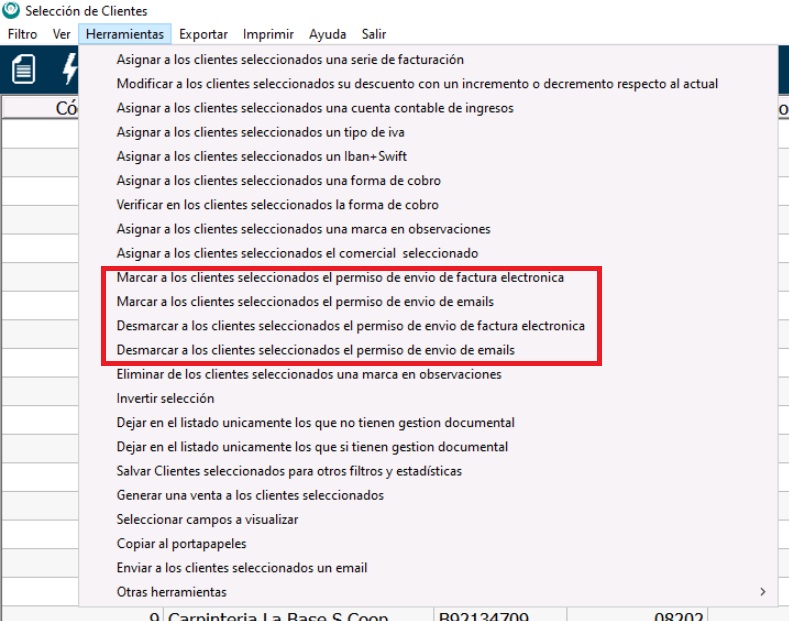
Podemos elegir de entre las siguientes opciones:
- Herramientas>Marcar a los clientes seleccionados el permiso de envío de factura electrónica.
- Herramientas>Marcar a los clientes seleccionados el permiso de envío de e-mails.
- Herramientas>Desmarcar a los clientes seleccionados el permiso de envío de factura electrónica.
- Herramientas>Desmarcar a los clientes seleccionados el permiso de envío de e-mails.
Tanto el permiso de envío de factura electrónica como el permiso de envío de e-mails se pueden gestionar de forma individual yendo, desde la ficha del cliente, al menú Ver>Otros datos de nuestra relación con este cliente.
Invertir selección
La opción del menú Herramientas>Invertir selección, sirve para invertir la selección de clientes que hayamos seleccionado.
Es decir, si yo selecciono varios de mis clientes del listado (puedes seleccionar más de un cliente pinchando en ellos mientras mantienes pulsada la tecla Ctrl) y, después, voy a Herramientas>Invertir selección, quedarán seleccionados justamente aquellos clientes que no había seleccionado manualmente.
Esto puede resultarte útil cuando necesitas quitar de un listado la gran mayoría de clientes y, por ello, te resulta más fácil seleccionar solamente aquellos que quieres mantener.
Filtro según si tienen o no gestión documental
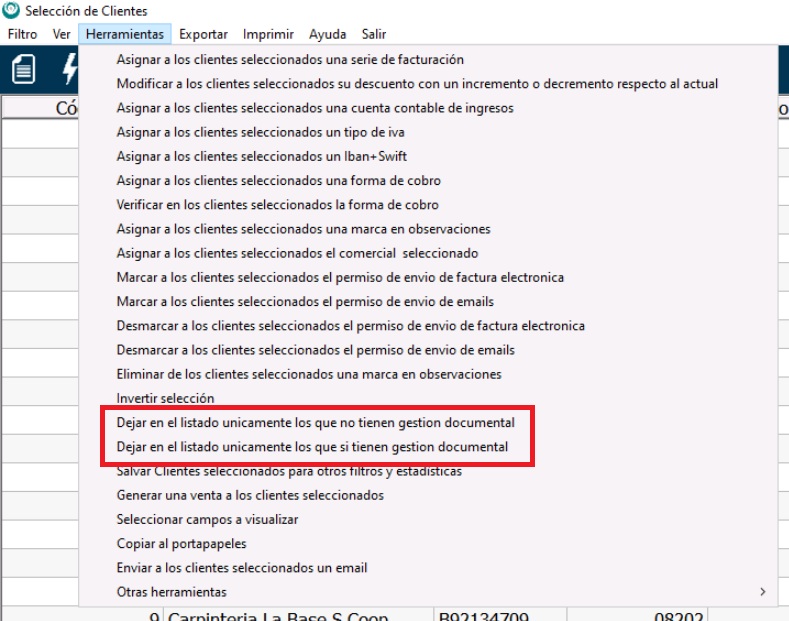
Las opciones del del menú Herramientas>Dejar en el listado únicamente los que no tienen gestión documental y Herramientas>Dejar en el listado únicamente los que sí tienen gestión documental sirven para aplicar un filtro adicional a nuestro listado de clientes, pudiendo escoger dejar, bien los que tienen algún documento adjunto a su gestión documental, bien los que no lo tienen.
Salvar clientes para otros filtros y estadísticas
Secre te da la posibilidad de combinar filtros entre módulos con la opción Herramientas> Salvar clientes seleccionados para otros filtros y estadísticas.
Esta opción guarda el listado de clientes generado para poder realizar consultas en la pantalla de Estadísticas o filtros desde Ventas, pero solo sobre el listado de clientes seleccionado.
Si hacemos clic en esta opción, y después vamos a la pantalla de Estadísticas, verás que abajo se marca la casilla Clientes seleccionados, lo cual nos indica que, las estadísticas que escojamos para visualizar, solo se aplicarán al listado de clientes que hemos salvado.

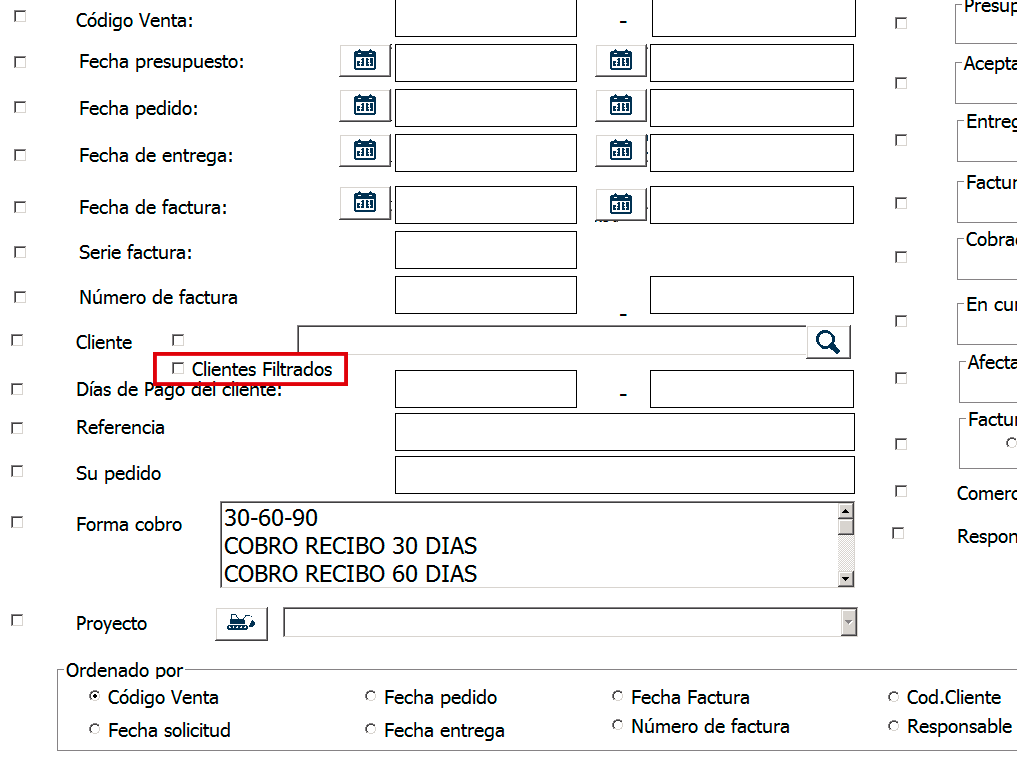
Algo similar sucederá en la pantalla de Filtros de Ventas, en la cual nos aparecerá una opción extra en el campo Clientes: la casilla «Clientes filtrados». Podremos seleccionar esta casilla para que nuestro filtro de ventas solo nos muestre resultados de ese listado de clientes salvado previamente.
Generar una venta a los clientes seleccionados
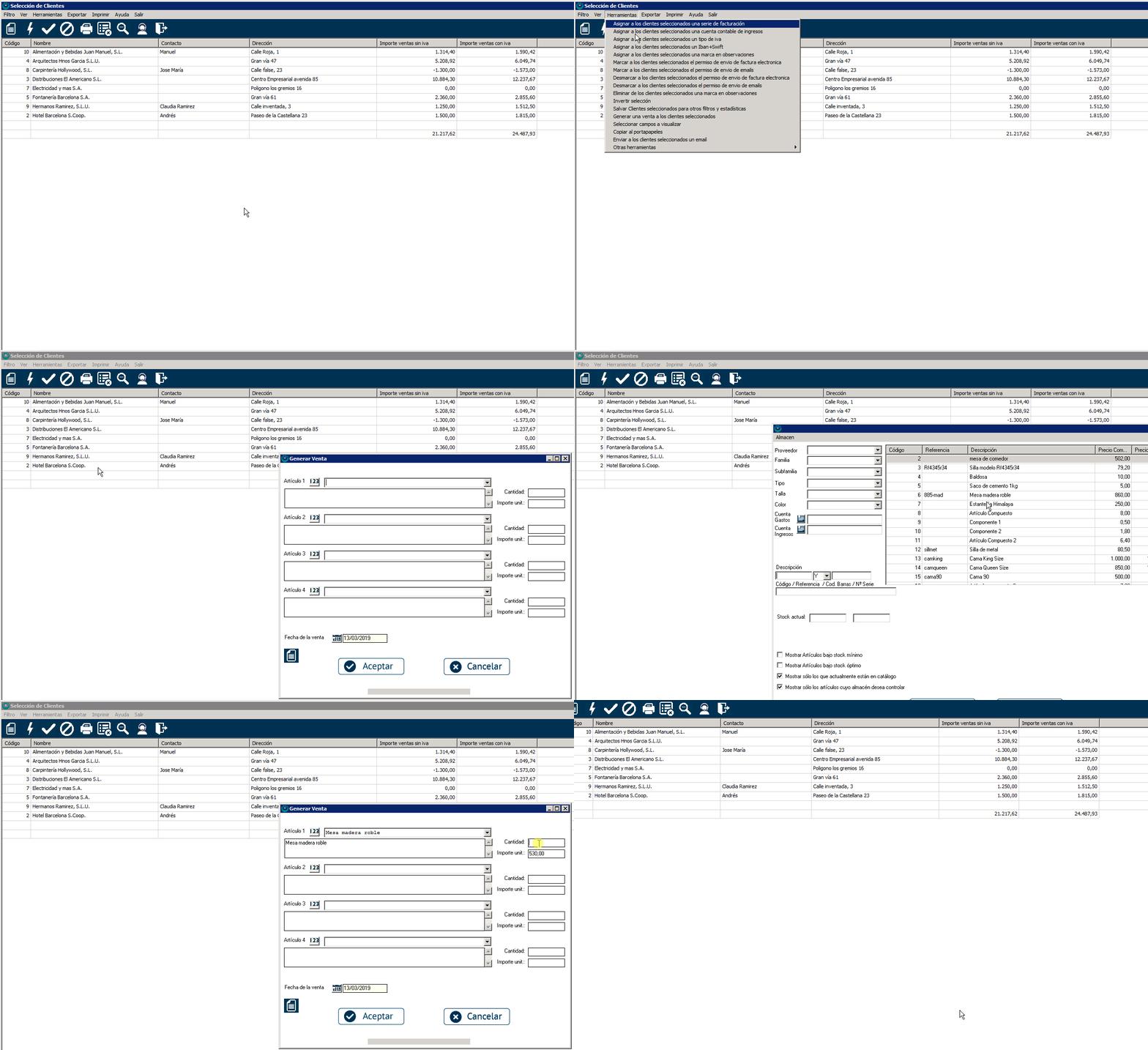
Si tenemos varios clientes a los que les vamos a hacer la misma venta, podemos hacerlo de forma masiva, sin necesidad de crear las ventas una a una, con la opción Herramientas>Generar una venta a los clientes seleccionados.
El programa generará una venta para cada uno de esos clientes, con el artículo o artículos que hayamos indicado y en la cantidad que hayamos indicado:
Seleccionar campos a visualizar
La opción Herramientas>Seleccionar campos a visualizar sirve para modificar las columnas que estamos viendo en el listado.
Al seleccionar esta opción se nos abrirá una pantalla en la que veremos dos apartados: a la izquierda veremos «Campos disponibles» y, a la derecha «Campos seleccionados».
Los «Campos seleccionados» son los que tenemos configurados en este momento en nuestros listados de clientes, mientras que los «Campos disponibles» son los que podemos utilizar pero no estamos haciendo.
Para modificar las columnas del listado tenemos que dejar en el apartado de «Campos seleccionados» aquellos que queramos ver.
Para mover campos de un lado a otro, simplemente tenemos que hacer doble clic sobre ellos.
También podemos modificar el orden de las columnas pinchando en los campos del apartado «Campos seleccionados» y moviéndolos con las flechas que apuntan arriba y abajo.
Una vez ya tengamos seleccionados los campos, aceptamos y ejecutamos de nuevo el filtro con el icono del rayo del menú superior para que el listado se recargue con los campos seleccionados.
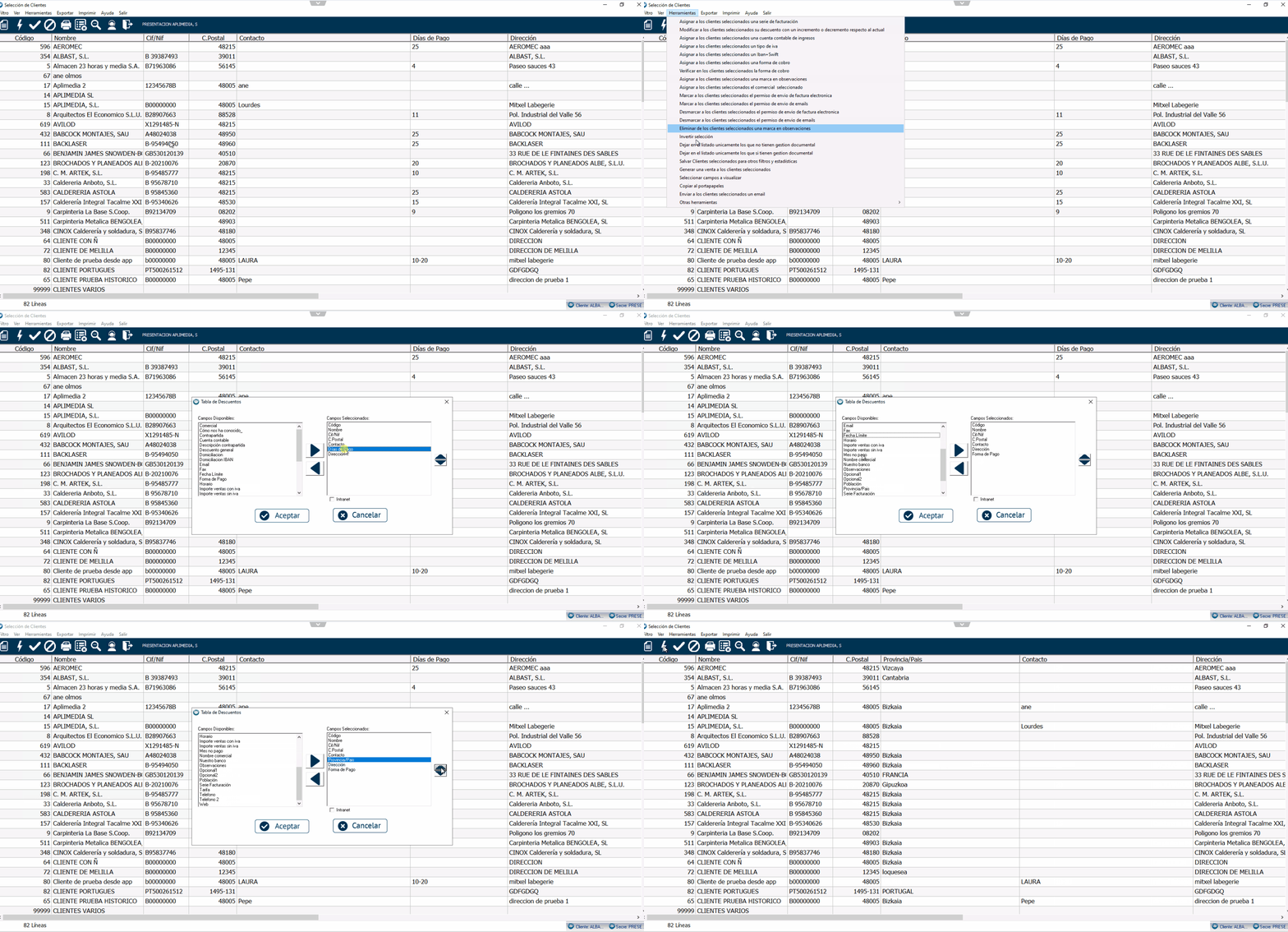
Copiar al portapapeles
Puedes utilizar la opción Herramientas>Copiar al portapapeles para copiar tu listado y pegarlo en, por ejemplo, una tabla de Excel o un documento Word.
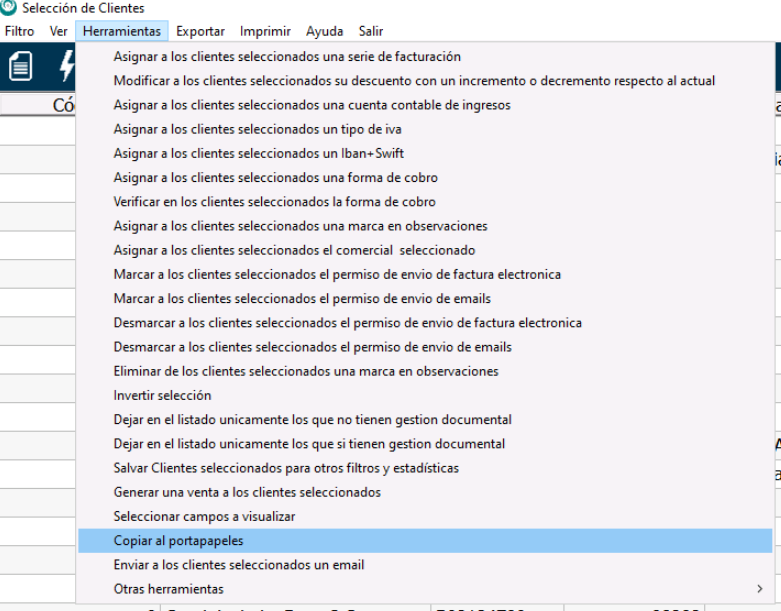
Enviar a los clientes seleccionados un e-mail
La opción Herramientas>Enviar a los clientes seleccionados un e-mail sirve para realizar un envío masivo de e-mail a los clientes del listado.
Te explicamos más en profundidad cómo utilizar esta herramienta en el tutorial: Cómo enviar un e-mail a varios contactos a la vez.
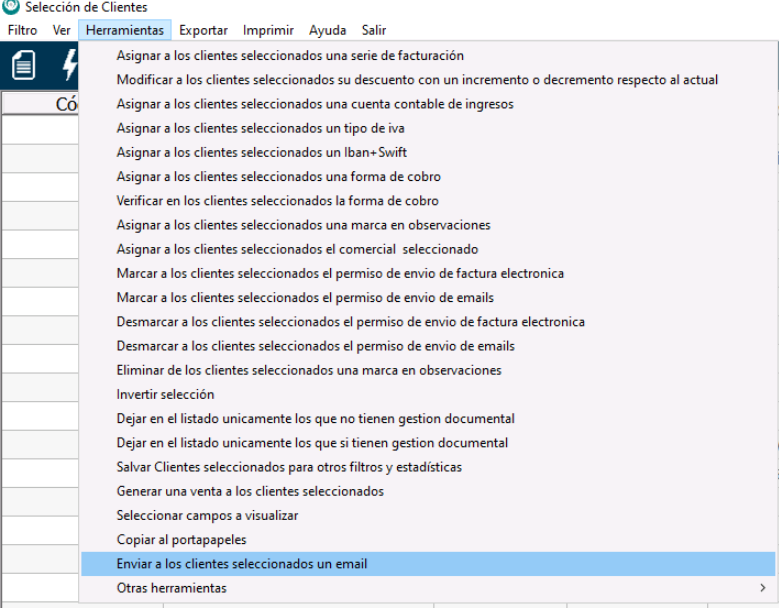
Impresión de documentos
Por último, desde la opción Imprimir del menú superior, tienes varios opciones para imprimir distintos documentos:
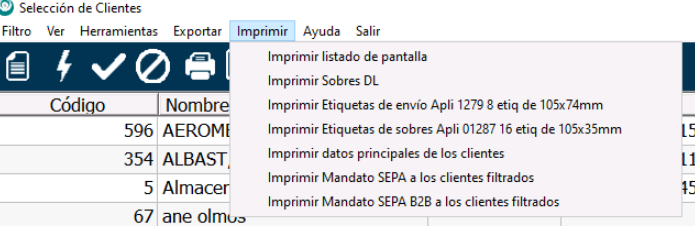
Tienes opción de imprimir distintos tipos de documentos:
- Imprimir>Imprimir listado de pantalla. Genera un informe con el listado que estamos viendo en pantalla.
- Imprimir>Imprimir Sobres DL. Para la impresión de los datos de los clientes en sobres.
- Imprimir>Imprimir Etiquetas de envío. Para la impresión de etiquetas con los datos de los clientes.
- Imprimir>Imprimir Etiquetas de sobres. Para la impresión de etiquetas a utilizar en sobres con los datos de los clientes.
- Imprimir>Imprimir datos principales de los clientes. Genera un informe en formato listado con los datos básicos de los clientes: código, nombre, CIF, dirección, código postal, población, teléfono, fax y persona de contacto.
- Imprimir>Imprimir Mandato SEPA a los clientes filtrados. Para la impresión de documentos con el mandato SEPA a firmar por los clientes para autorizarnos a girarles recibos bancarios.
- Imprimir>Imprimir Mandato SEPA B2B a los clientes filtrados. Para la impresión de documentos con el mandato SEPA B2B a firmar por los clientes para autorizarnos a girarles recibos bancarios.
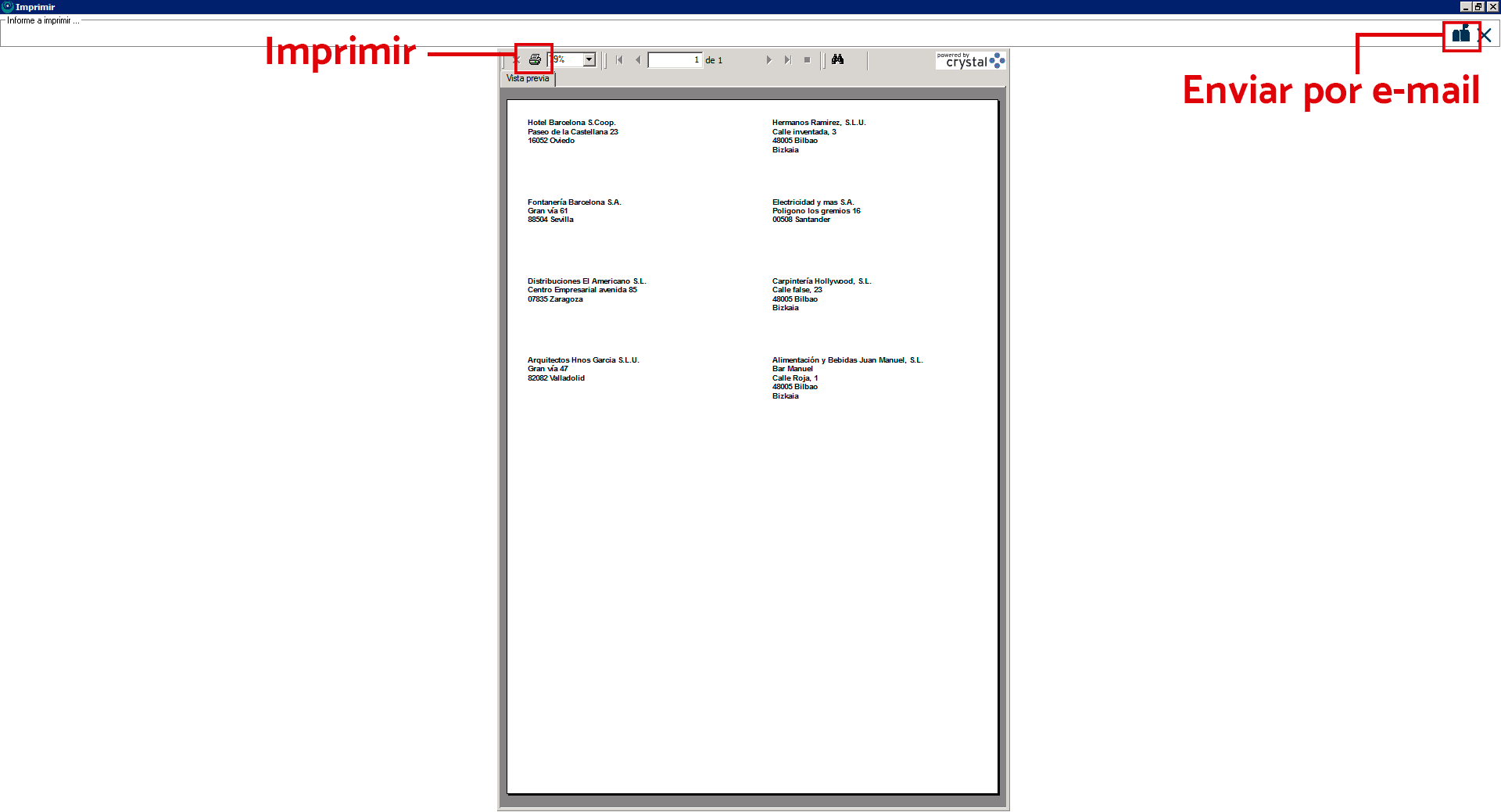
Como siempre en Secre, el programa te generará el PDF y podrás imprimirlo con el icono de la impresora o enviarlo por e-mail con el icono del buzón de la esquina superior derecha.