Hay distintas maneras y distintas acciones que repercuten directamente en tu stock. Vamos a hacer un repaso de las distintas formas de controlar el stock en Secre.
Para empezar, ten en cuenta que, para controlar el stock, es imprescindible que des de alta tus artículos en el programa.
No es posible llevar control de stock de un artículo que no se encuentra en tu base de datos.
La forma más común de controlar el stock es mediante compras y ventas.
Cuando creas una nueva venta o una nueva compra de un artículo o artículos que tienes dados de alta en tu base de datos (más detalles sobre cómo crear ventas o compras en Cómo crear una venta y Cómo crear una compra) y le asignas una fecha de entrega o de factura en ventas, o de recepción si hablamos de compras, el programa te va a preguntar si quieres dar entrada o salida al almacén de los artículos:
Si seleccionas «Sí» el programa sumará o restará las unidades que correspondan a tu inventario.
Pero también tienes la opción de decir que «No» y realizar la entrada o salida de los artículos del almacén de forma manual.
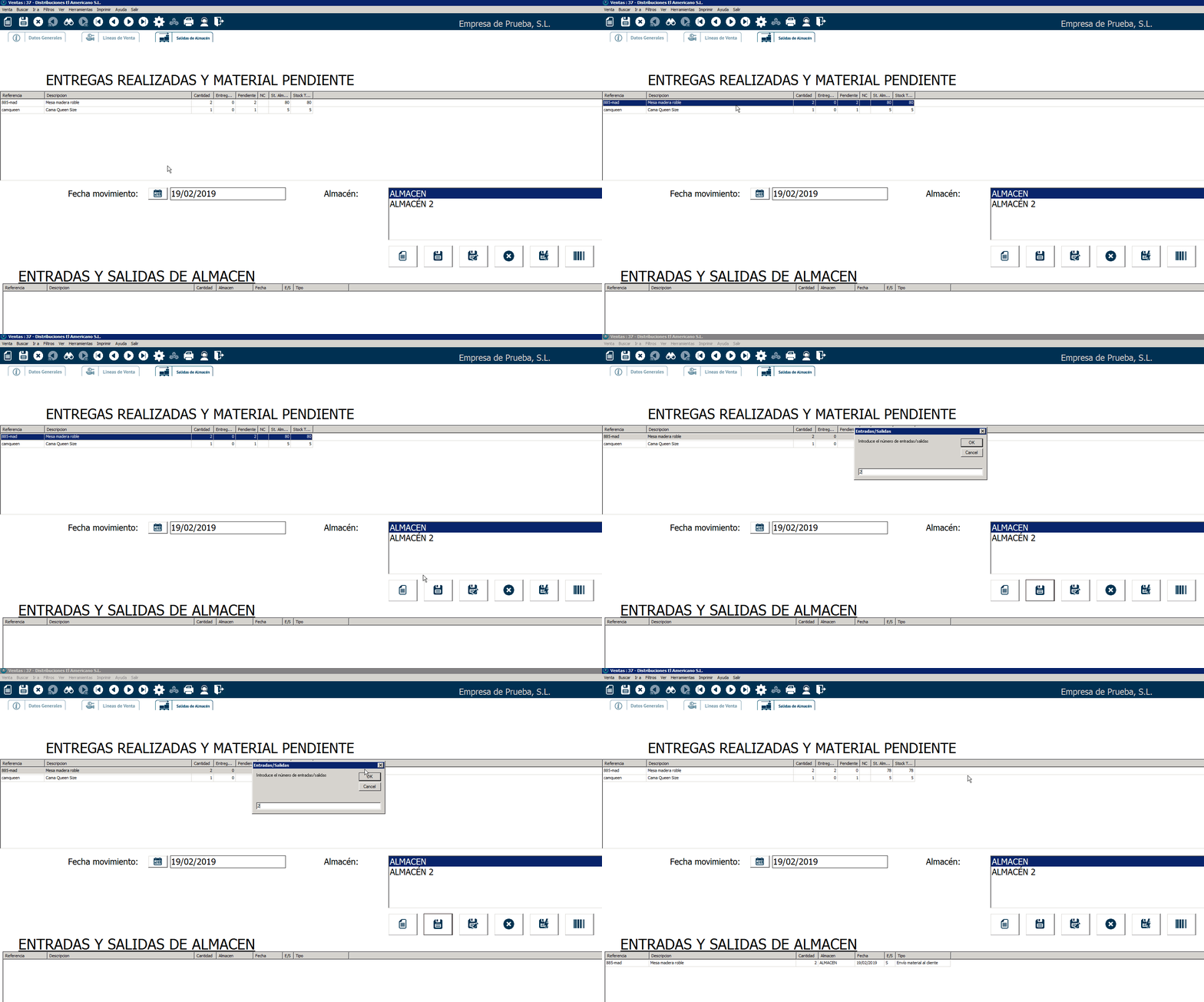
Para ello, desde la pantalla de la venta o la compra, ve a la pestaña «Salidas de almacén» o «Entradas a almacén», según corresponda si estás en Ventas o en Compras.
Aquí puedes dar salida (o entrada) a todos los artículos seleccionando el almacén y haciendo clic en el icono del disquette con el rayo:
También tienes la opción de dar salida solo a un número determinado de unidades de uno de los artículos. Para ello selecciona arriba el artículo, selecciona el almacén y, debajo, haz clic en el icono del disquete.
Tendrás que introducir el número de unidades a los que deseas dar salida o entrada:
Como ves, el apartado «ENTRADAS Y SALIDAS DE ALMACÉN» es el que te muestra los movimientos reales de almacén.
Es el apartado en el que tienes que fijarte para asegurarte que se están ejecutando los movimientos de almacén correspondientes a tus compras o tus ventas.
Movimientos no procedentes ni de ventas ni de compras:
Puede suceder que tengamos movimientos de almacén que no vengan ni de compras ni de ventas, como pueden ser roturas, pérdidas, robos…
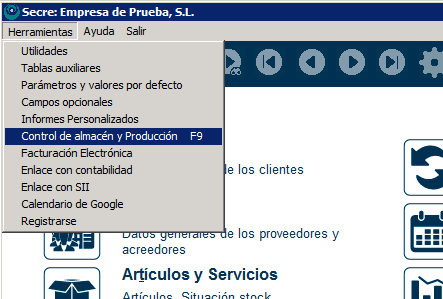
Para introducir estos movimientos tenemos que ir, desde la pantalla principal a Herramientas>Control de almacén y producción.
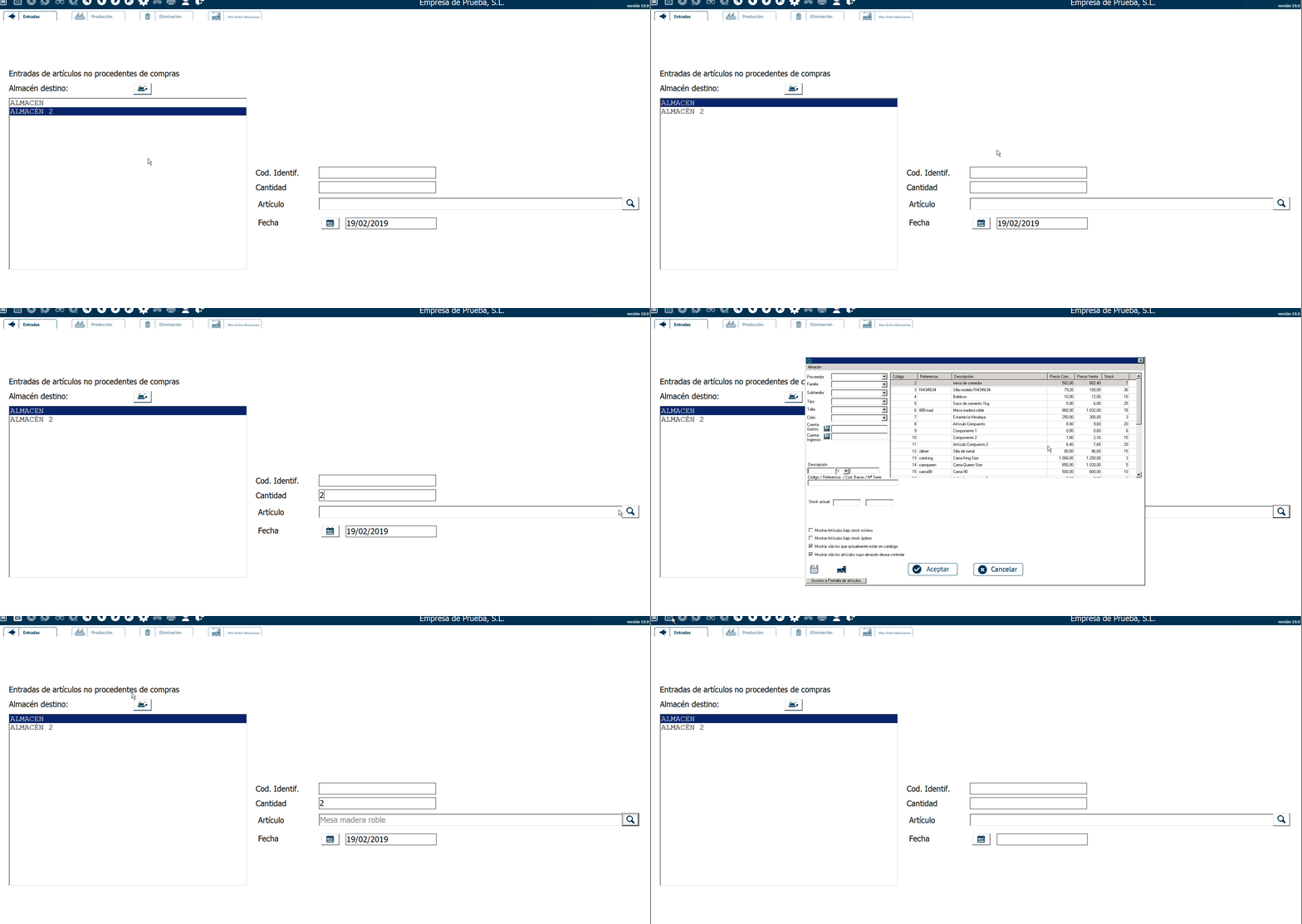
En la pestaña Entradas daríamos entrada a artículos, seleccionando el almacén, introduciendo la cantidad correspondiente y buscando con la lupa el artículo correspondiente. Por defecto pone la fecha en la que estés, pero puedes introducir otra.
Cuando hayas rellenado todos los campos, guarda el movimiento con el icono del disquette.
Los pasos son los mismos para dar salida a artículos del almacén, pero en este caso en la pestaña Eliminación.
Desde esta pantalla, en la pestaña «Mov. Entre Almacenes» también podemos mover artículos de un almacén a otro, siguiendo los mismos pasos pero seleccionando el almacén de origen y el de destino.
Artículos:
Si por alguna razón detectas que el stock que indica el programa para uno de tus artículos no es correcto, también tienes la posibilidad de modificarlo directamente desde el módulo de Artículos y Servicios.
Para ello, en la ficha de ese artículo en cuestión, ve a la pestaña «Almacén«. Solo tienes que hacer doble clic sobre el almacén al que corresponda la actualización e introducir las unidades del artículo correctas.
Si la actualización corresponde a una fecha anterior indícala en el campo «Fecha actualización stock» para que el programa haga el cálculo correcto en función de las compras, ventas y movimientos que se hayan hecho a posteriori.
Ten en cuenta que, cuando actualizas el stock, Secre interpreta que ese es el stock previo a cualquier movimiento que se haya realizado en esa fecha. Es decir, que si actualizas tu stock a día de hoy, no debes tener en cuenta entradas o salidas de almacén que hayas realizado a lo largo del día.
Si necesitas actualizar el stock de tus artículos de forma masiva, porque has hecho un inventario de tu almacén e ir artículo por artículo no es práctico, puedes hacerlo siguiendo los pasos en este otro tutorial: Cómo actualizar el stock.