El objetivo de la App SecreCloud es que puedas llevar a cabo tareas y gestiones de forma rápida y eficiente allá donde estés y desde pequeños dispositivos como móviles o tablets. Por eso hemos diseñado un menú muy sencillo e intuitivo que te permitirá realizar operaciones en muy poco tiempo.
Previamente a empezar a trabajar con el programa deberás configurar tu usuario y descargar la App, por eso te recomendamos que, si no lo has hecho, consultes antes estos tutoriales:
En esta pequeña guía vamos a repasar todas las opciones que ofrece la aplicación con un usuario principal, es decir, un usuario que tiene acceso al 100% de las herramientas. No obstante, recuerda que, en función del rol que tengas asignado puede que no las veas todas. Te explicamos los distintos roles de usuario que puedes configurar y cómo hacerlo en Roles de usuario en la App.
Vamos a ver algunas de las opciones principales de la aplicación SecreCloud:
Clientes/Proveedores/Artículos:
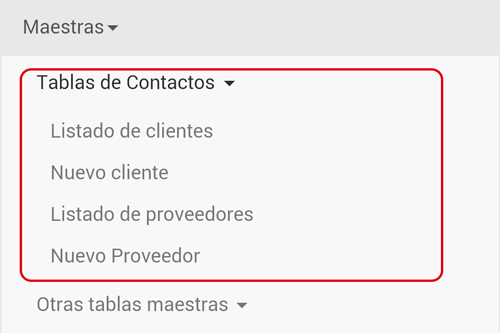
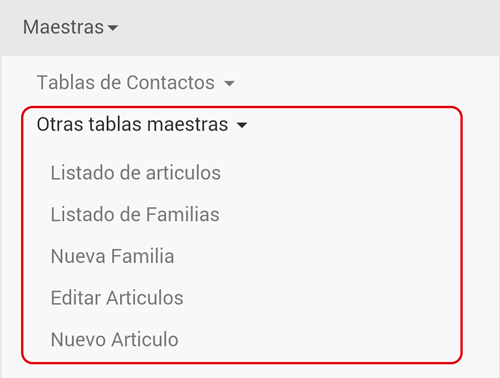
En lo referente a la gestión de clientes, proveedores y artículos, contamos con varias herramientas. Todas ellas las encontraremos en el desplegable «Maestras»:
Por ejemplo, como puedes ver, contamos con distintas opciones para ver listados, como «Listados de clientes», «Listados de proveedores», «Listados de artículos» o «Listados de Familias».
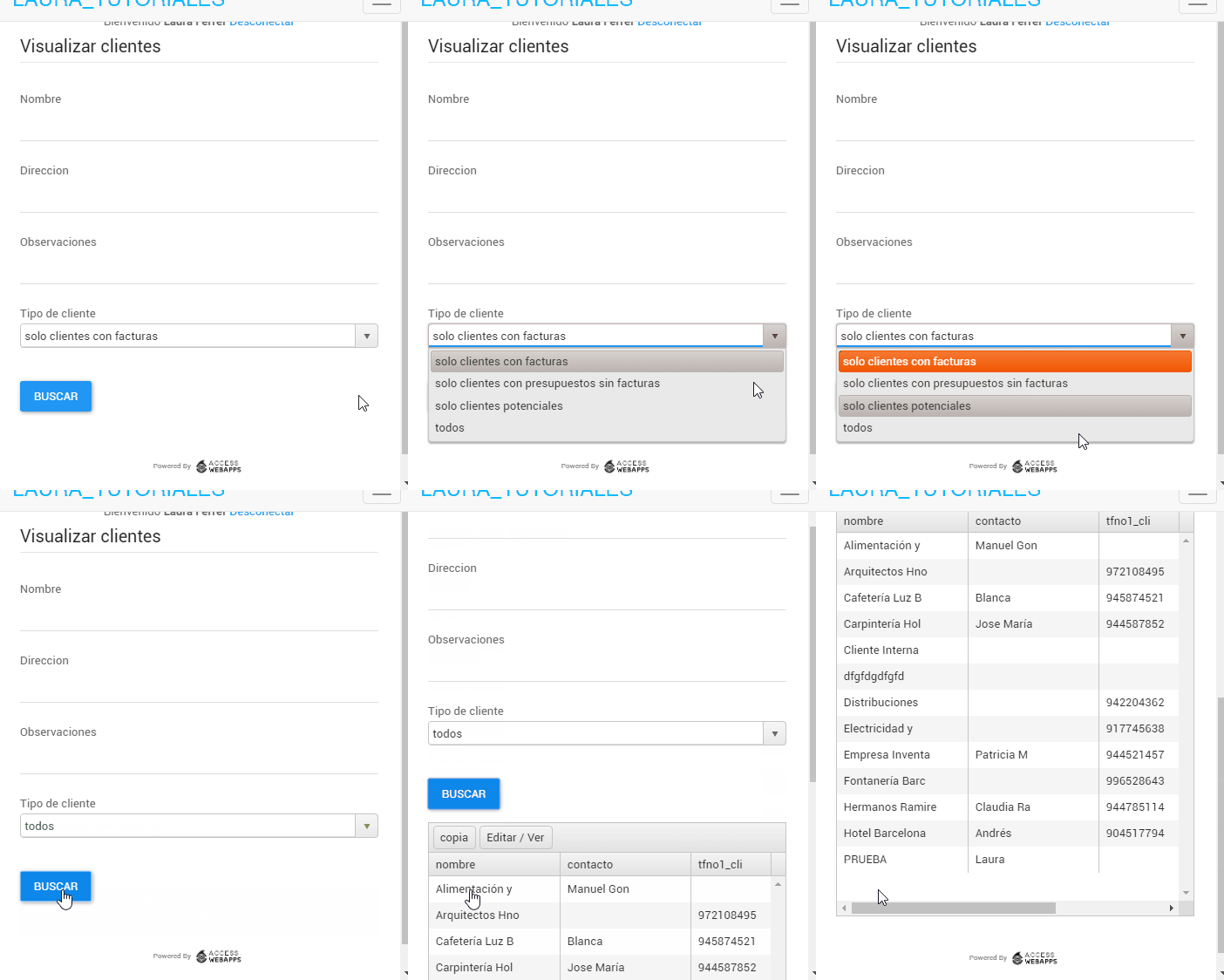
El funcionamiento es muy sencillo, si por ejemplo quisiéramos sacar un listado de clientes, escogeríamos la opción «Listados de clientes» y dispondríamos de algunos filtros básicos para visualizar un listado. Del listado resultante podrías seleccionar un cliente en cuestión y hacer click en Editar/Ver para ver más detalles de su ficha.
Otra operación bastante recurrente podría ser dar de alta un nuevo cliente, proveedor o artículo. Para lo cual tenemos las opciones «Nuevo Cliente», «Nuevo Proveedor», «Nueva familia» o «Nuevo artículo».
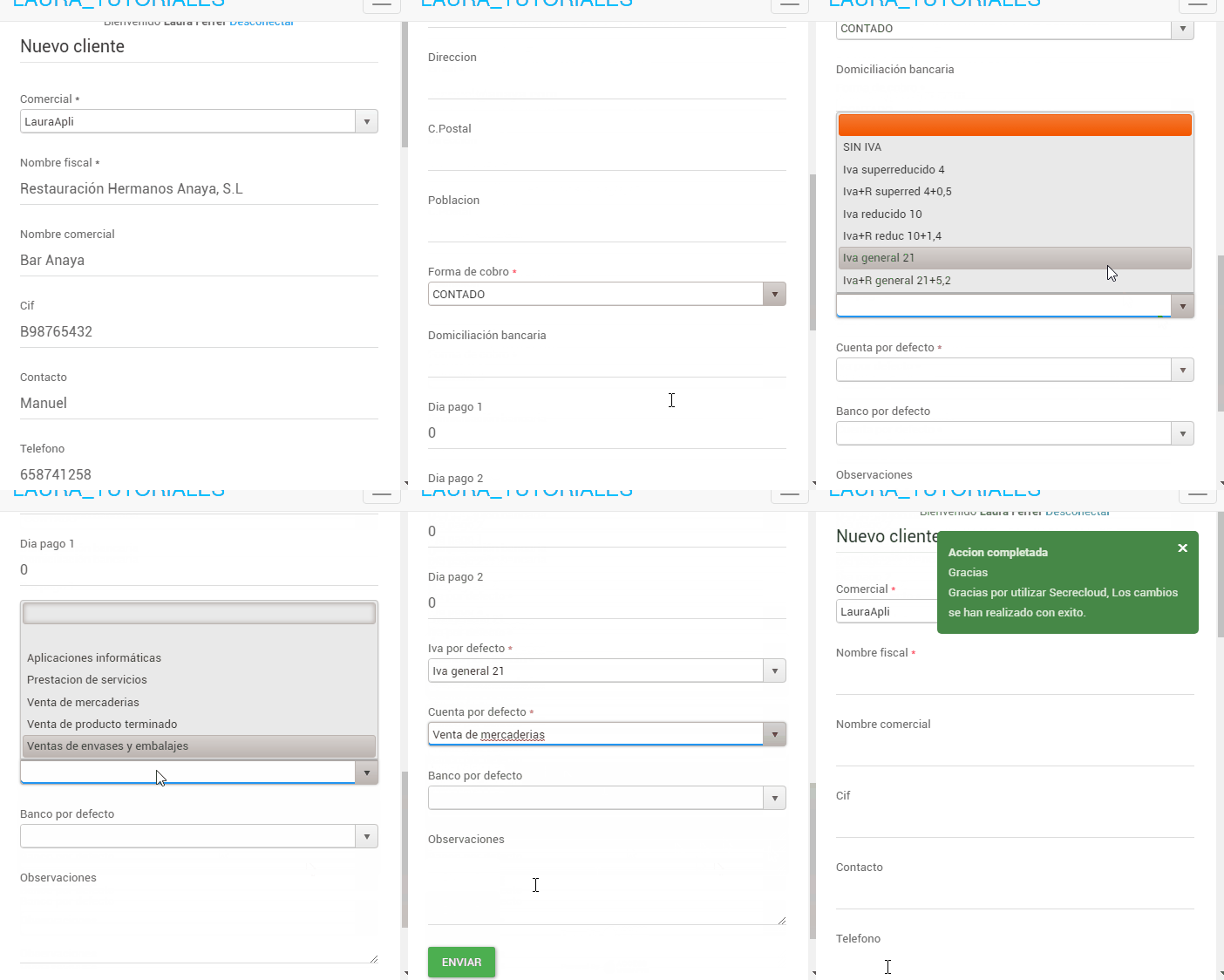
Siguiendo con el ejemplo de clientes, para dar de alta uno, haríamos click en «Nuevo Cliente» y simplemente se trataría de rellenar los campos disponibles (no necesariamente todos, solo aquellos de los que dispongas o que sean obligatorios).
Ventas, compras y movimientos:
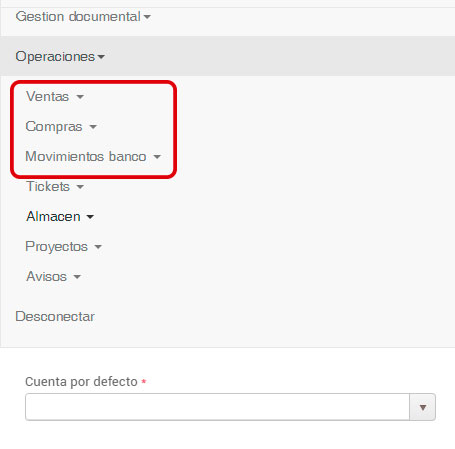
Las operaciones referentes a compras, ventas o movimientos bancarios los vemos dentro del apartado Operaciones.
Disponemos de herramientas para crear nuevas ventas o compras. Pudiendo crear en ventas nuevos pedidos o albaranes, y en compras nuevos pedidos o compras. Dispones también de un apartado «Tickets» con el que crear tickets de forma rápida.
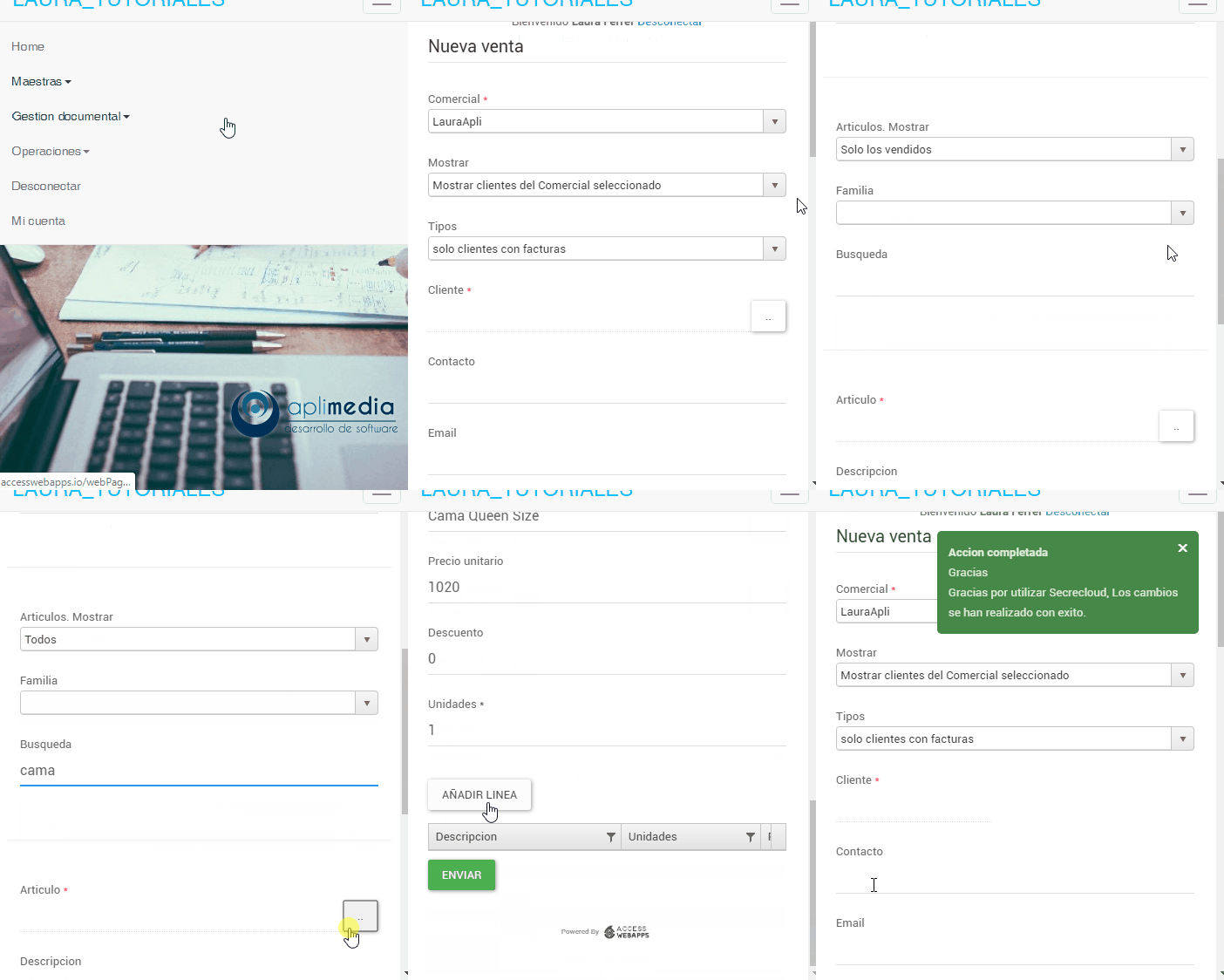
Por ejemplo, vamos a crear un nuevo pedido en Ventas. Para ello iremos a Nuevo Pedido dentro del apartado Ventas. Utilizaríamos las opciones para filtrar el cliente y también para filtrar los artículos que vamos a añadir a líneas de venta.
Otra opción sería la de consultar listados de ventas, compras, movimientos bancarios… Para ello, dentro de cada apartado tenemos las opciones «Listado de ventas», «Listado de compras», «Listado de movimientos»… Disponemos de algunos criterios básicos con los que filtrar para sacar el listado que nos interese.
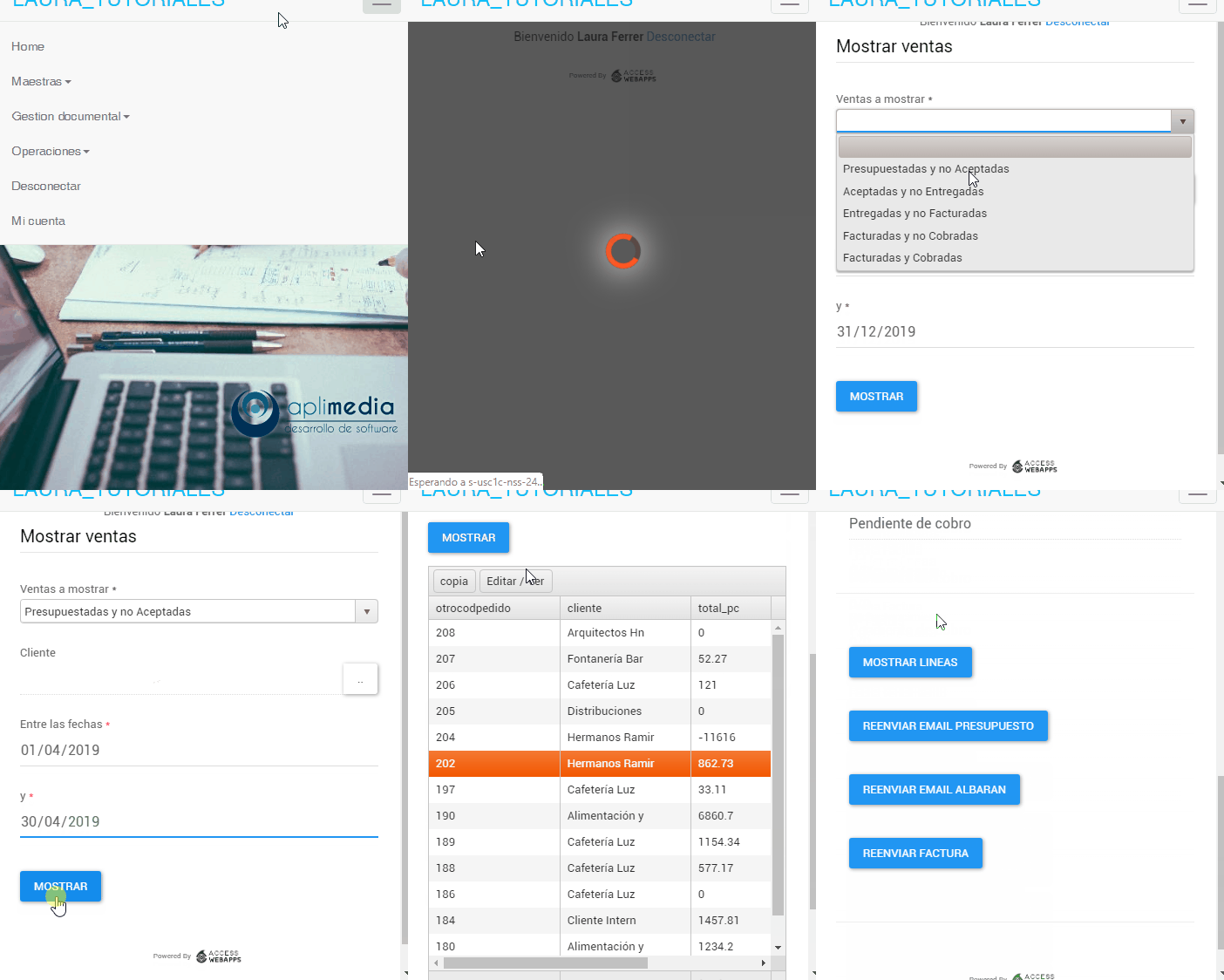
Por ejemplo, en Ventas, voy a sacar un listado de ventas presupuestadas y no aceptadas de este mes. Si seleccionamos una en concreto y le damos e Editar/Ver podremos ver más detalles de esa venta y realizar algunas operaciones más:
El funcionamiento es muy similar para sacar listados de compras o de movimientos bancarios.
Almacén e inventario:
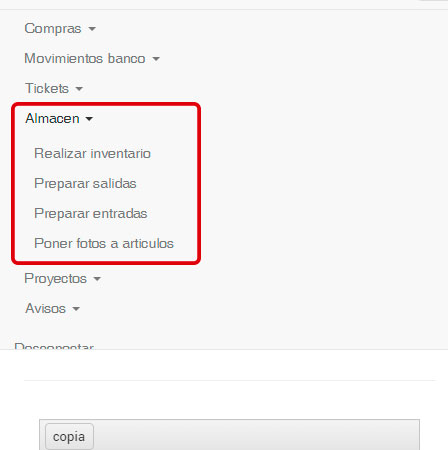
En cuanto a las operaciones de almacén tenemos cuatro opciones que puedes ver en la pestaña «Almacén»:
Entre las opciones tenemos la posibilidad de realizar inventario e indicar la cantidad real de cada artículo, o la de adjuntar fotos a artículos, que se subirán a la gestión documental.
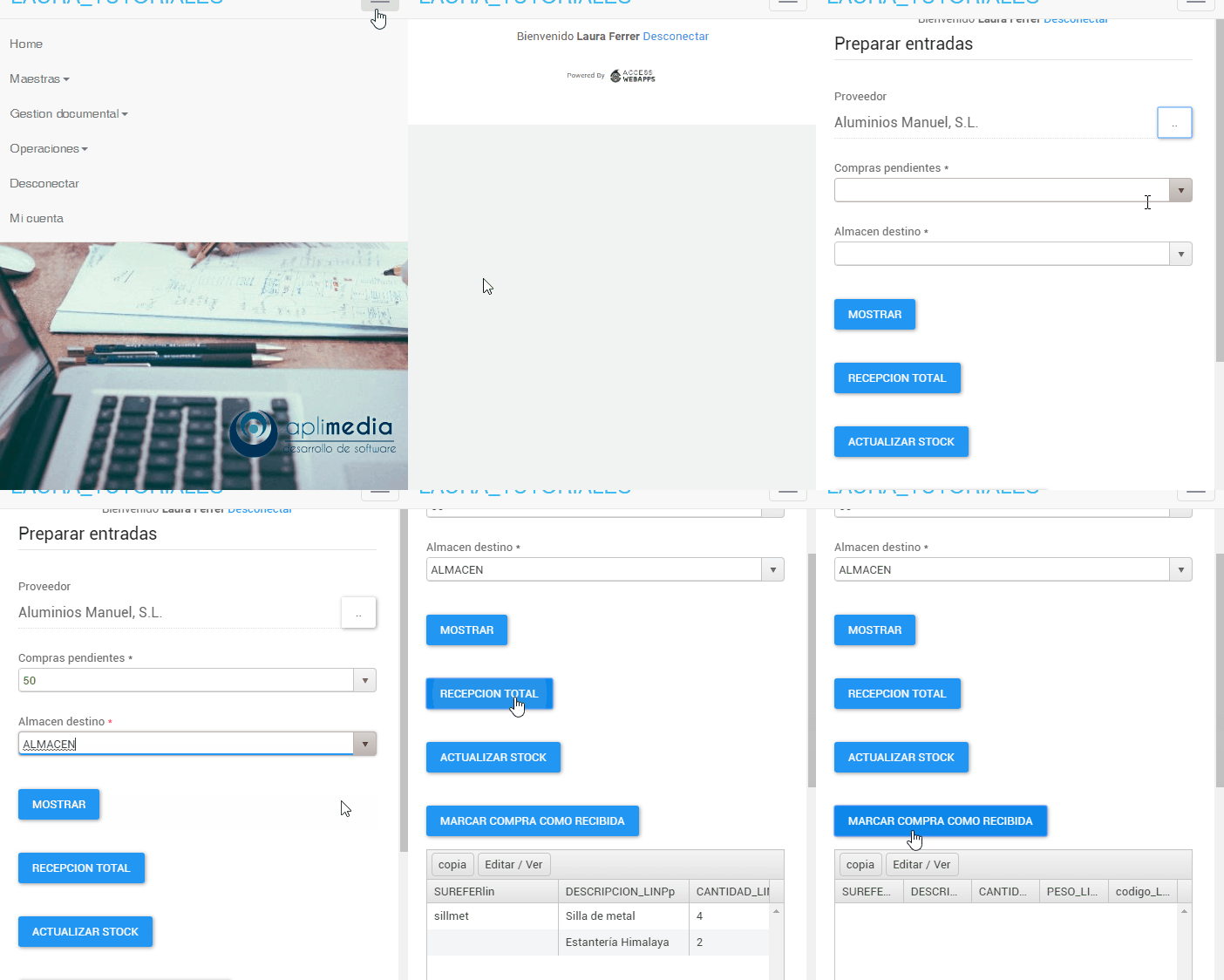
Pero las operaciones más habituales son las de preparar salidas o entradas de almacén. Aquí nos aparecerán compras o ventas pendientes de enviar o de recibir y podremos indicar la entrega/recepción del pedido, actualizar el stock y marcar la venta o la compra como entregada/recibida.
Gestión documental:
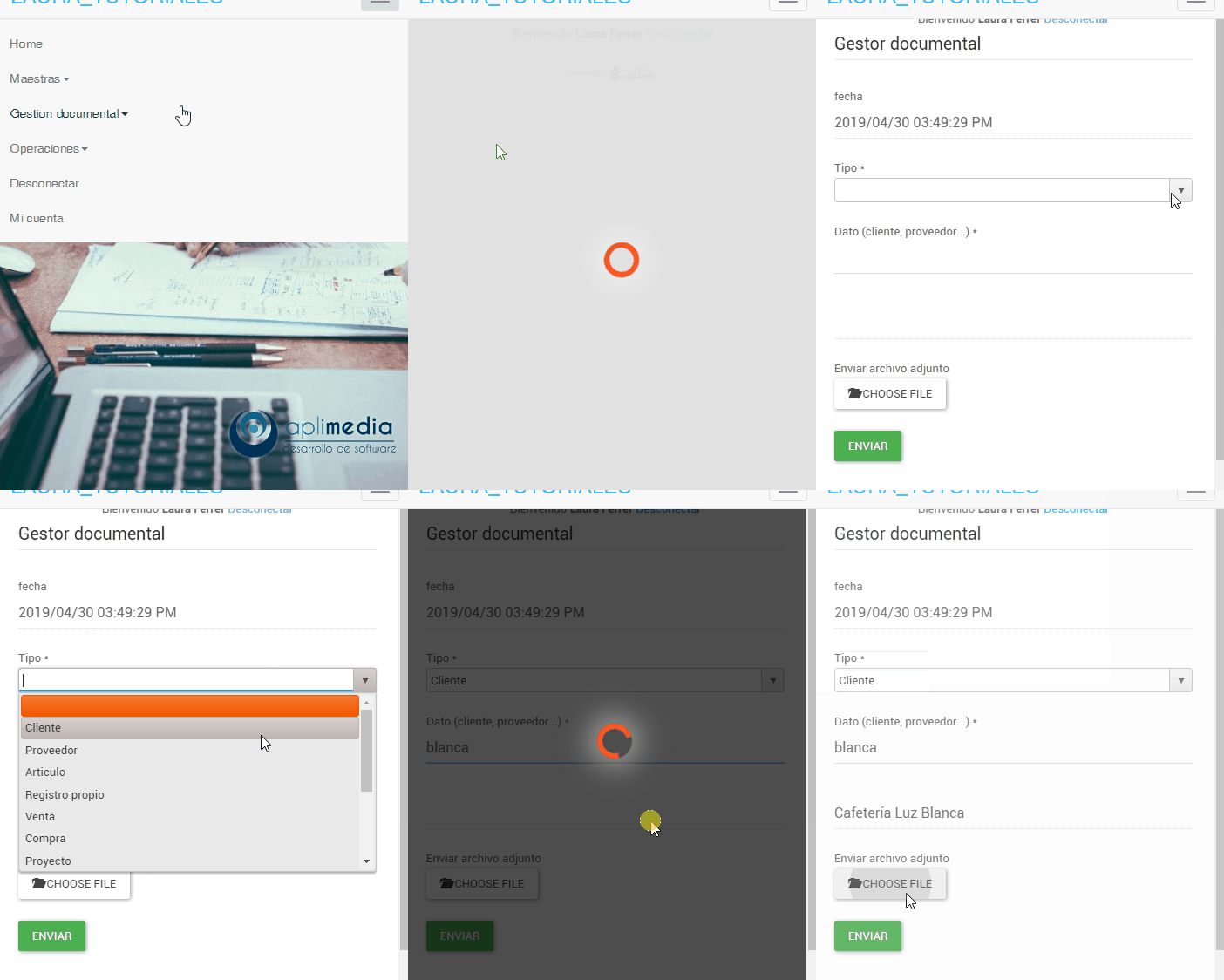
También puedes subir archivos a la gestión documental de Secre desde la App. Para ello cuentas con la pestaña Gestión documental, desde la que puedes escoger entre subir un archivo, hacer un dibujo y subirlo o Descargar un archivo de la gestión documental.
Proyectos y Obras:
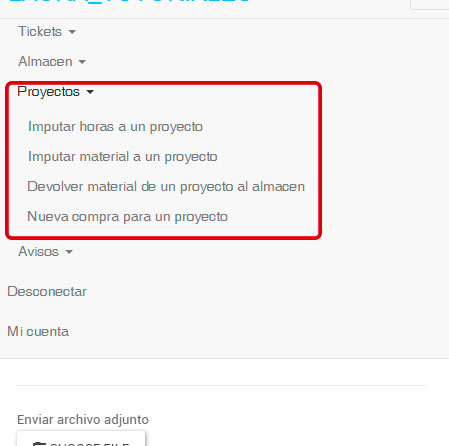
Si utilizas el módulo de proyectos y obras también tienes algunas herramientas disponibles para facilitarte el trabajo en movilidad. Las encontrarás en la pestaña Operaciones>Proyectos.
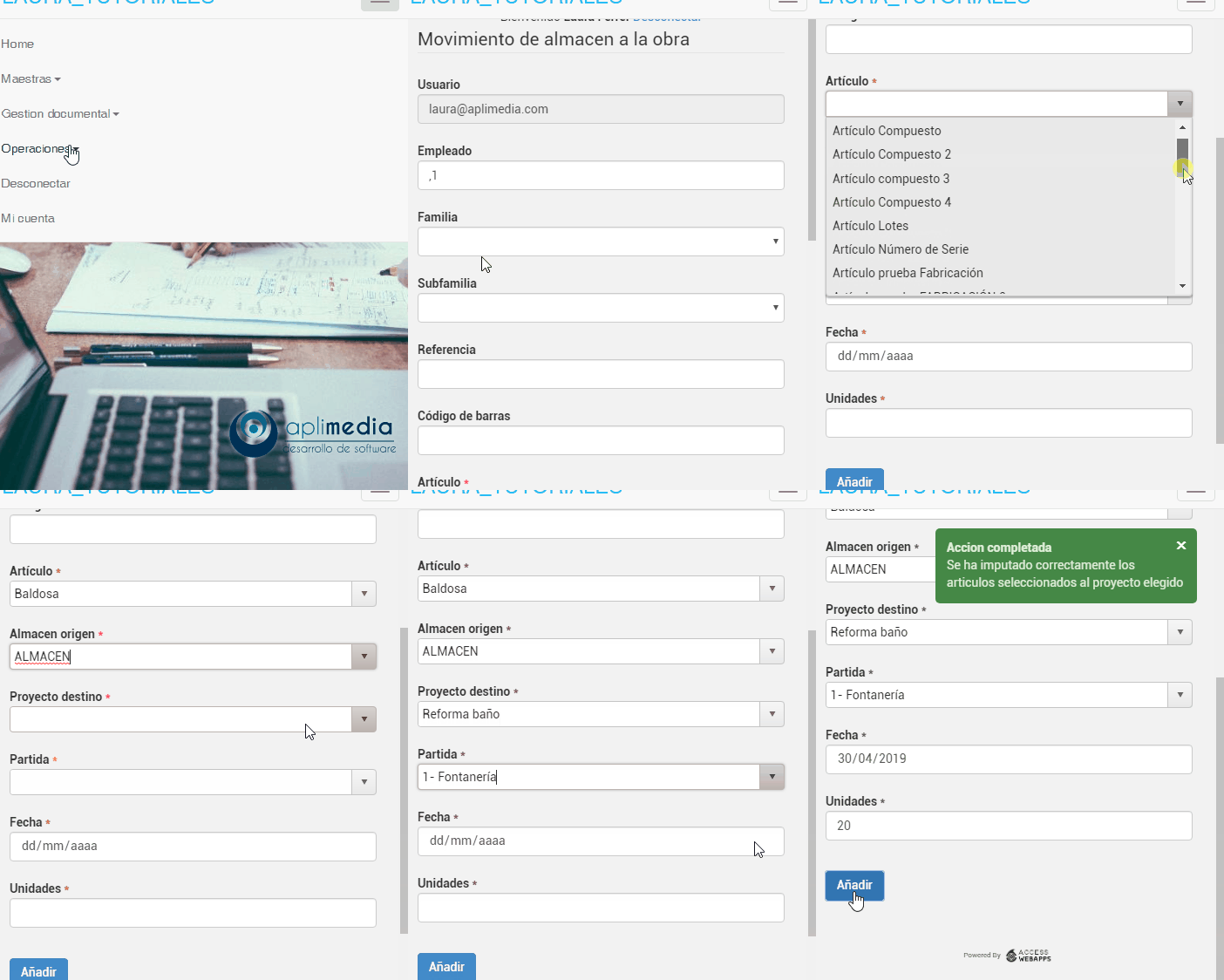
Puedes imputar horas o materiales a un proyecto, devolver material de un proyecto al almacén o bien crear una nueva compra para un proyecto.
Avisos:
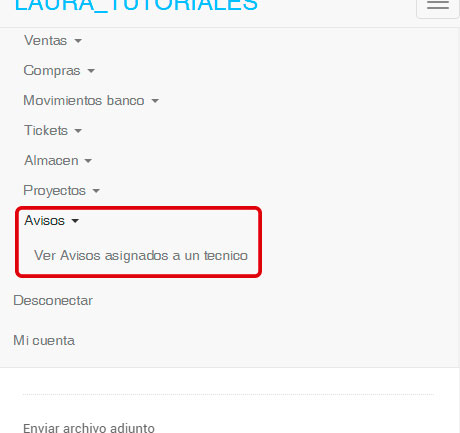
Por último, para usuarios del módulo de avisos, dentro de la pestaña Operaciones>Avisos, tienes la opción de consultar avisos asignados a un técnico: