Para poder crear albaranes de viajes en Secre deberás tener habilitado el módulo de Viajes. Si todavía no lo has habilitado y no sabes cómo hacerlo, sigue primero los pasos del siguiente tutorial: Cómo habilitar el módulo de viajes.
Con el módulo ya activado, tendremos acceso a la pantalla de Viajes, en la que podremos introducir nuevos albaranes de viajes de forma sencilla y rápida.
Te explicamos cómo crear viajes en el módulo de transportes de Secre en el siguiente vídeo o, si lo prefieres, puedes consultar el paso a paso más abajo.
Paso 1:
Desde la pantalla principal del programa ve al módulo de Viajes.
Paso 2:
En el módulo de Viajes, por defecto, veremos en la parte inferior de la pantalla los viajes con fecha de hoy. Puedes usar las flechas a la derecha e izquierda de la fecha (en el lado derecho de la pantalla) para ver el listado de viajes de días anteriores.
También puedes usar los filtros (desde el icono de la rueda dentada, en el menú superior) para ver listados de viajes comprendidos entre dos fechas, o de un cliente en concreto, con un origen en común, etc. Puedes consultar las posibilidades de estos filtros en el tutorial: Filtros de viajes.
Para crear un nuevo viaje podemos, si es necesario, limpiar los campos utilizando el icono de la hoja en la barra superior. Ahora simplemente rellenamos los datos del viaje en cuestión.
Si se trata de una fecha distinta a la de hoy, lo indicamos en el campo «Fecha«.
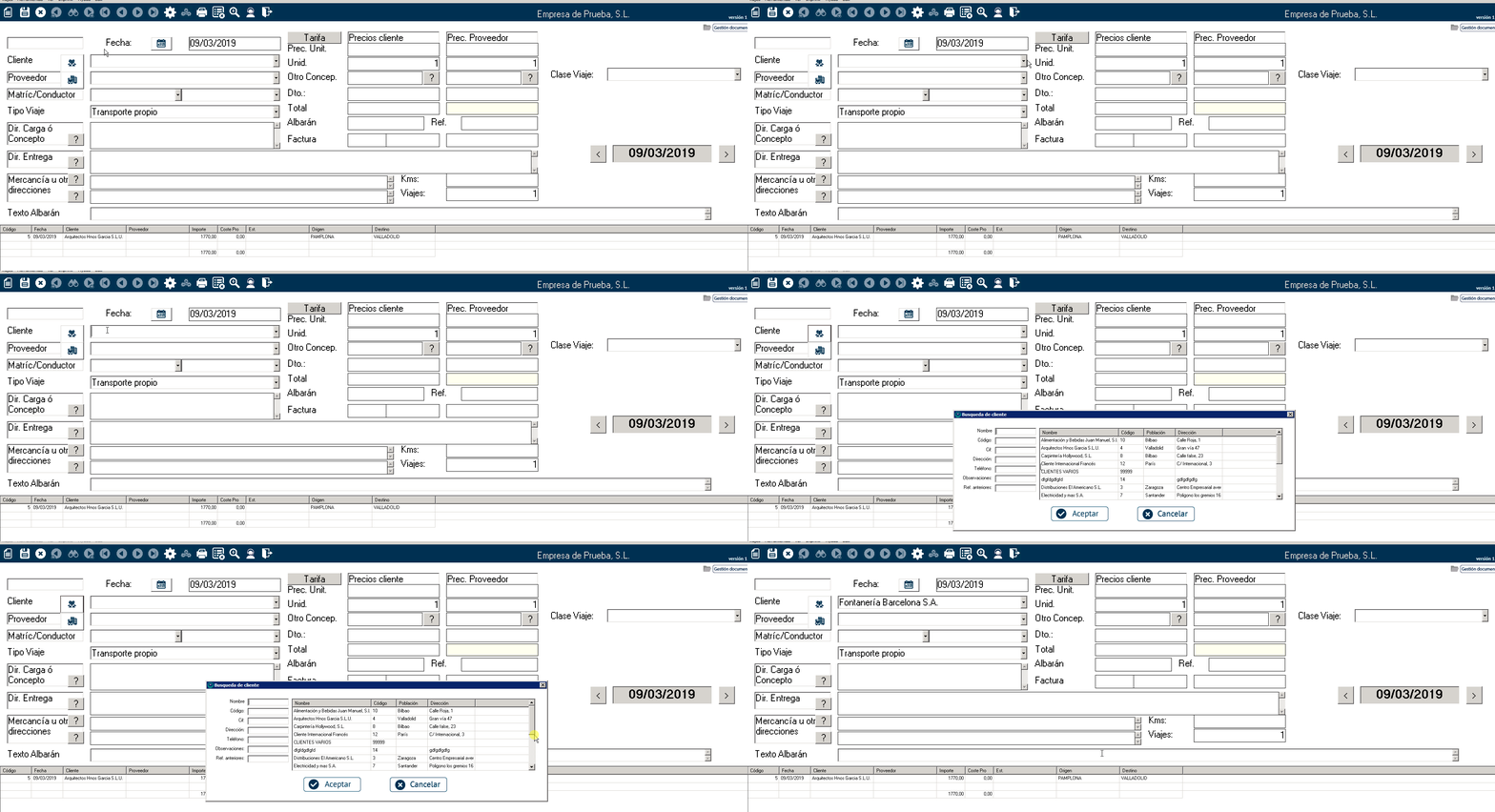
Seleccionamos el cliente y, si procede, el proveedor. Si se trata de transporte propio no tendrás que seleccionar proveedor.
Para seleccionarlos podemos escogerlos en el desplegable o podemos hacer click en el icono a la derecha de estos campos para abrir el buscador de clientes:
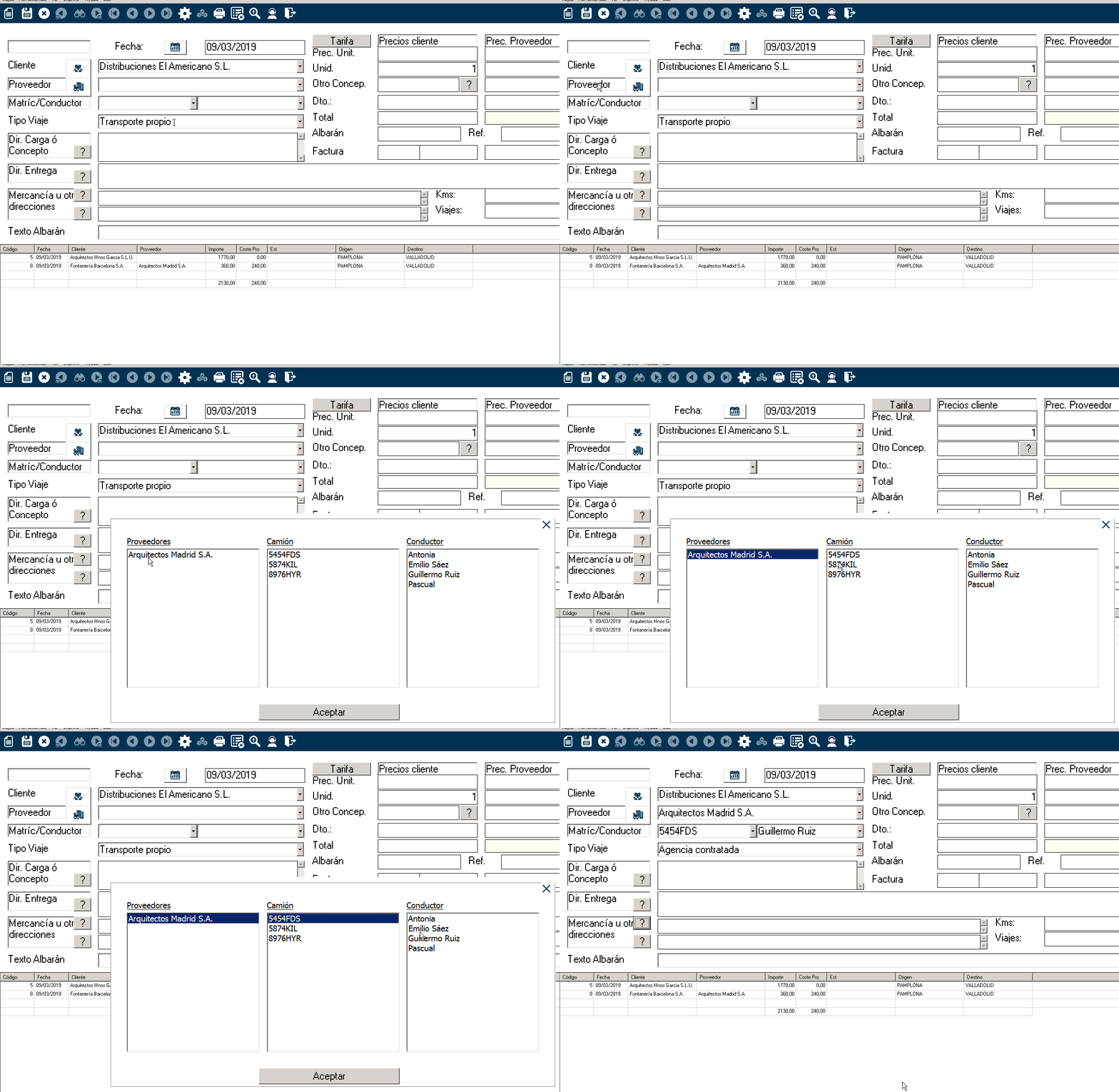
Además, si ya has trabajado previamente con proveedores y has introducido sus matrículas y conductores (si es la primera vez puedes rellenar estos campos manualmente), puedes hacer click en la caja Proveedor y te desplegará una pantalla en la que escoger más rápidamente. Fíjate que si seleccionas un Proveedor el programa automáticamente entiende que el Tipo de Viaje es Agencia Contratada:
Si, por el contrario, se tratara de Transporte propio, puedes seleccionar la Matrícula y el Conductor del desplegable. Las opciones a escoger serán las que hayas introducido previamente desde Tablas Auxiliares>Camiones.
En Dirección de Carga y Dirección de Entrega también podemos escribir manualmente, o podemos hacer click en el interrogante para que nos deje escoger de entre previas direcciones de ese cliente. Si marcamos la casilla «Mostrar todas las direcciones» veremos también las de otros clientes.
El funcionamiento también es exactamente el mismo para los campos Mercancía u otras direcciones. Podemos escribir manualmente o escoger de entre mercancías previas haciendo clic en el interrogante.
Para crear el albarán de nuestro viaje solo nos queda introducir los detalles de precio.
Para ello, en la columna «Precios cliente», introduciremos precio unitario y unidades. Las unidades pueden ser lo que queramos: kilómetros, peso, kilos, etc. También podemos dejarla en 1 si queremos introducir el precio total por el viaje.
Si procede, haremos lo mismo en el precio de compra al proveedor. Puedes añadir más conceptos al viaje haciendo clic en la interrogación a la derecha del campo «Otro Concepto«, tanto para clientes como para proveedores. También puedes introducir un descuento.
Como ves, el programa hace el cálculo automático del precio al rellenar todos estos campos:
El programa te da la posibilidad de introducir tarifas por origen y destino, incluso por cada uno de nuestros clientes. Así evitamos tener que introducir manualmente el precio unitario cada vez. Para introducir estas tarifas sigue el tutorial: Tarifas por origen – destino. Si tuviéramos ya introducida una tarifa, solo tendríamos que hacer click en la caja de texto «Precios cliente» o «Precios Proveedor» y ya nos cargaría la información pertinente, que por supuesto podemos modificar.
Paso 3:
Con estos datos ya tendríamos lo básico para crear un viaje. Para guardarlo simplemente hacemos click en el disquette de la barra superior.
Si te fijas, cuando guardas un viaje, el programa no vacía los campos del viaje anterior. Esto es así para poder facilitarte la introducción de viajes con datos repetitivos. Pero debes tenerlo en cuenta porque, si vuelves a guardar haciendo click en el disquette guardarás dos viajes distintos con la misma información.
Si quisieras crear un nuevo viaje de cero, sin partir de los datos del viaje anterior, haz click en el icono de la hoja en la barra superior para vaciar los campos: