
Secre te permite realizar la venta directa de artículos compuestos (un artículo compuesto de otros artículos), que te puede ser de utilidad en el supuesto de que no quieras utilizar fabricación o de que se trate de kits, packs o sets de productos.
Necesitarás partir de artículos compuestos dados de alta en tu base de datos. Si no sabes cómo crear un artículo compuesto sigue estos pasos: Cómo crear artículos compuestos.
Paso 1:
Los pasos para crear una venta directa de un artículo compuesto son los mismos que para cualquier otra venta: añadiríamos, en Líneas de venta, los artículos compuestos dados de alta en nuestra base de datos que vayamos a vender. Y
una vez le asignemos una fecha de entrega o una fecha de factura, nos va a preguntar, primero, si queremos dar salida del almacén a los artículos y, si dices que sí, si deseas dar salida a todos los componentes de los artículos.

Por defecto, el programa te va a preguntar si deseas dar salida a los componentes del artículo compuesto, pero podemos configurarlo para que siempre de salida a los componentes, nunca de salida a los componentes (solo al artículo compuesto), o, si en tu caso pueden darse ambos supuestos, que nos pregunte.
Normalmente, si trabajamos con fabricación, solo querremos dar salida al artículo compuesto, dado que al realizar la fabricación ya se habrá ajustado el stock para restar del inventario los componentes y sumar los artículos fabricados (es decir, los artículos compuestos).
Si se trata de ventas de packs o sets de productos, lo que nos interesará es dar salida a cada uno de los componentes, y no realizar ningún movimiento de almacén con el artículo compuesto.
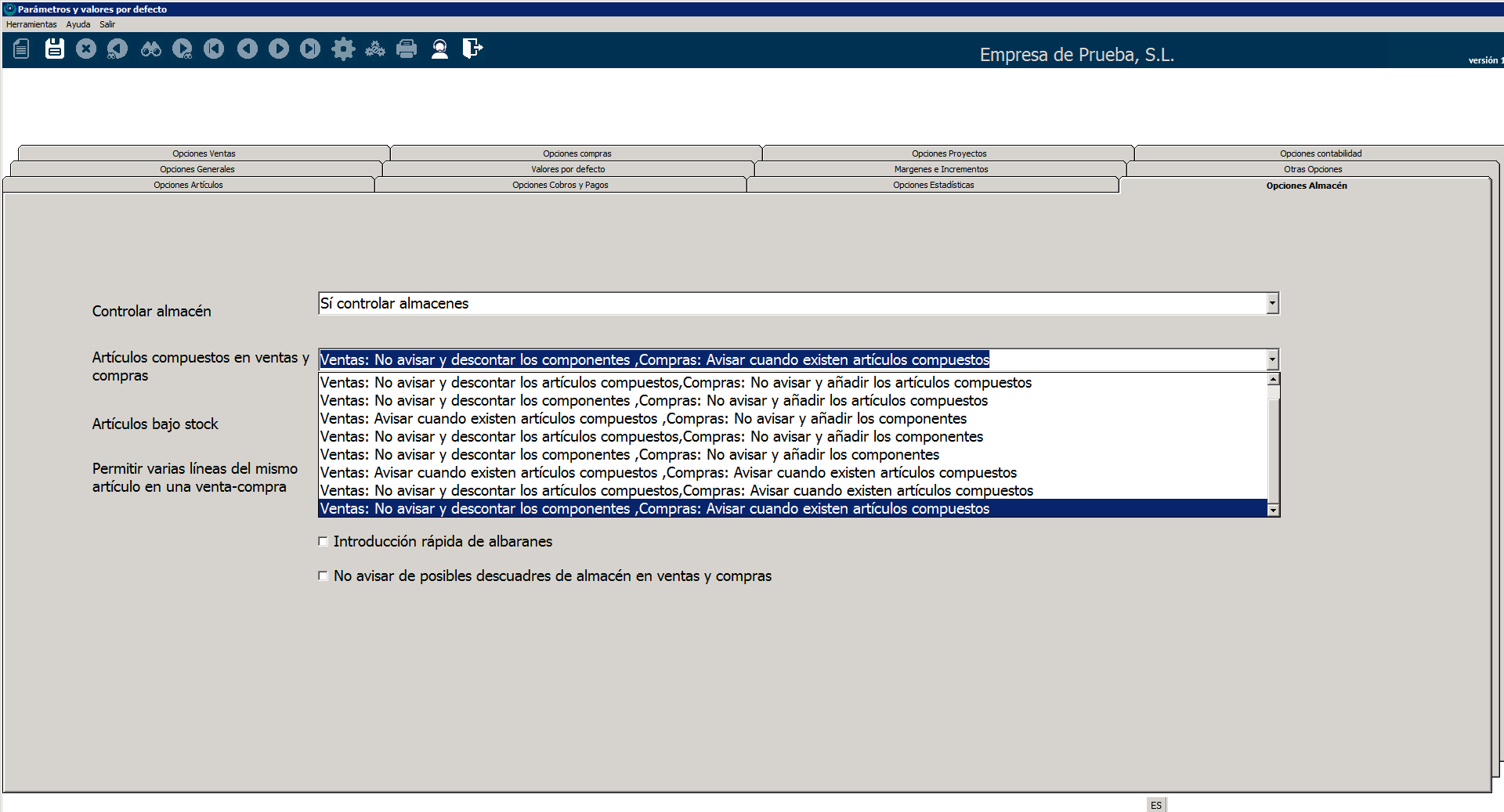
Sea cual sea tu caso, puedes configurar este comportamiento yendo, desde la pantalla principal del programa, a Herramientas>Parámetros y valores por defecto. Ve a la pestaña Opciones almacén y escoge la opción que desees en el campo «Artículos compuestos en ventas y compras«. Como ves, puedes escoger cómo quieres que se comporte el programa tanto para ventas como para compras, a elegir entre estas opciones:
- Ventas: No avisar y descontar los artículos compuestos, Compras: No avisar y añadir los artículos compuestos
- Ventas: No avisar y descontar los componentes, Compras: No avisar y añadir los artículos compuestos
- Ventas: Avisar cuando existen artículos compuestos, Compras: No avisar y añadir los componentes
- Ventas: No avisar y descontar los artículos compuestos, Compras: No avisar y añadir los componentes
- Ventas: No avisar y descontar los componentes, Compras: No avisar y añadir los componentes
- Ventas: Avisar cuando existen artículos compuestos, Compras: Avisar cuando existen artículos compuestos
- Ventas: No avisar y descontar los artículos compuestos, Compras: Avisar cuando existen artículos compuestos
- Ventas: No avisar y descontar los componentes, Compras: Avisar cuando existen artículos compuestos
Paso 2:
Supongamos que lo dejamos configurado para que nos pregunte a qué queremos dar salida. Si le decimos que sí queremos dar salida a los componentes del artículo, en la pestaña «Salidas de Almacén» nos va a mostrar como material a entregar el artículo compuesto, pero abajo, en las salidas de almacén, nos mostrará la salida de cada uno de los componentes.
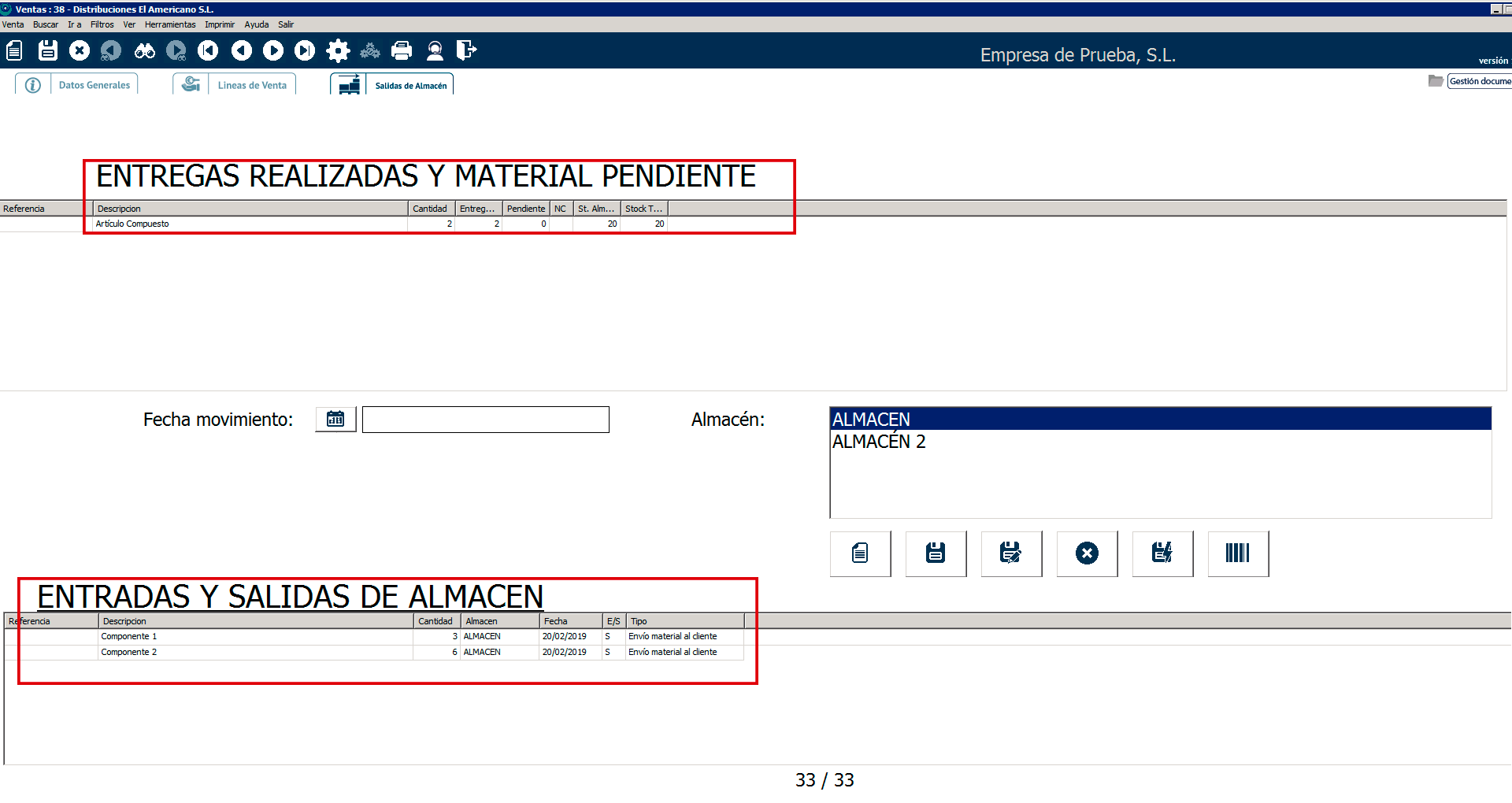
De esta manera, aunque estamos vendiendo ese artículo compuesto, de nuestro almacén se descuentan los componentes que forman parte de dicho artículo.
¿Y si varían los componentes?
Puede darse el caso de que necesites modificar la cantidad de cada uno de los componentes que forman parte de ese artículo compuesto. Esto puedes hacerlo de forma manual en cada venta sin necesidad de modificar tu artículo compuesto.
Este paso deberás hacerlo antes de dar salida al artículo o artículos del almacén.
Para ello, desde la pestaña Líneas de venta selecciona el artículo en cuestión y ve a Ver>Mostrar componentes en el menú superior o pulsa la tecla F12.
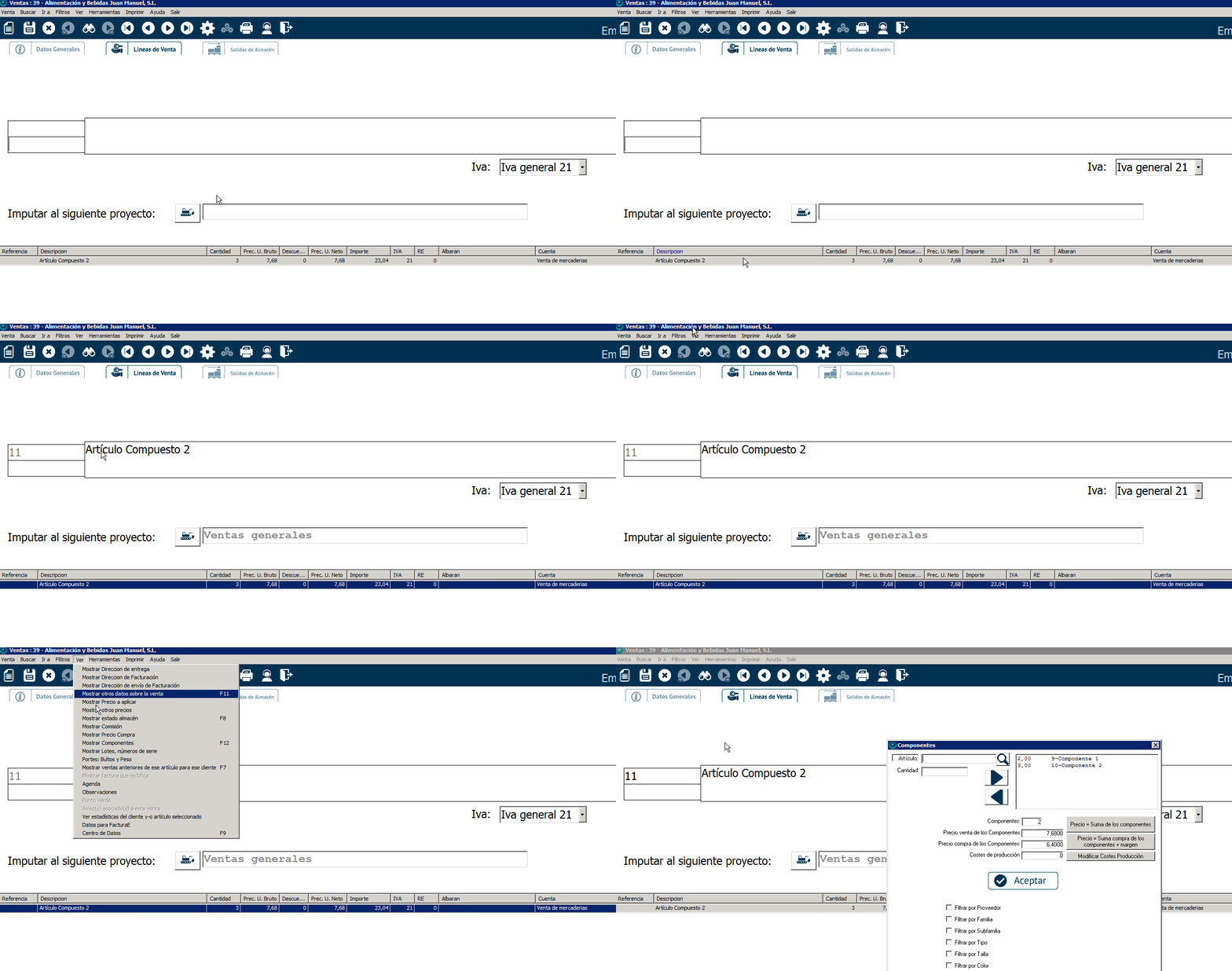
En esta pantalla podemos seleccionar cada uno de los componentes e introducir la cantidad que corresponda en esa venta:
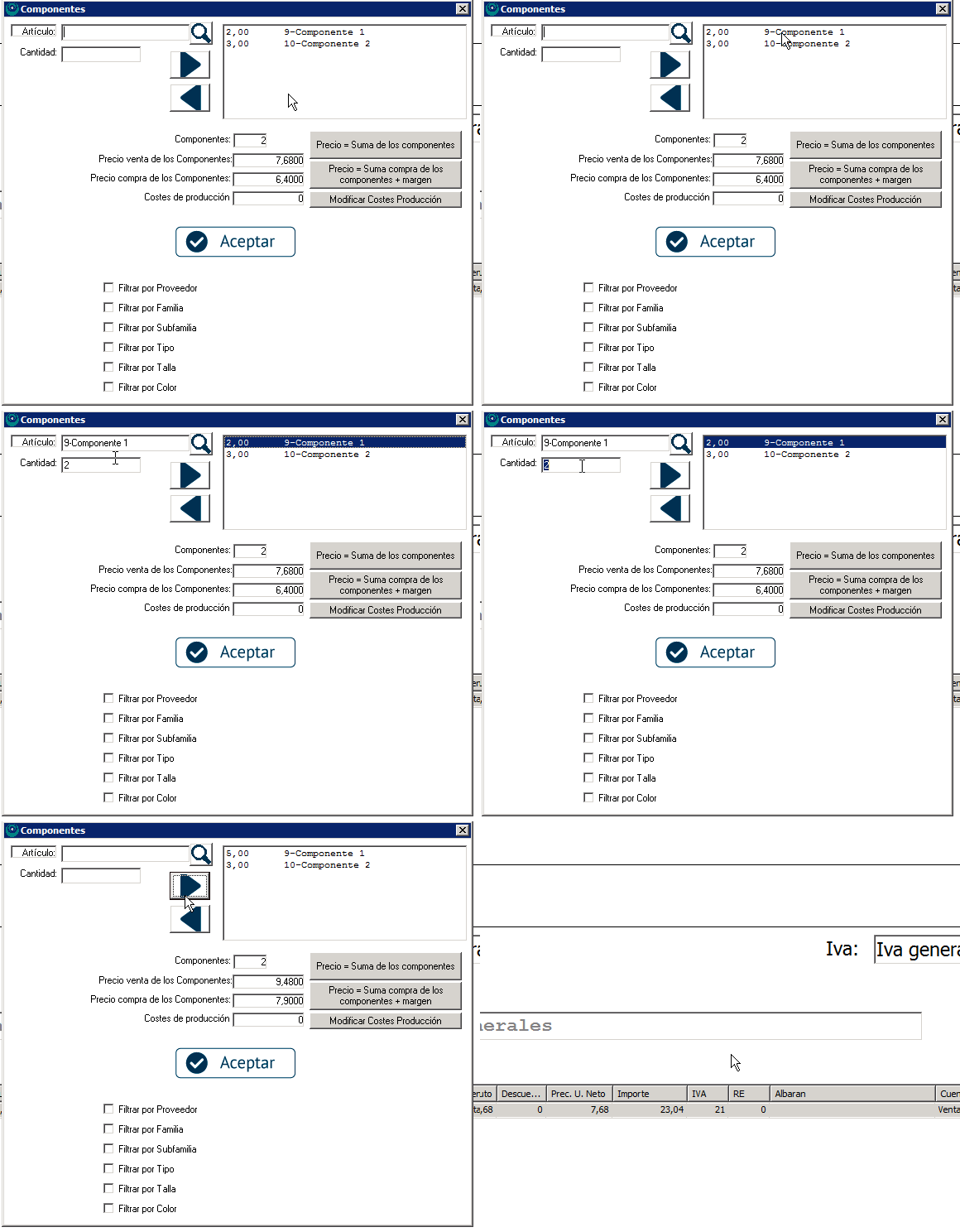
Puedes también añadir componentes que no hayas dado de alta en tu artículo compuesto. Solo necesitas buscar el componente en cuestión con la lupa a la derecha del campo «Artículo», introducir la cantidad, y añadirlo haciendo click en la flecha que apunta hacia la derecha.