Secre te permite, tanto en ventas como en compras, introducir los datos de portes, bultos y peso para realizar cálculos automáticos.
En este ejemplo vamos a ver cómo lo haríamos en Ventas, pero los pasos son idénticos en Compras.
Paso 1:
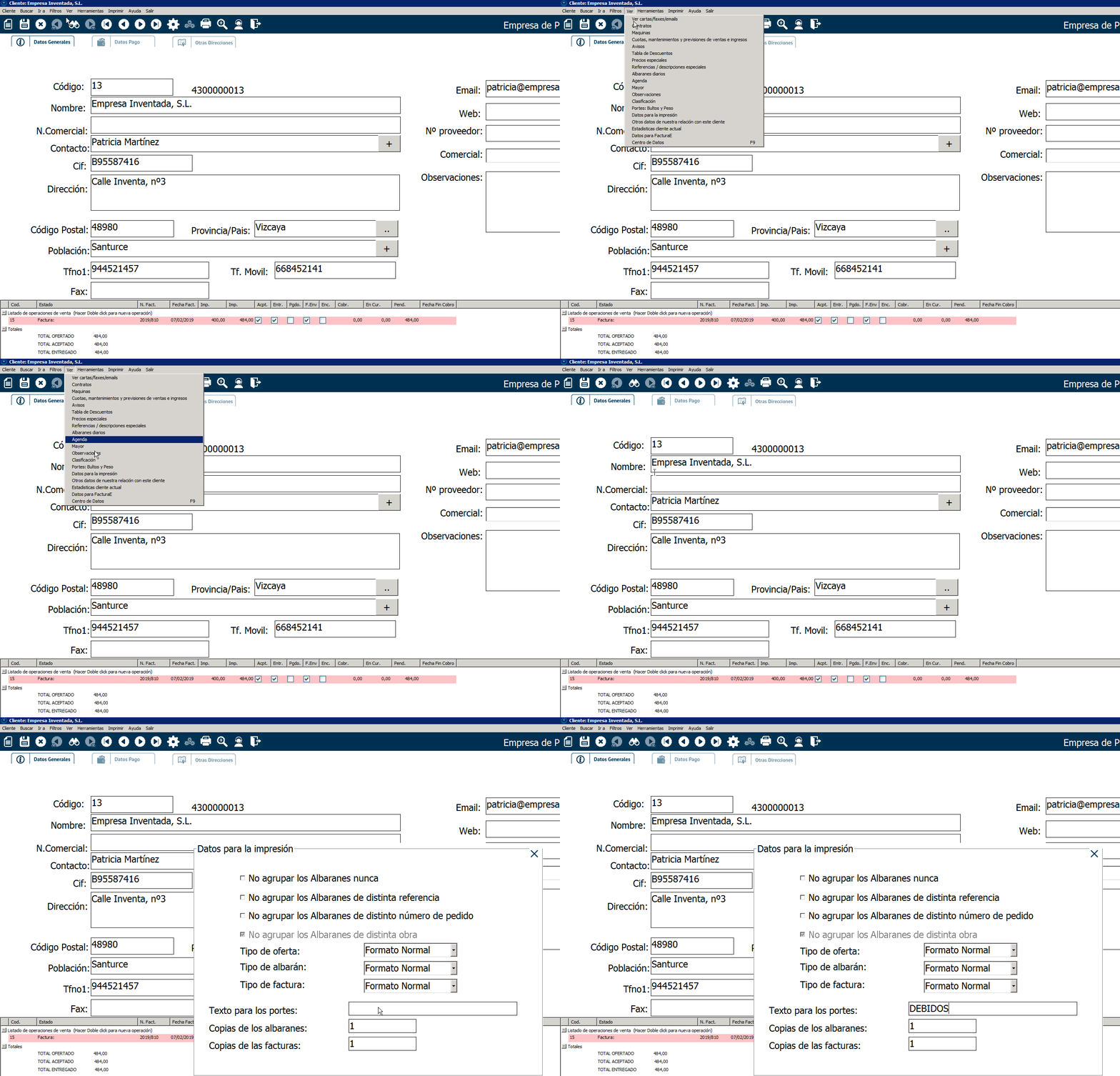
En primer lugar, en Clientes, si vamos al menú Ver>Datos para la impresión, tienes la opción de introducir un Texto para los portes predeterminado que aparecerá por defecto en las ventas (se puede modificar en cada venta).
Paso 2:
Ve, desde la ficha del cliente, a Ver>Portes: bultos y peso.
En el campo «Compañía Transportes» puedes introducir el nombre de la empresa de transporte para que aparezca reflejada en tus ventas.
Para que el programa puede realizar los cálculos utilizaremos las tres opciones que aparecen en la parte superior de esta pantalla: por bultos, por peso o por importe.
En los tres casos el funcionamiento es el mismo, se trata de poner distintos límites para calcular los portes.
Por ejemplo, en el caso de que queramos configurar los portes en función del importe del pedido, seleccionaríamos «Importe en función del importe del pedido». Se trataría simplemente de introducir los portes para distintos límites: podría ser por ejemplo, para pedidos superiores a 0€, 10€ de portes; para pedidos superiores a 20€, 8€ de portes, etc. El procedimiento es el mismo para peso y bultos.
Para guardar cada uno de estos ajustes lo haremos desde el menú de esta pantalla «Precios«>»Guardar«.
Paso 3:
Para que el programa tenga una base sobre la que realizar los cálculos necesitarás introducir correctamente los datos de cada uno de tus artículos.
En la ficha de cada uno de tus artículos tienes, en la parte inferior derecha, los campos «Peso» y «Bultos«, en los cuales introducir los valores que correspondan:
Paso 4:
Con todas estas configuraciones hechas, vamos a crear una nueva venta. Si no sabes cómo puedes seguir este tutorial: Crear una nueva venta en Secre
Para añadir la línea correspondiente a los portes, en el menú superior, ve a Ver>Portes: Bultos y Peso.
En esta pantalla verás que, si introdujiste el texto por defecto de los portes y de la compañía de transporte, esos campos ya aparecerán rellenados, pero podrías modificarlos si procede.
En los campos Bultos y Peso puedes introducir los datos manualmente, pero si ya lo has configurado y quieres que el programa haga el cálculo automático, pincha en «Recalcular Bultos, Peso y precios«.
En el campo inferior, justo debajo de «Crear línea» te aparecerá el importe de los portes, que también puedes modificar manualmente.
Para añadir la línea a la Venta, haz click en «Crear Línea«. Revisa que todo esté correcto y añade la línea utilizando el disquette.