Tutoriales / Ventas / Lotes y números de serie (en Compras y en Ventas)
Lotes y números de serie (en Compras y en Ventas)
En Secre tienes la posibilidad de trabajar con lotes y números de serie a la hora tanto de comprar como de vender.
En el siguiente vídeo puedes ver un tutorial completo acerca de cómo trabajar con lotes y números de serie en Secre. Si lo prefiere, sigue leyendo debajo del vídeo si quieres averiguar cómo asignar un lote o unos números de serie a artículos recibidos y cómo indicar posteriormente, al hacer una venta, de qué lote o número de serie procede.
Paso 1:
En Secre no es obligatorio, pero lo más habitual es empezar con la recepción de una compra.
Vamos a partir de una compra ya creada, con los correspondientes artículos en las líneas de venta. Para este ejemplo hemos creado un artículo para ver cómo introducir números de serie y otro para ver cómo introducir lotes.
Asignamos una fecha de entrega a ese pedido para dar entrada de almacén a los artículos:
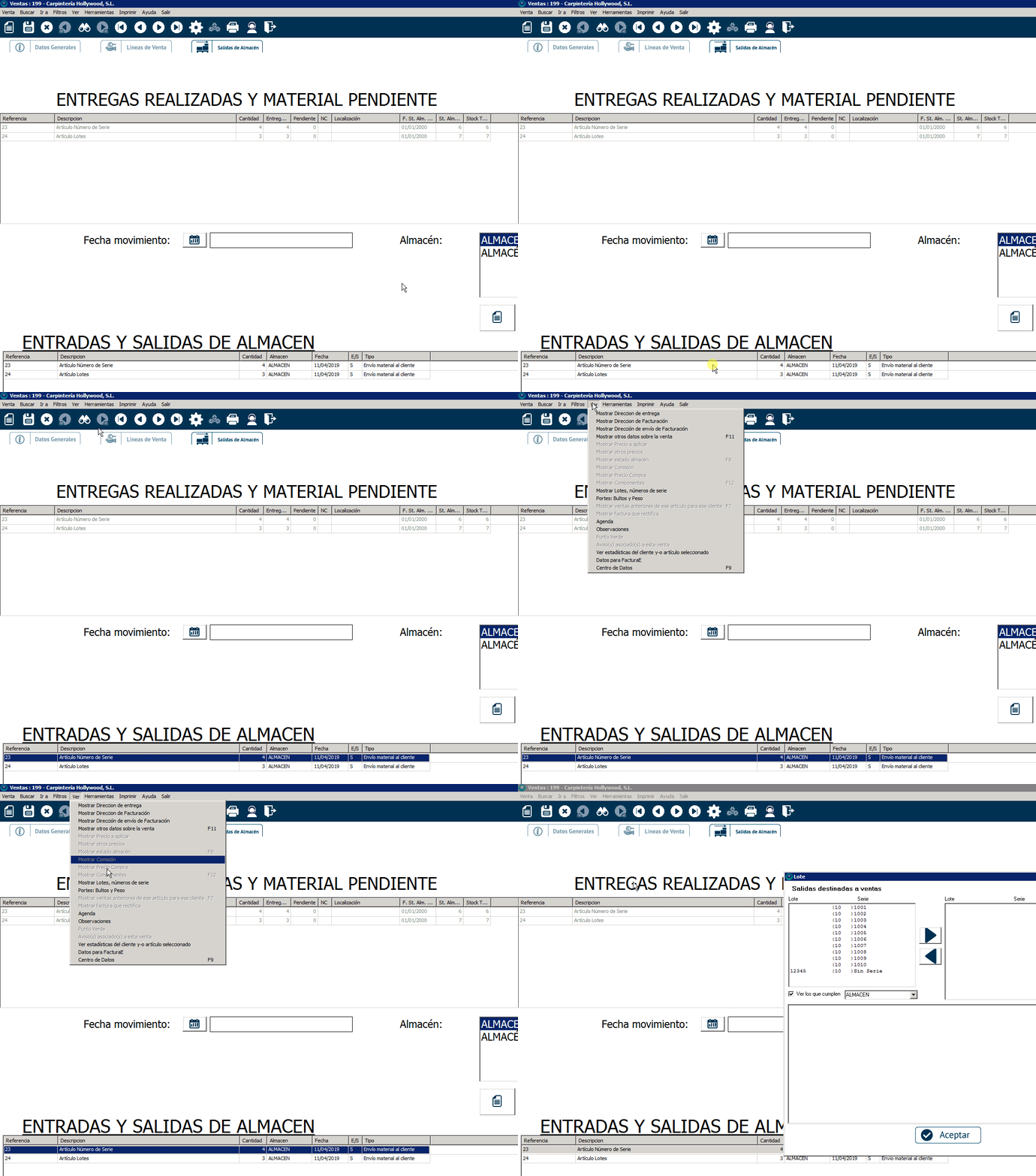
Ahora tenemos que ir a la pestaña Entradas de almacén. La asignación de lotes y números de serie se realiza desde cada uno de los movimientos de almacén. Tenemos que seleccionar en la parte inferior, en el apartado «Entradas y salidas de almacén», cuál es el movimiento al que vamos a asignarle un lote o número de serie, y después, en el menú superior, ir a Ver>Mostrar lotes, números de serie.
Números de serie:
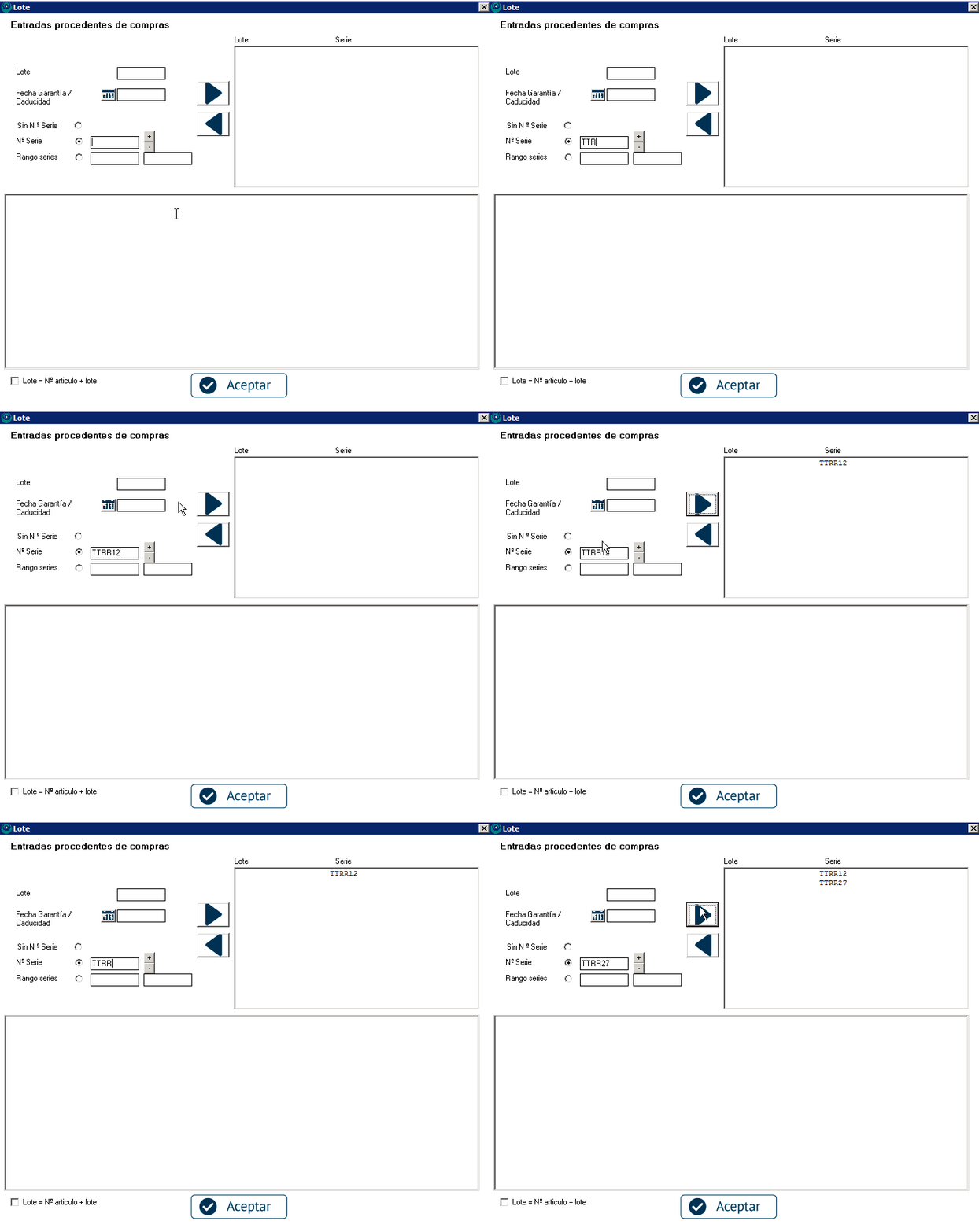
A la hora de introducir números de serie tenemos dos opciones.
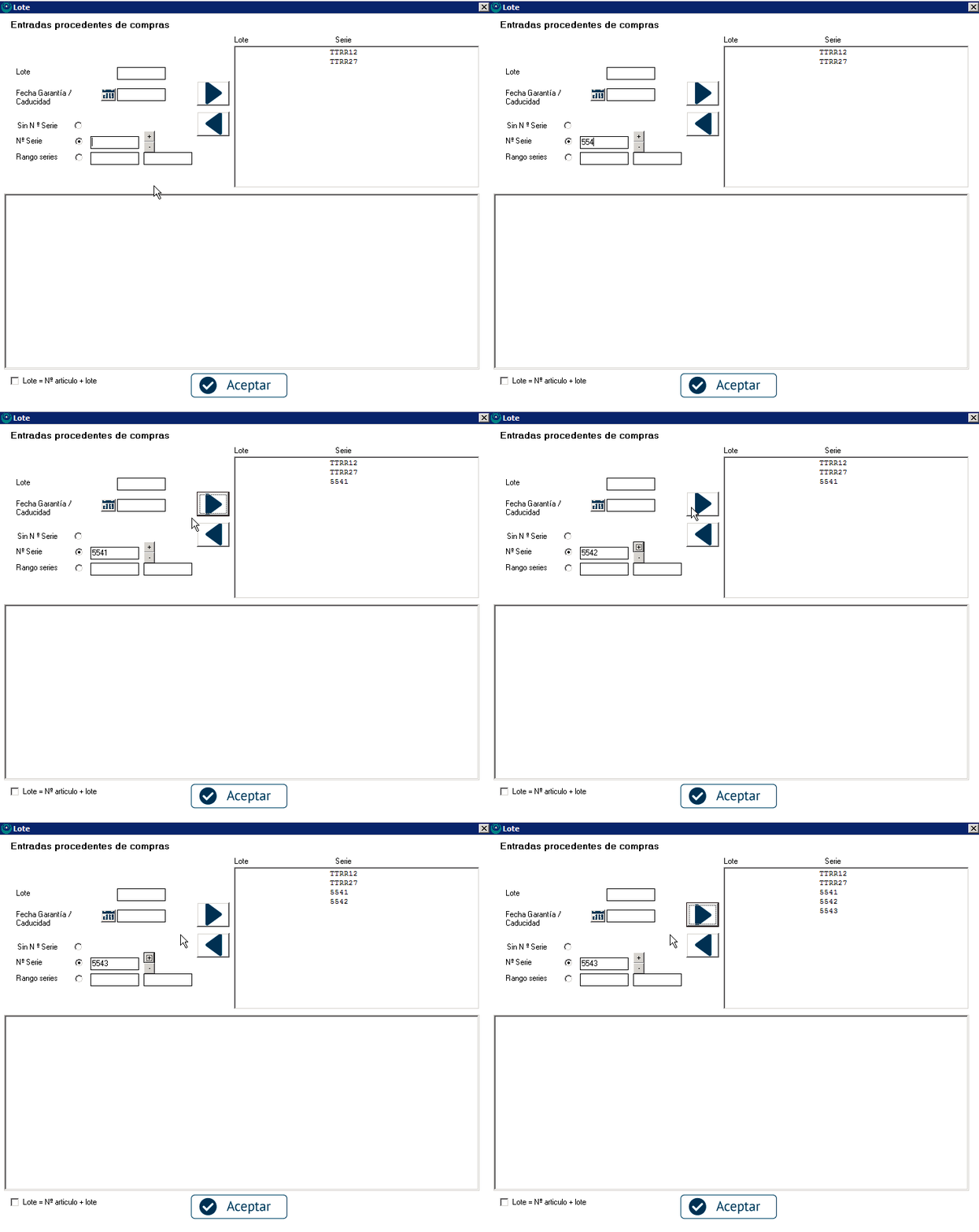
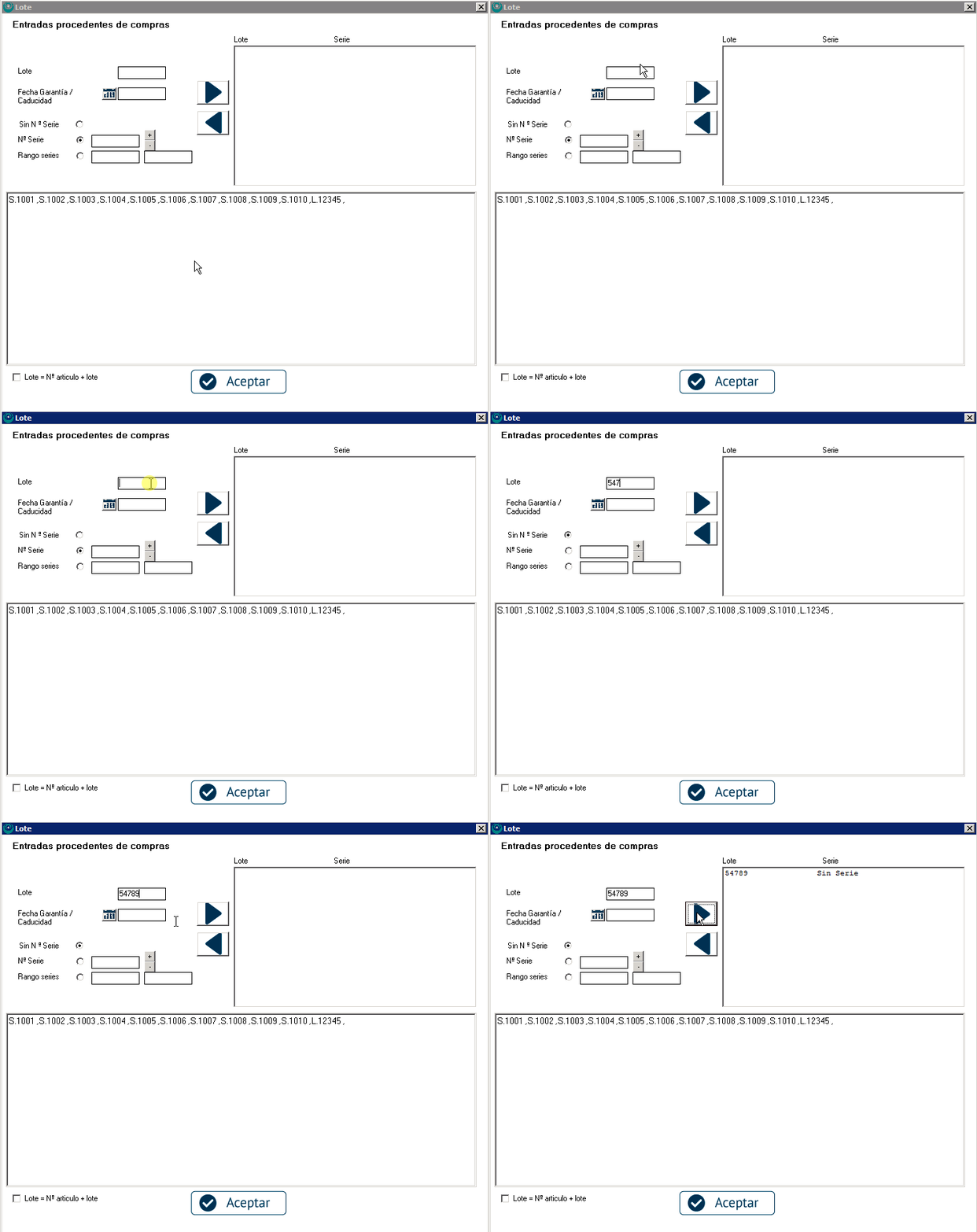
La primera opción es meter cada número de serie de forma individual, para lo cual usaremos el campo Nº Serie. Se trata de introducir cada número de serie e ir creándolo haciendo click en la flecha que apunta a la derecha:
El «+» y el «-» a la derecha del campo Nº Serie nos permite aumentar o disminuir un número, siempre y cuando el número de serie sea exclusivamente numérico.
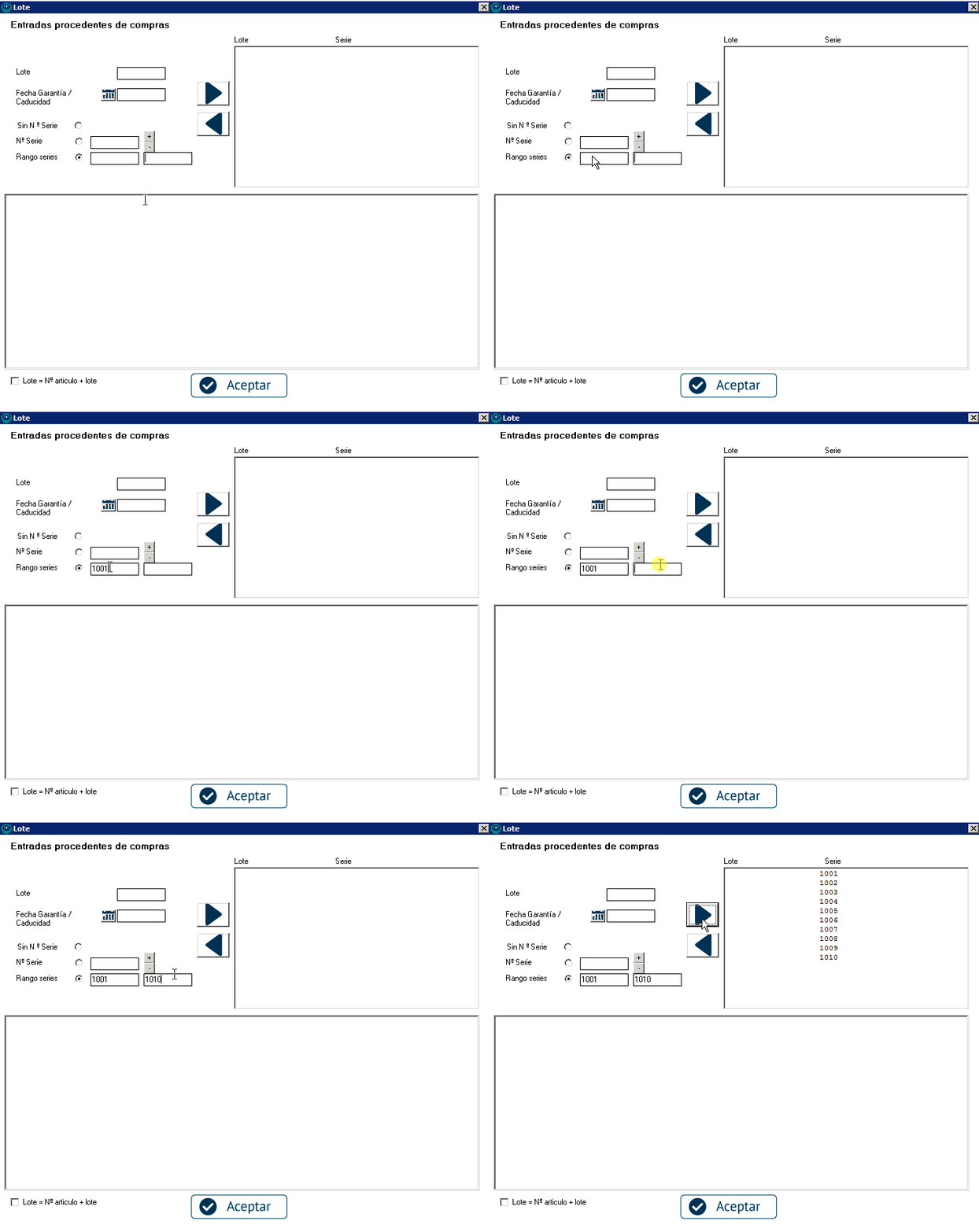
La otra opción es introducir un rango de números de series para que el programa nos genere automáticamente todos. Simplemente tenemos que introducir el intervalo en el campo Rango series y, después, pulsar en la flecha que apunta hacia la derecha para añadirlo:
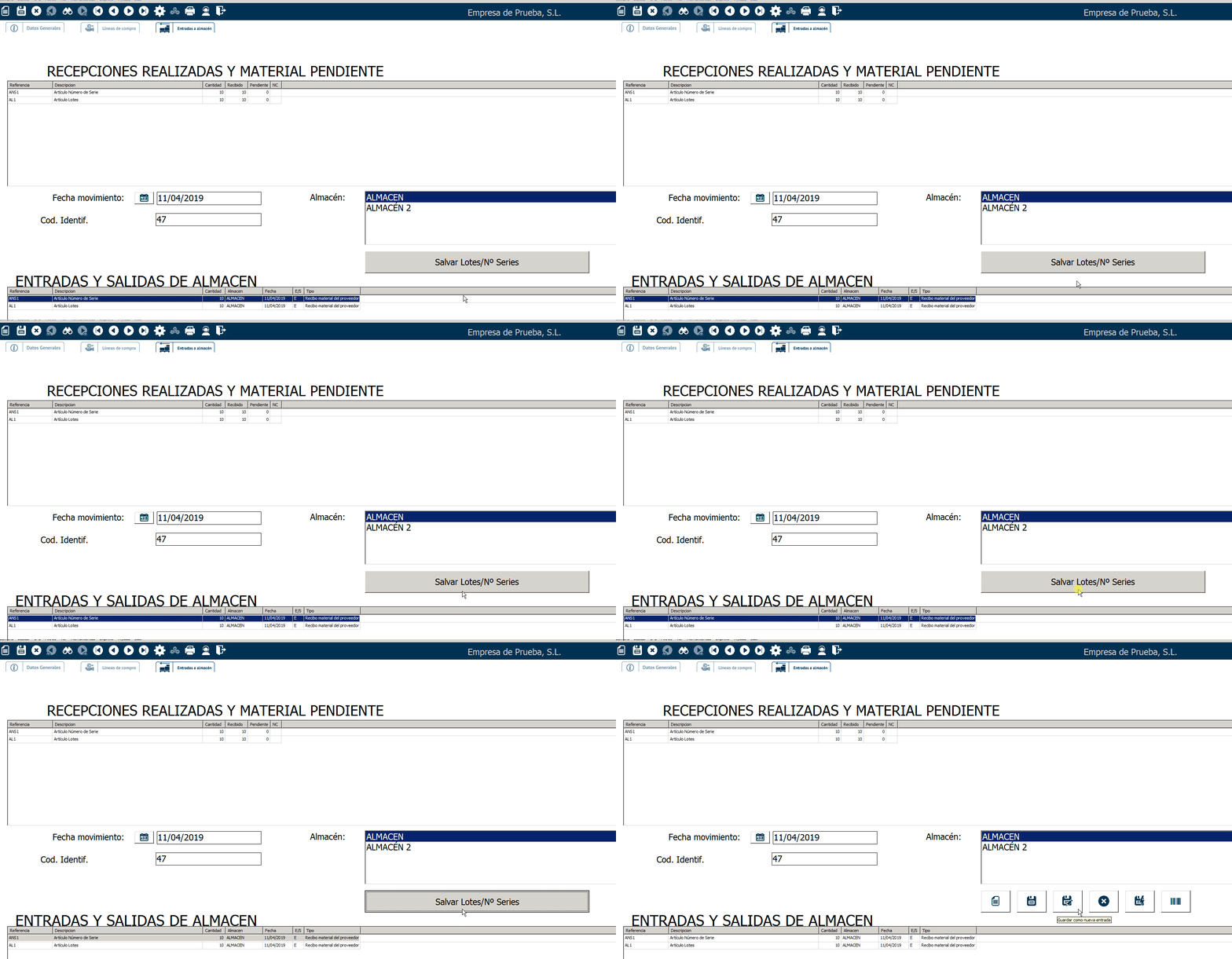
Sea cual sea la opción que hayas escogido para crear los números de serie, dale a Aceptar cuando los hayas creado.
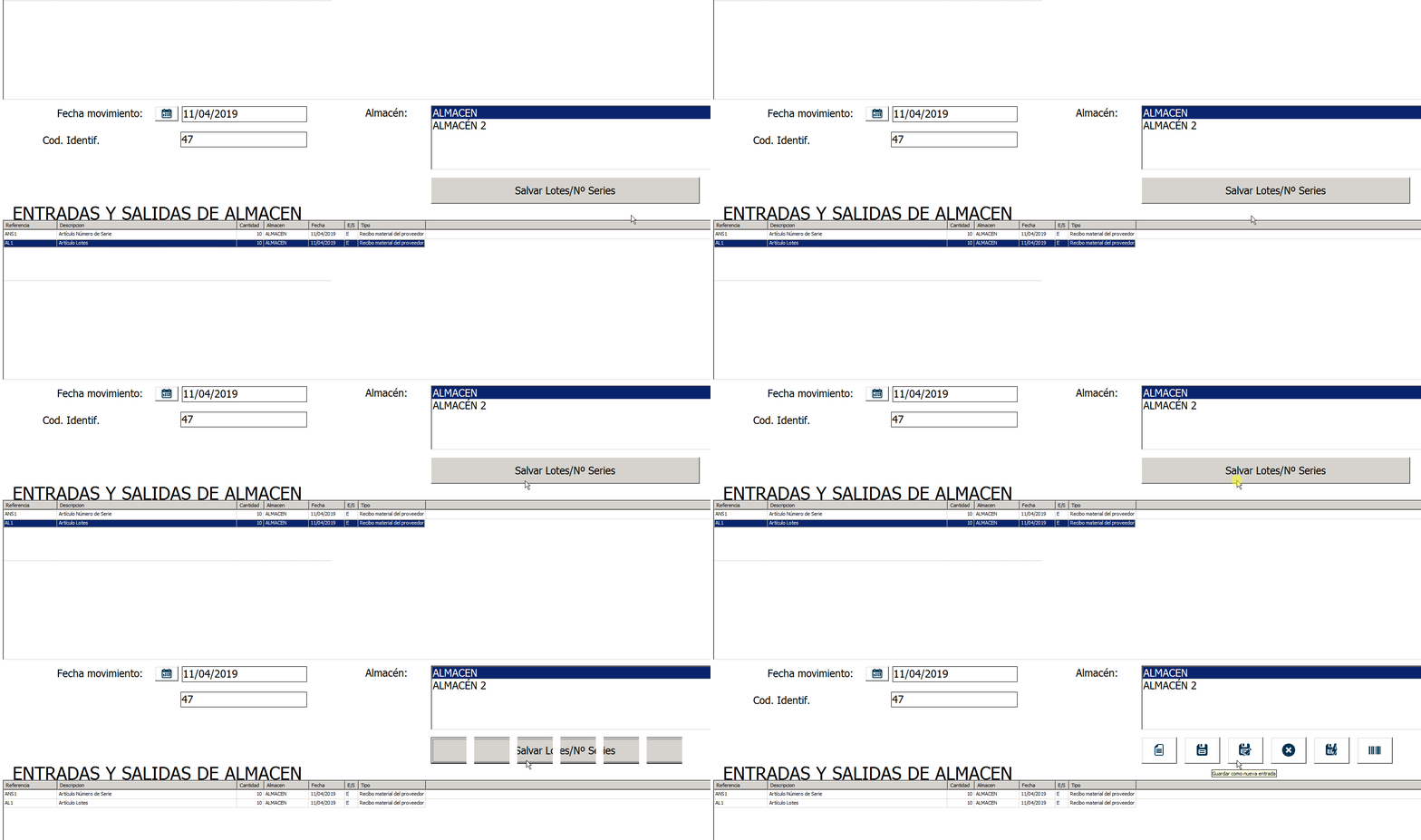
Ahora tendrás que hacer click en Salvar lotes / Nº Series. Es imprescindiblepara guardar correctamente los números de serie introducidos.
Lotes:
Para lotes el procedimiento es prácticamente el mismo. Introducimos el que corresponda en el campo Lote y hacemos click en la flecha que apunta a la derecha para crearlo:
Si quieres también puedes introducir una fecha de garantía o caducidad en el campo habilitado para ello.
En este caso, de nuevo, tendremos que Aceptar y hacer click en Salvar Lotes/NºSeries:
Lotes y números de serie en Ventas:
Una vez ya hemos introducido los lotes/números de serie en los artículos en su recepción, podremos trabajar con ellos a la hora de vender.
Al igual que sucedía con las compras, para poder seleccionar de qué lote o número de serie sale un artículo de una venta, tendremos que haber realizado la salida del almacén de los artículos, ya sea al haber asignado una fecha de entrega o de forma manual.
Así pues, desde la venta entregada, y con los artículos que procedan en las líneas de venta, ve a la pestaña Salidas de almacén. El procedimiento es el mismo que en compras, haz clic sobre el artículo en la parte inferior, en el apartado «Entradas y salidas de almacén», y luego, en el menú superior, ve a Ver>Mostrar lotes, números de serie:
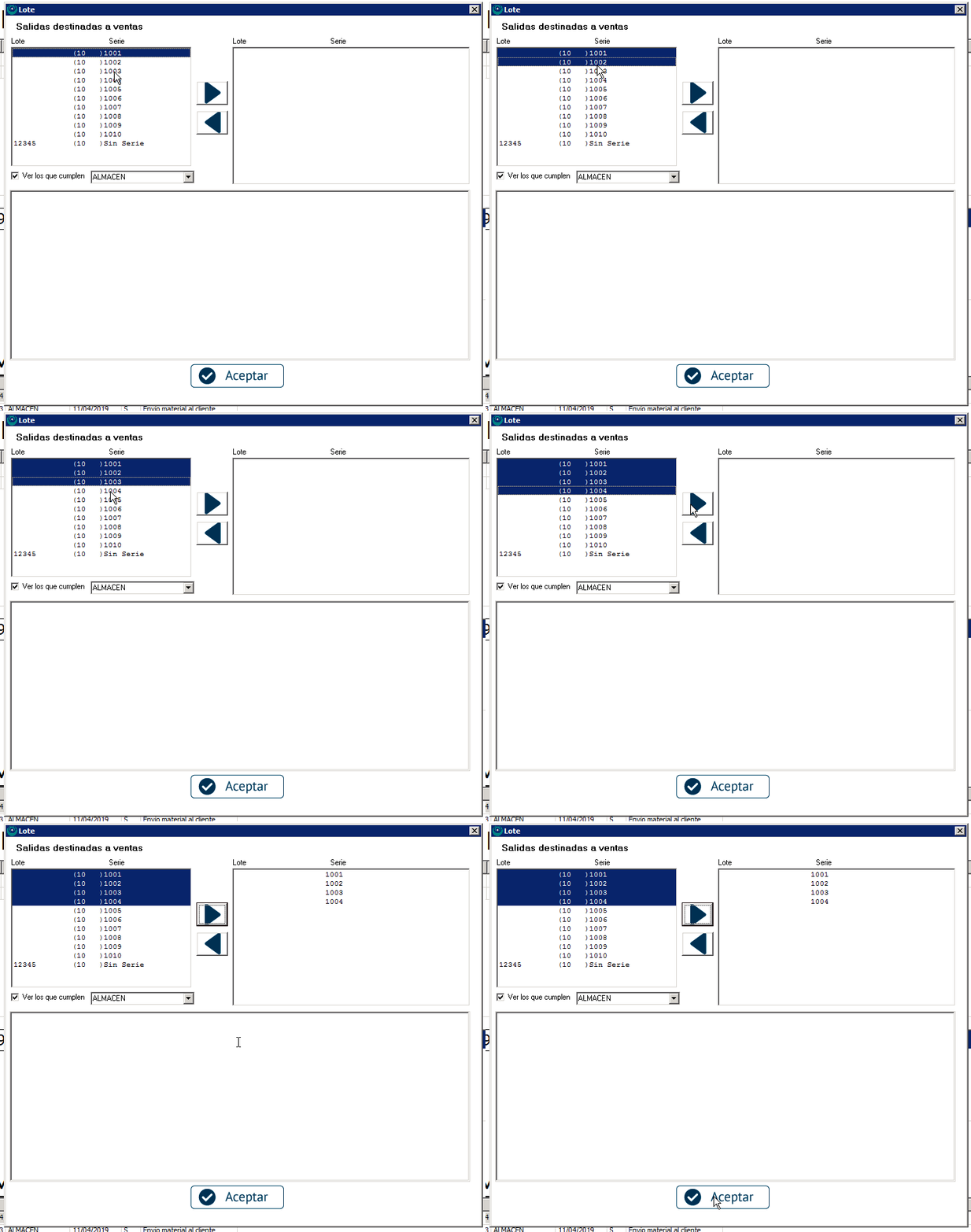
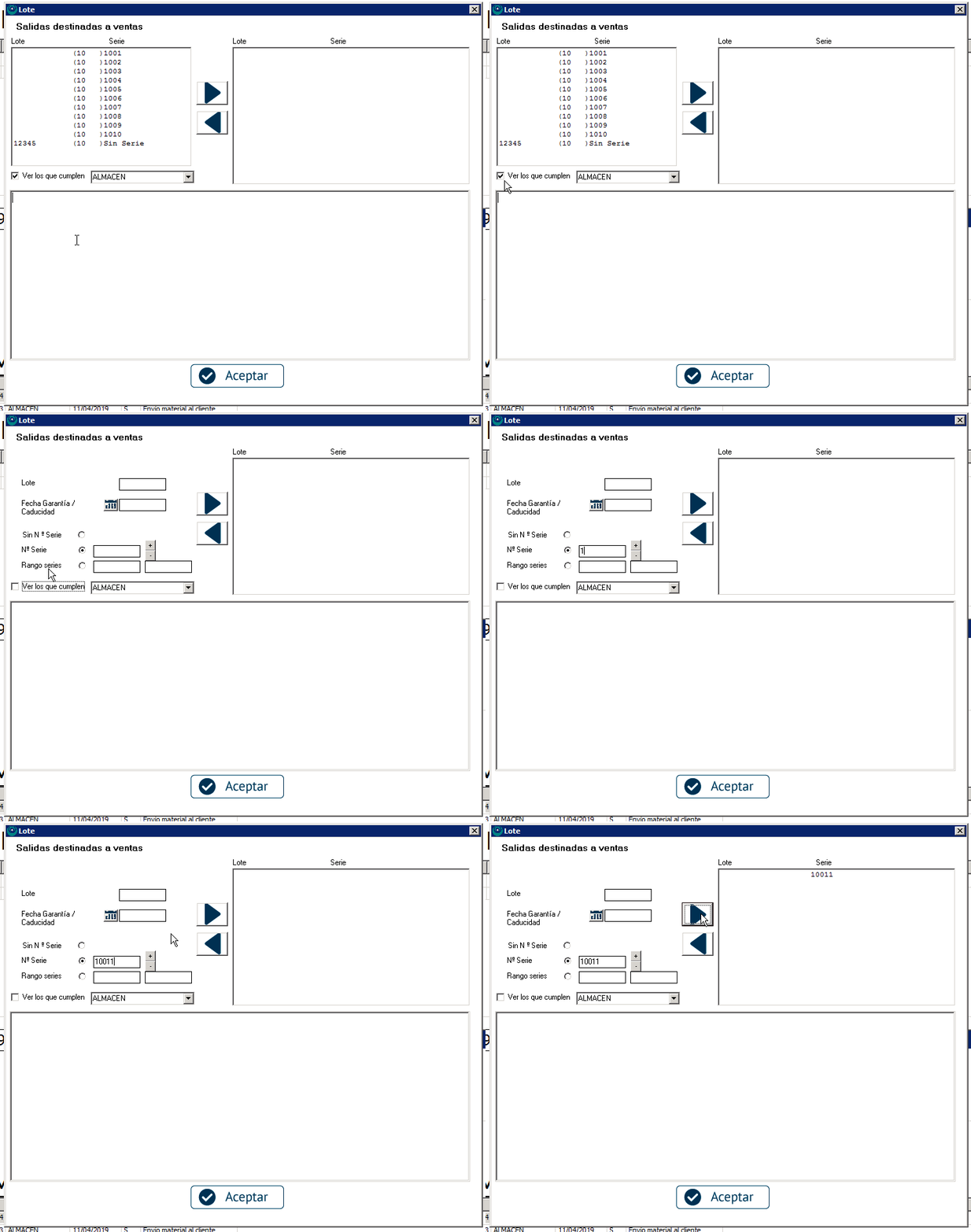
En la parte izquierda de la pantalla veremos los números de serie o lotes que tengamos disponibles para el artículo. En el caso de números de serie seleccionaremos todos los que correspondan seleccionándolos y salvándolos con la flecha que apunta a la derecha. Puedes ir uno a uno o seleccionar varios manteniendo pulsada la tecla Ctrl.
Tienes también la opción de introducir manualmente un número de serie, si por alguna razón no lo tenías registrado en el programa. Para ello basta con deseleccionar Ver los que cumplen y podremos introducir el número de serie que queremos de la misma forma que lo hicimos en compras.
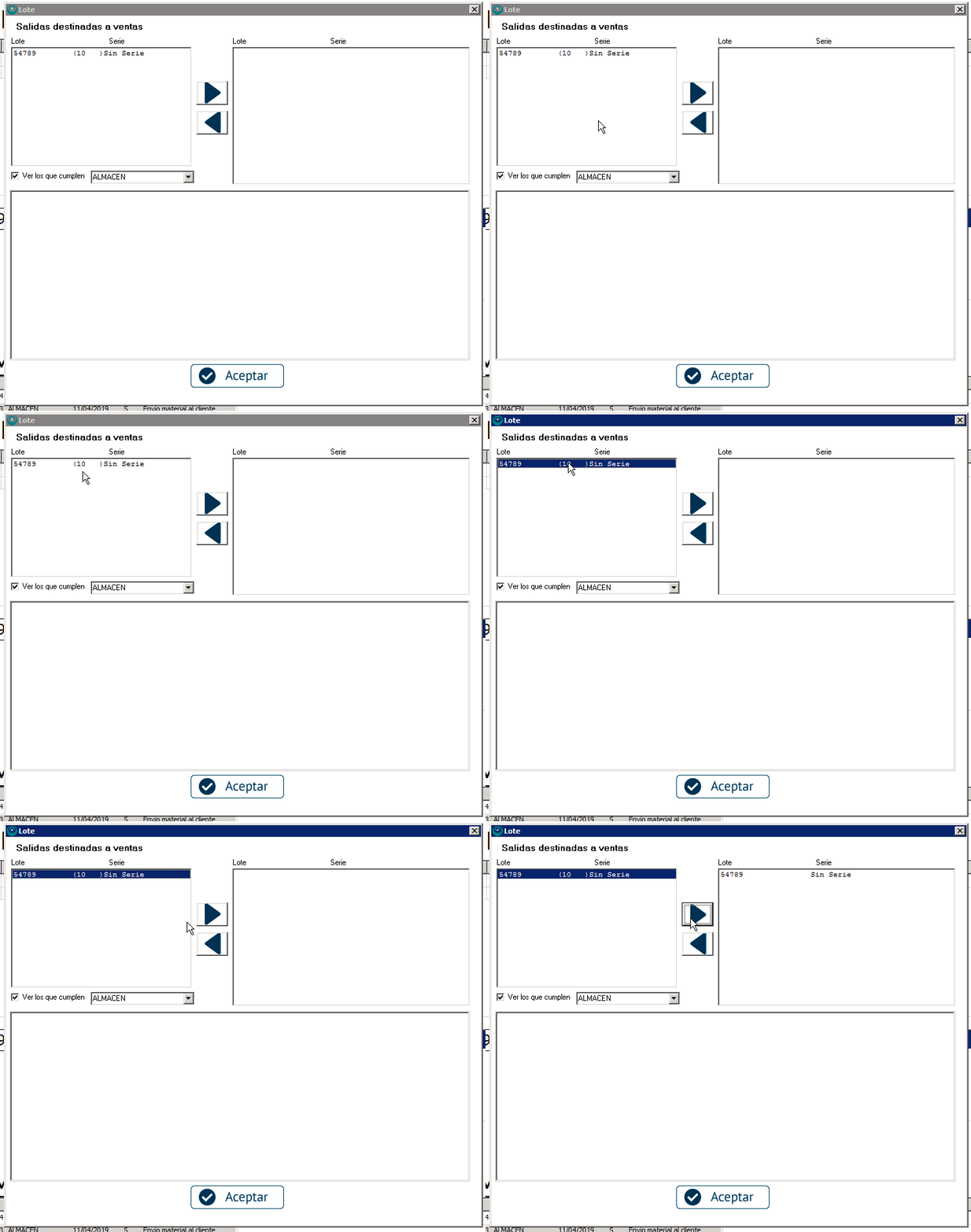
Para lotes el funcionamiento es el mismo, seleccionamos de la izquierda de qué lote sale esa venta y hacemos click en la flecha hacia la derecha para guardarlo. Después, pinchamos en «Aceptar».
Al igual que con los números de serie, también puedes introducir manualmente un lote que no tuvieras registrado en el programa, desmarcando la casilla «Ver los que cumplen».
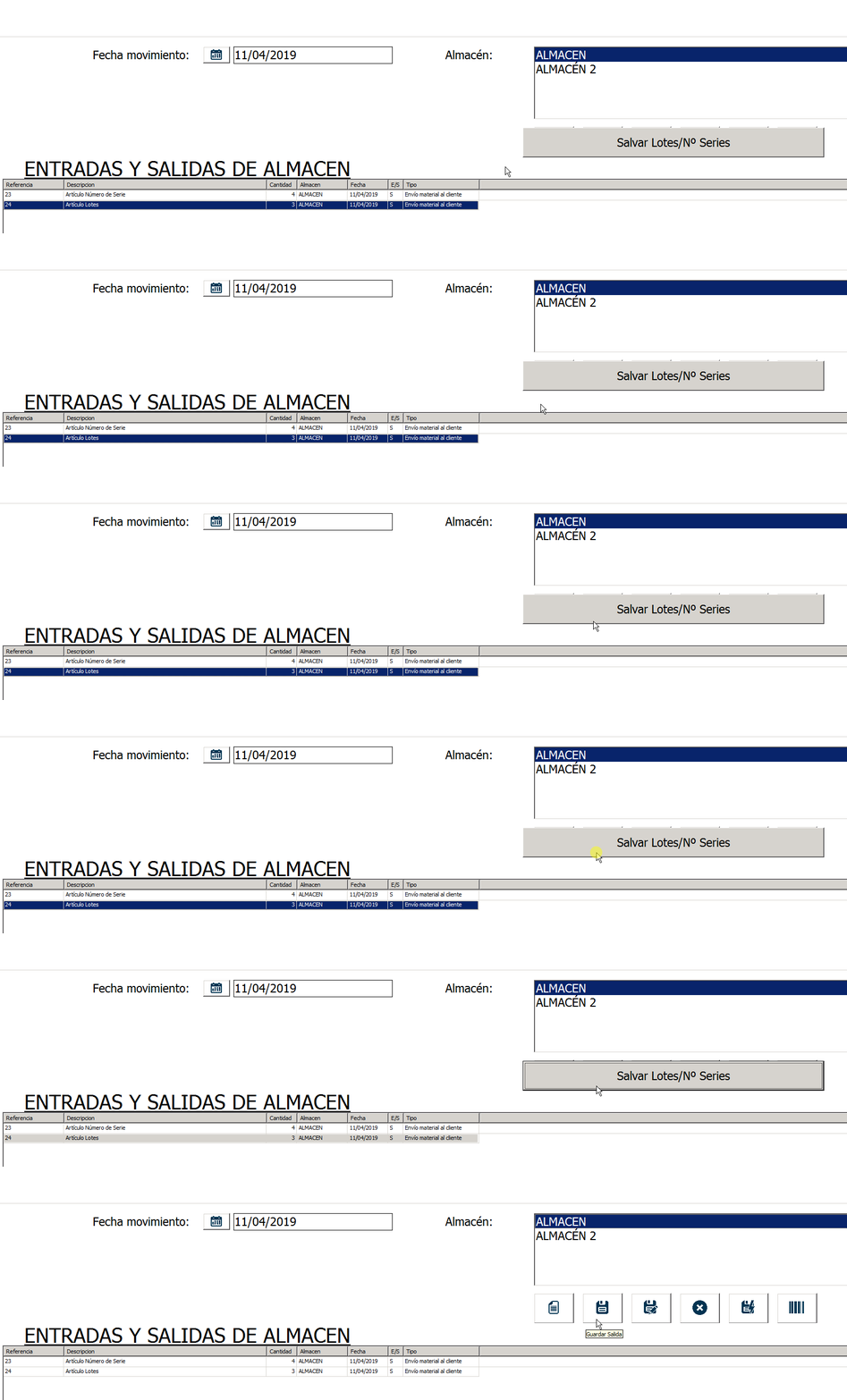
Cuando ya hayamos seleccionado los números de serie y/o lotes tendremos que hacer lo mismo que en Compras: Aceptar y hacer click en Salvar Lotes/NºSeries:
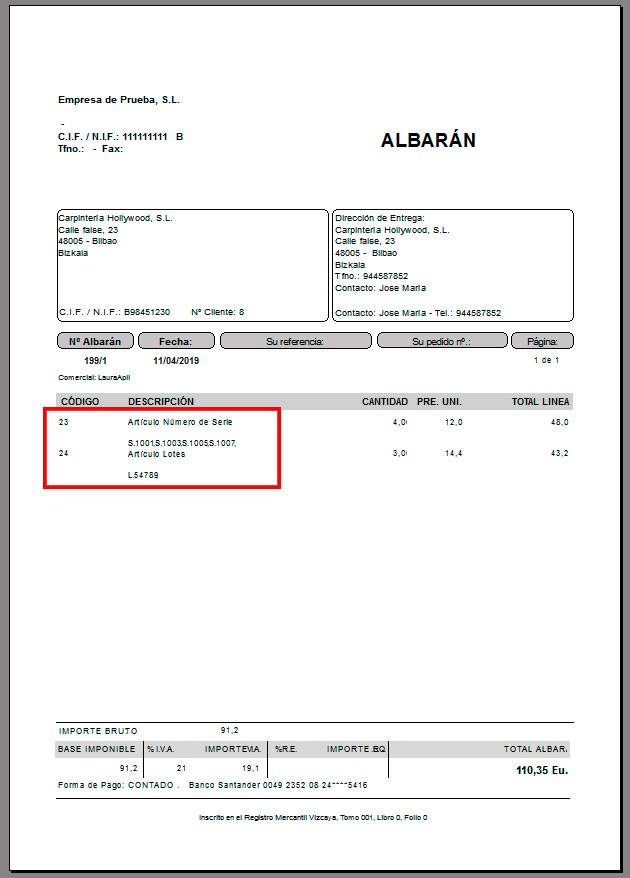
Ahora ya tenemos registrados los lotes y números de serie de los artículos que hemos vendido y, si imprimimos el albarán, veremos que aparece especificado en las líneas de venta:
Estos han sido los pasos para trabajar con lotes y números de serie en ventas y en compras. Consulta los siguientes tutoriales si quieres más información sobre lotes y números de serie en Secre: