Una vez ya hemos configurado correctamente Secre para el envío de facturas electrónicas, su uso es muy sencillo.
Opción 1: Factura electrónica de una única venta
Para crear una factura electrónica, lo primero que tienes que hacer es situarte en la venta de la cual quieres generar la factura en PDF.
Después, en el menú superior, ve a Imprimir>Imprimir Factura/Abono en PDF.
Secre generará el PDF correspondiente a esta factura (lo hará en la Nube, por lo que no tienes acceso a dicho PDF).
Una vez hayas realizado este paso, continúa en el Paso 2 para enviar la factura a su destinatario.
Opción 2: Creación de factura electrónica de múltiples ventas
Si necesitas crear facturas electrónicas para múltiples facturas, no es necesario que lo hagas una a una, puedes sacar un listado de facturas y crearautomáticamente todos sus PDFs.
Para ello, ve al filtro de ventas haciendo clic en la rueda dentada del menú superior, dentro de la pantalla de Ventas.
Simplemente escoge los criterios a tener en cuenta para sacar el listado de facturas de las cuales quieres crear la factura electrónica. Una vez los tengas, haz clic en el rayo para sacar el listado.
Con el listado en pantalla solo queda ir a Imprimir>Crear Facturas en PDF. Te preguntará con qué formato quieres crear las facturas, te recomendamos que marques la casilla “No volver a mostrar estas opciones” si todas las facturas van a utilizar el mismo formato. De lo contrario, te preguntará qué formato quieres para cada una de las facturas que vaya a generar.
El proceso de creación de PDFs puede tardar un rato, sobre todo si el volumen de facturas a crear es alto.
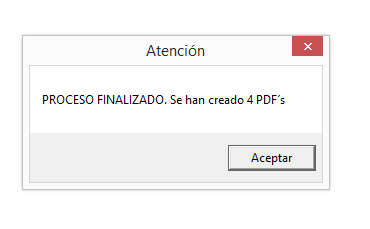
Una vez el programa haya creado todos los PDFs, te lo notificará con un mensaje y podrás continuar con el paso 2 para enviar las facturas a sus destinatarios.
Paso 2:
Ahora, con los PDFs ya creados, solo queda enviarlos.
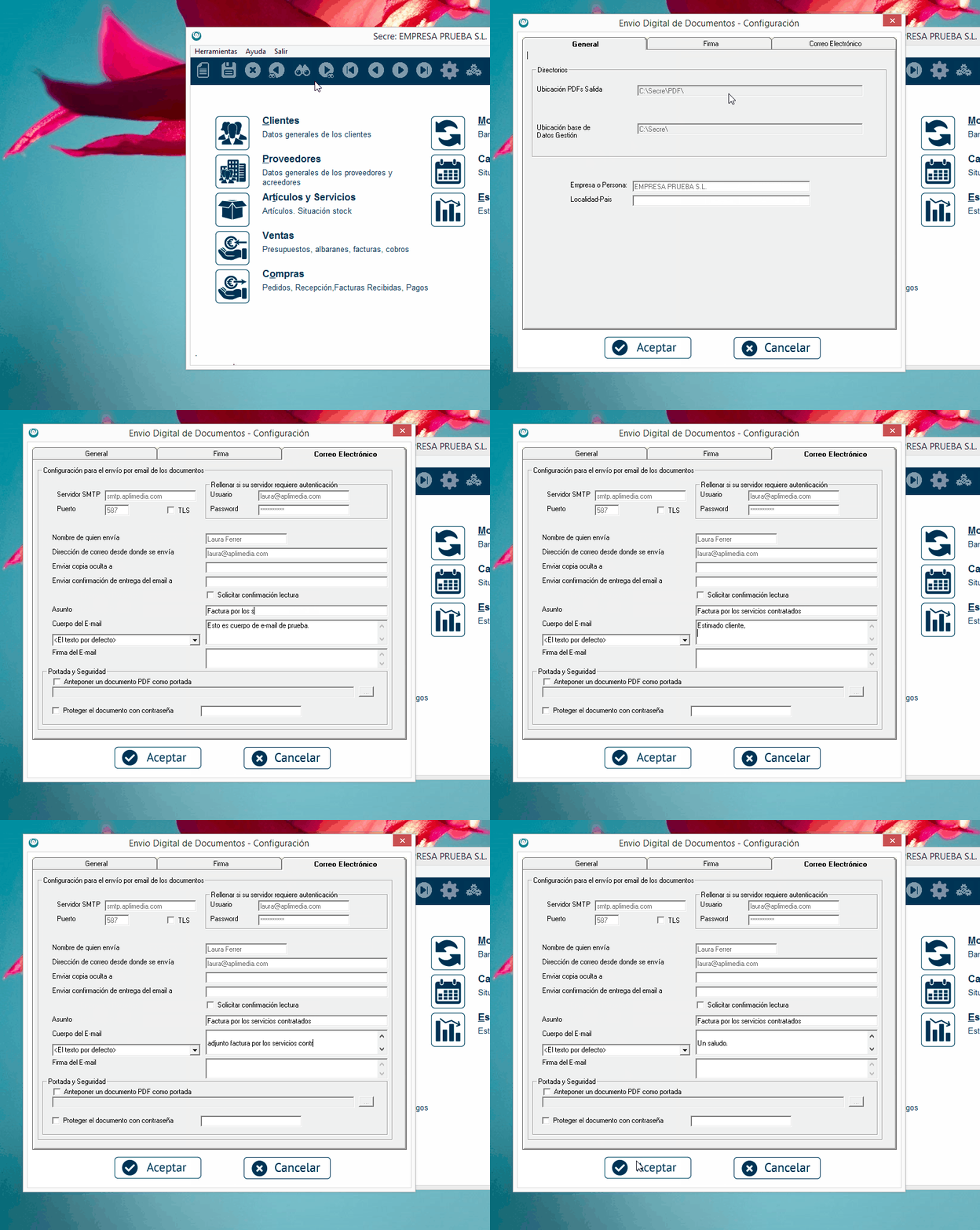
Para ello, desde la pantalla principal de Secre ve a Herramientas>Facturación Electrónica. Si has seguido los pasos del tutorial anterior (Configuración de facturación electrónica) ya tendrás configurada esta pantalla correctamente. No obstante, en la pestaña “Correo electrónico” puedes modificar el asunto y texto del e-mail que quieres enviar (ese será el asunto y cuerpo del e-mail que se enviará a TODOS los destinatarios).
Cuando ya lo tengas haz click en Aceptar.
Paso 3:
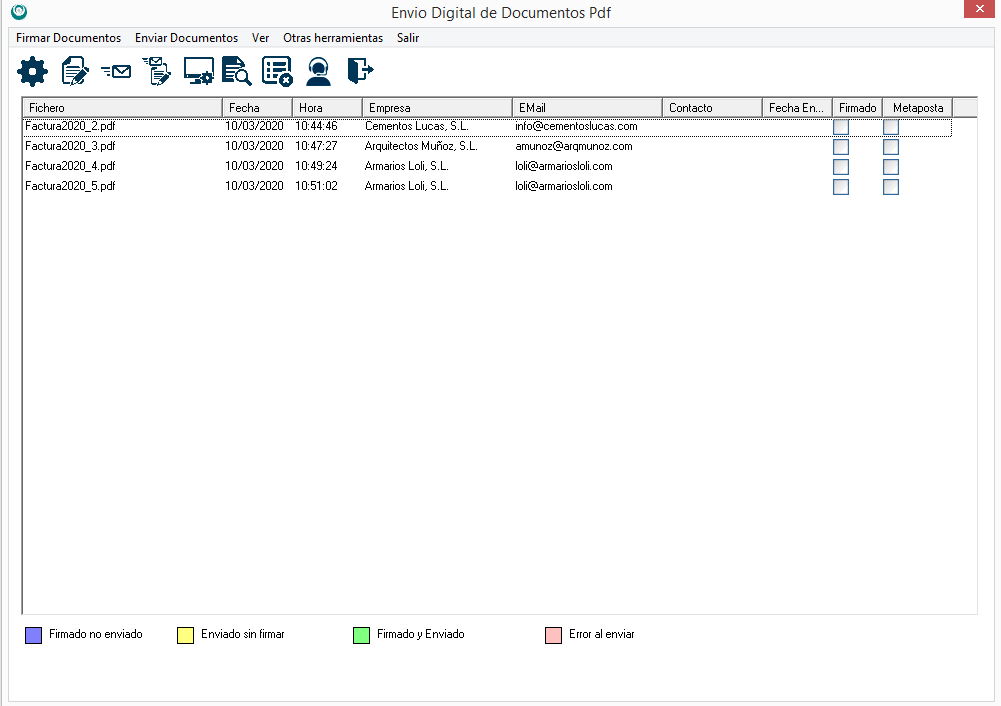
Tras Aceptar, verás una ventana que mostrará los PDFs que acabas de crear:
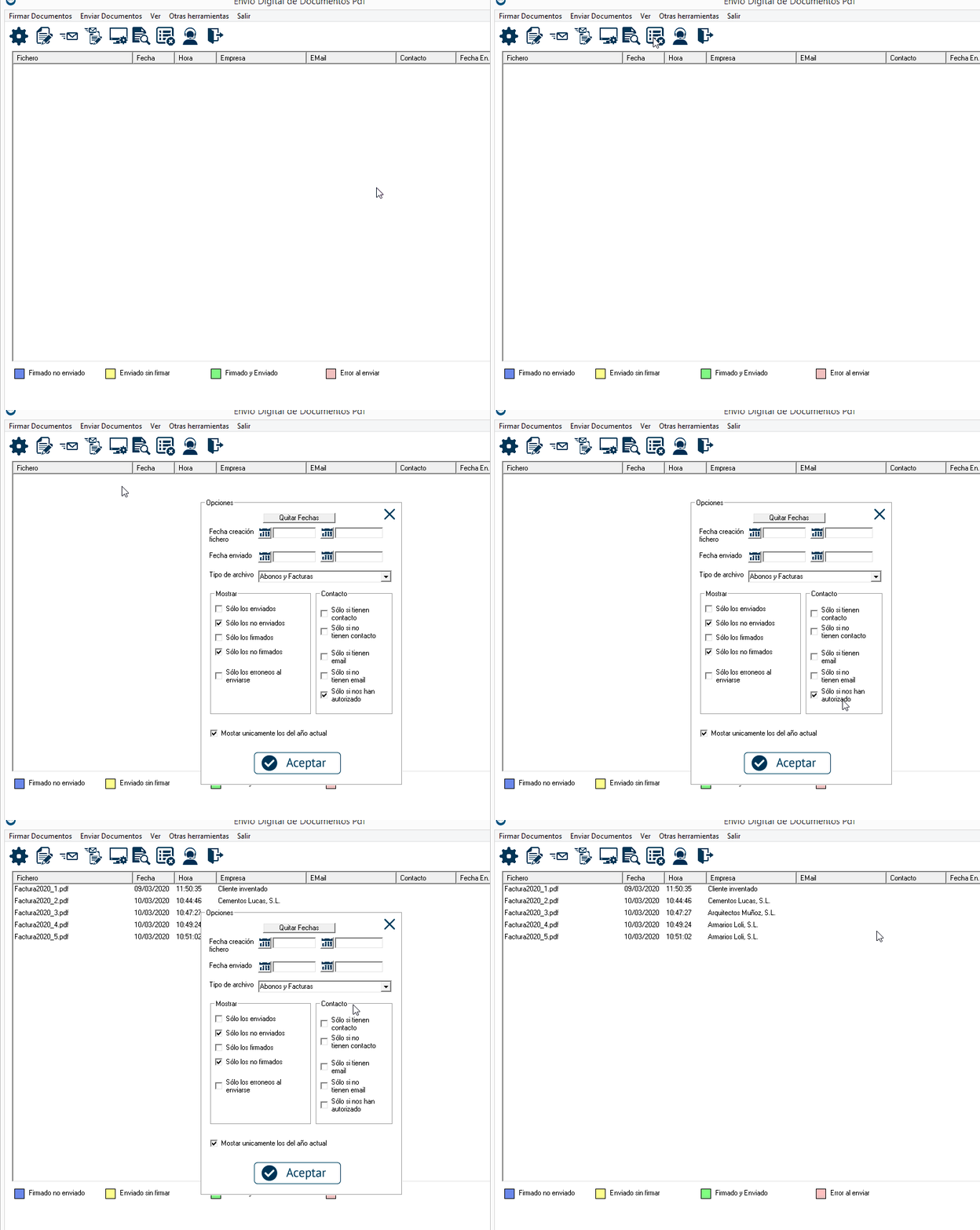
Si esta pantalla te aparece vacía es posible que sea porque, en la ficha de tus clientes, no has marcado que te han autorizado para el envío de factura electrónica.
Puedes ir a sus fichas y marcar que tienes autorización (desde su ficha ve al menú Ver>Otros datos de nuestra relación con este cliente y marca la casilla «Nos ha autorizado al utilizar Facturación Electrónica»), o puedes hacer click en el icono de la pantalla con la rueda dentada y deseleccionar la casilla «Sólo si nos han autorizado», si quieres enviar los PDFs de todos modos.
Haz click en Aceptar y se actualizará el listado.
Ahora ya solo queda enviar los PDFs por e-mail a los destinatarios, haciendo clic en el icono del sobre.
Vamos a repasar para qué sirve cada uno de los iconos del menú:
Icono de la rueda dentada: Vuelve a la pantalla anterior de configuración, en caso de que quieras hacer alguna modificación en el certificado digital o el texto que se va a incluir en los e-mails enviados.
Icono de hoja con lápiz: Firma digitalmente los documentos del listado.
Icono del sobre: Envía por correo electrónico, a cada destinatario, los documentos generados. Si no has firmado previamente los documentos, se enviarán sin firmar.
Icono de la hoja con sobre y lápiz: Firma los documentos y los envía por correo electrónico a sus destinatarios.
Icono de la pantalla con la rueda dentada: Abre la pantalla de filtros para filtrar los documentos que queremos que se muestren en el listado.
Icono de la hoja con la lupa: Te permite previsualizar el documento generado.
Icono del listado con X: Permite eliminar documentos del listado sobre el que queremos trabajar. Para utilizarlo, selecciona uno o varios documentos y haz click en este icono.