
Con Secre tenemos la posibilidad de dividir un pedido de un cliente en varios albaranes. Este caso puede darse si tu cliente te hace un pedido pero no dispones de toda la mercancía, por lo que necesitas generar varios albaranes.
Puedes ver cómo hacerlo en el siguiente vídeo o, si lo prefieres, seguir leyendo debajo del vídeo para ver el paso a paso.
Paso 1:
Tenemos que partir de un pedido de un cliente, es decir, desde el módulo de Ventas.
Si necesitas más detalle sobre cómo crear una venta puedes seguir este tutorial: Cómo crear una nueva venta en Secre.
Resumiendo, un pedido de un cliente es una venta que solo tiene fecha de pedido, pero no de entrega, y abajo, en las casillas, solo nos aparecerán marcadas «Presupuestado» y «Aceptado».
Este sería el aspecto de un pedido en Ventas:

Para poder llevar a cabo este proceso es necesario que las líneas de esta venta estén asociadas a artículos que tenemos dados de alta en nuestra base de datos.
Paso 3:
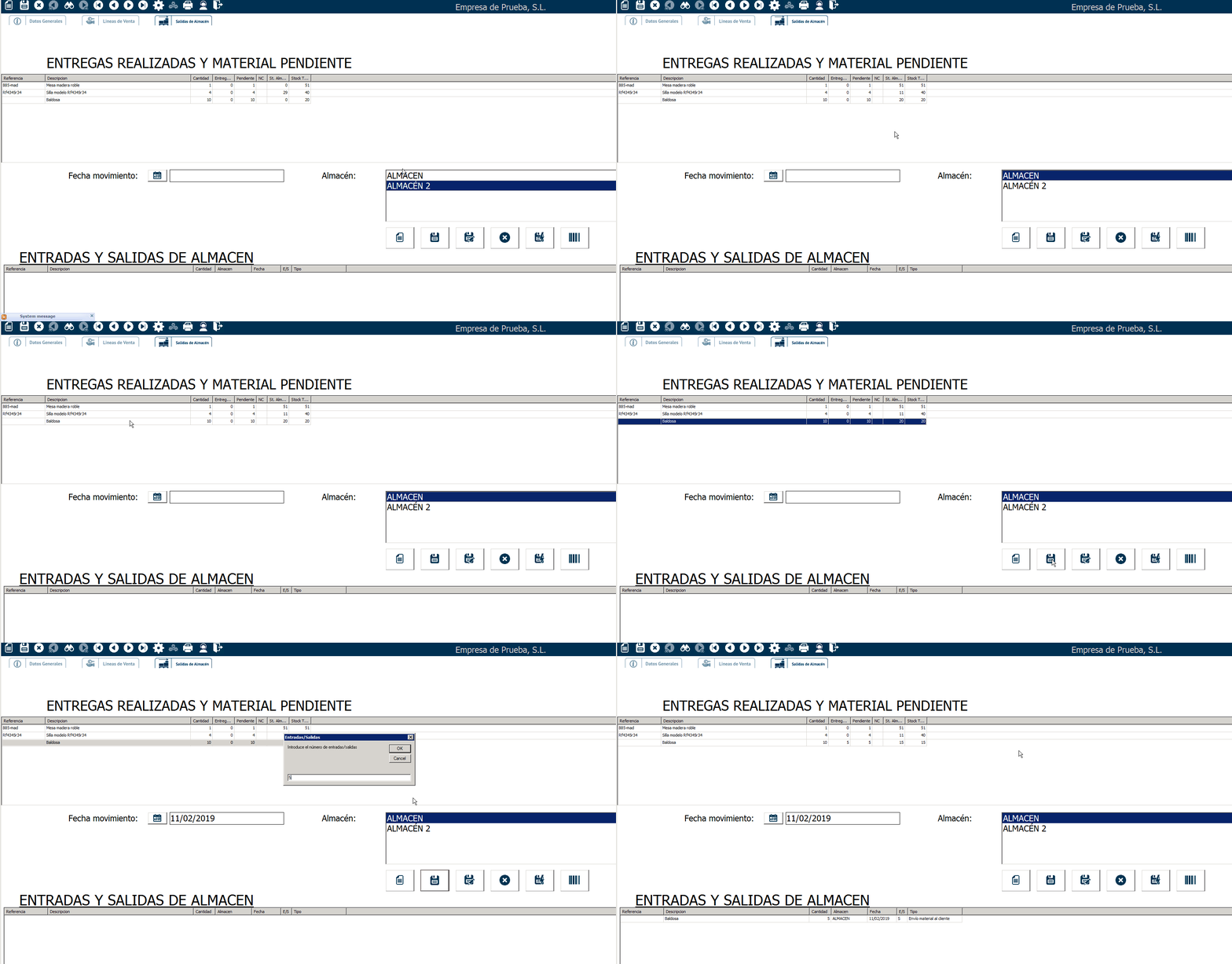
Vamos ahora a indicar al programa qué artículos vamos a entregar ahora y de qué artículos no dispongo ahora mismo. Para ello, vamos a la pestaña «Salidas de almacén» en la Venta.
Para introducir la cantidad de artículos a los que vamos a dar salida seleccionamos el artículo en cuestión y el almacén del que sale. Si procede, puedes modificar la fecha del movimiento. Cuando lo tengas, haz clic en el icono del disquette justo debajo del listado de almacenes. Secre te preguntará cuántas unidades deseas sacar del almacén, introduce la cantidad y pincha en «OK».
Paso 4:
Cuando ya hayas introducido las unidades que vas a entregar por el momento, ve a Herramientas>Crear una venta nueva con los artículos pendientes de entregar dejando en esta únicamente los entregados.
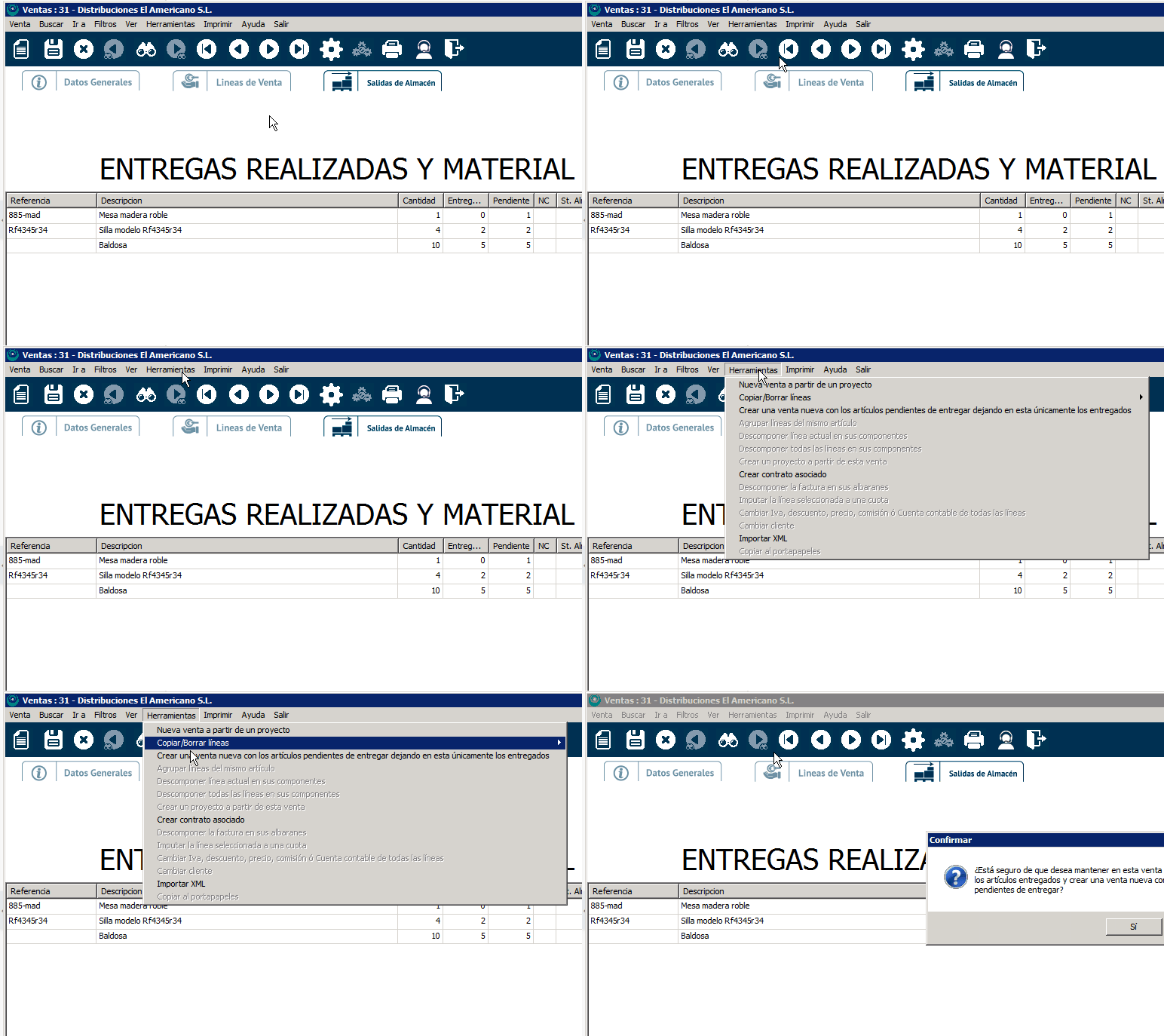
El programa te preguntará si estás seguro, y si confirmas, te creará una nueva venta con los artículos pendientes de entregar.
Si vuelves, en la primera venta, a «Datos generales» verás que este pedido ya se ha convertido en albarán y, por tanto, ya tiene fecha de entrega asignada.
En «Líneas de venta» te aparecerán nada más las unidades que hemos sacado del almacén.
Si vas a la nueva venta que ha generado con los artículos pendientes de entregar también verás en «Líneas de venta» que solamente están los artículos que han quedado pendientes.
Paso 5:
Puedes repetir estos pasos todas las veces que necesites crear un nuevo albarán, siempre desde la primera venta que creaste y con los artículos pendientes de entregar. Como se trata de ventas independientes puedes facturarlas independientemente, agruparlas, etc.
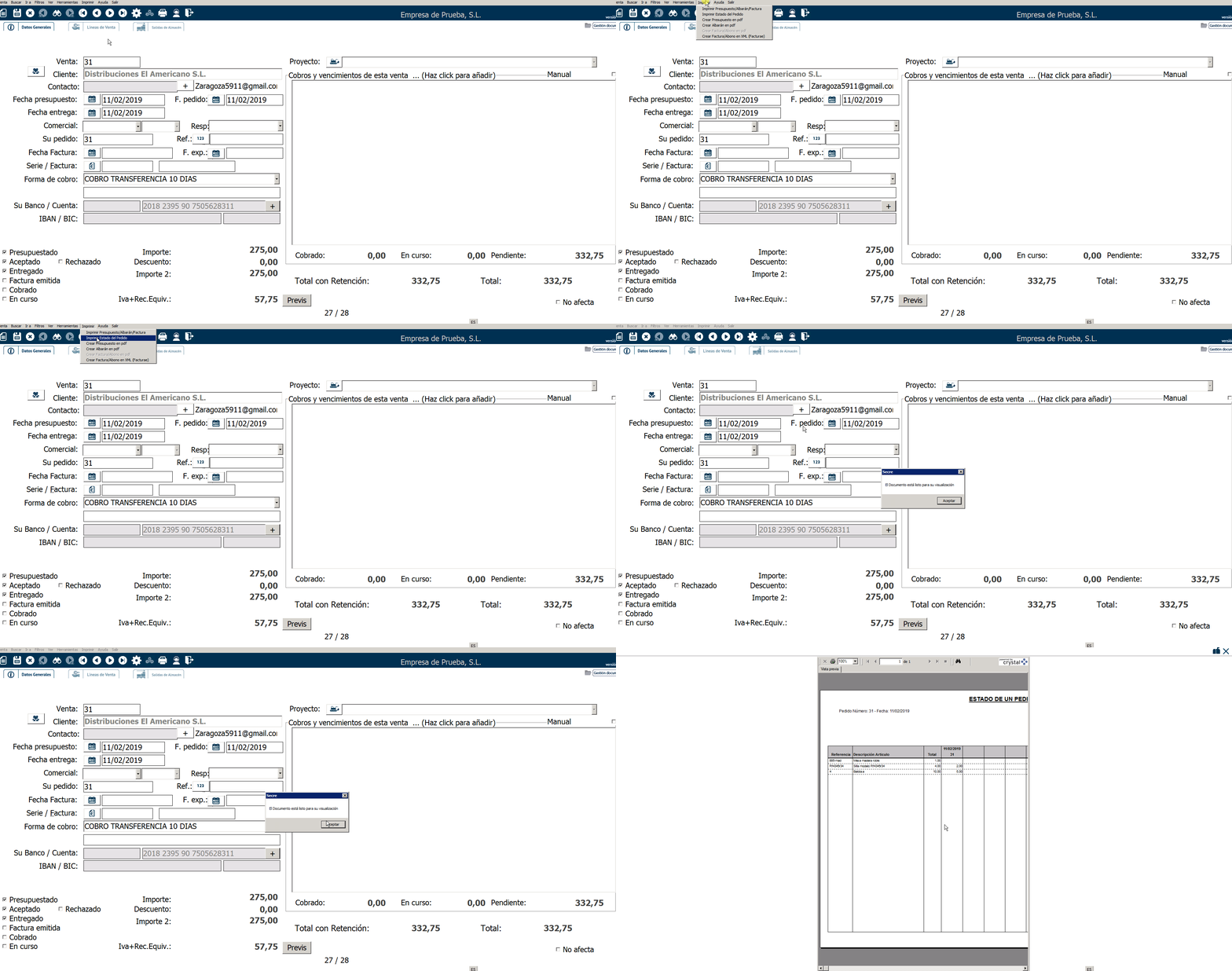
Además puedes imprimir o enviar el estado del pedido en cualquier momento desde cualquier de los albaranes o desde el pedido principal. Para ello, simplemente ve a Imprimir>Imprimir estado del pedido. Este documento te muestra todas las entregas hasta el momento, con las unidades entregadas y pendientes. Podrás imprimir el documento o enviárselo por correo a tu cliente.
Líneas de venta no asociadas a un artículo de la base de datos:
Si necesitas seguir estos pasos con una línea de venta asociada a un artículo que no tienes dado de alta en tu base de datos, tienes dos opciones.
- Dar de alta el artículo en tu base de datos.
- Dar de alta un artículo genérico y crear la línea a partir de este, pudiendo modificar en la propia línea la descripción, precio…