Si necesitas abonar una factura puedes hacerlo siguiendo unos sencillos pasos.
Puedes ver el paso a paso en el siguiente vídeo o, si lo prefieres, seguir leyendo debajo:
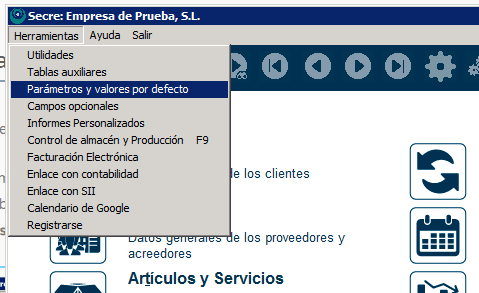
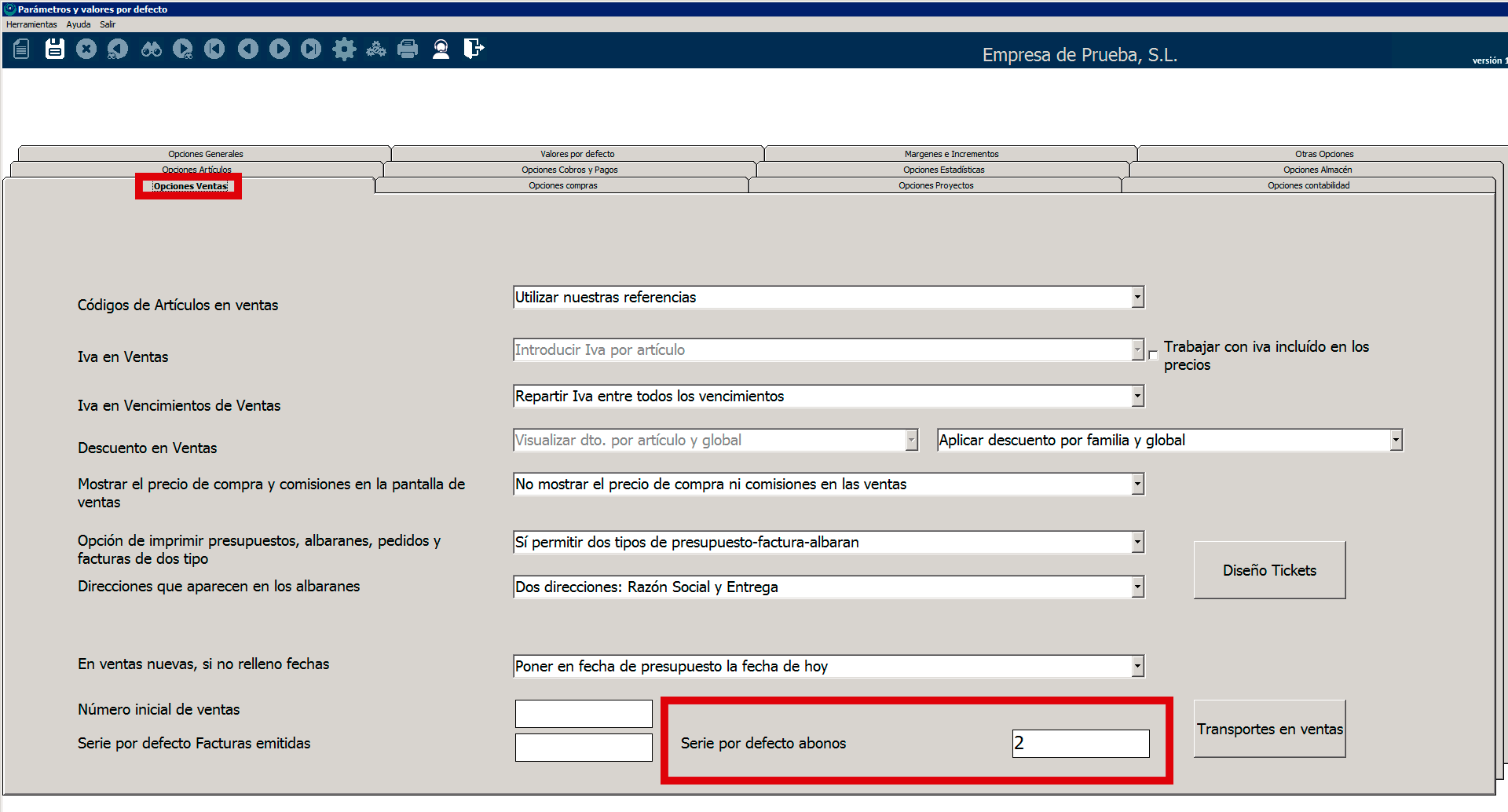
Lo primero que debes tener en cuenta antes de empezar a hacer abonos es si vas a trabajar con la misma serie o vas a tener una serie distinta de facturación para los abonos (por ley deberías tener una serie distinta). Las series en Secre son numéricas. Si vas a tener una serie para abonos puedes ir, desde la pantalla principal a Herramientas>Parámetros y valores por defecto y, dentro de la pestaña Opciones de ventas, en la parte inferior, indicar en el campo Serie por defecto abonos qué serie quieres para los abonos:
Vamos a ver ahora cuáles serían los pasos para hacer un abono.
Paso 1:
Un abono se hace, como cualquier venta, desde la pantalla «Ventas» del programa.
Los pasos son los mismos que los que seguirías para Crear una nueva venta, con una única diferencia: las cantidades deben estar en negativo.
Es decir, si vamos a abonar 3 artículos, en el campo «Cantidad» introduciríamos «-3». Verás que el total de la venta aparece también en negativo.
Paso 2:
Tienes otra opción que puede resultarte mucho más rápida a la hora de crear un abono si, por ejemplo, la venta a abonar tiene muchas líneas.
Es copiar las líneas de la venta que se va a abonar. Ya explicamos en el tutorial Cómo copiar líneas entre ventas y compras cómo hacerlo, pero vamos a repasar cómo lo haríamos en el caso de lo abonos.
Deberás empezar creando la nueva venta con la que realizaremos el abono. Si ya tienes bastantes ventas con ese cliente lo más cómodo es que anotes cuál es el número de la venta que has creado para realizar el abono.
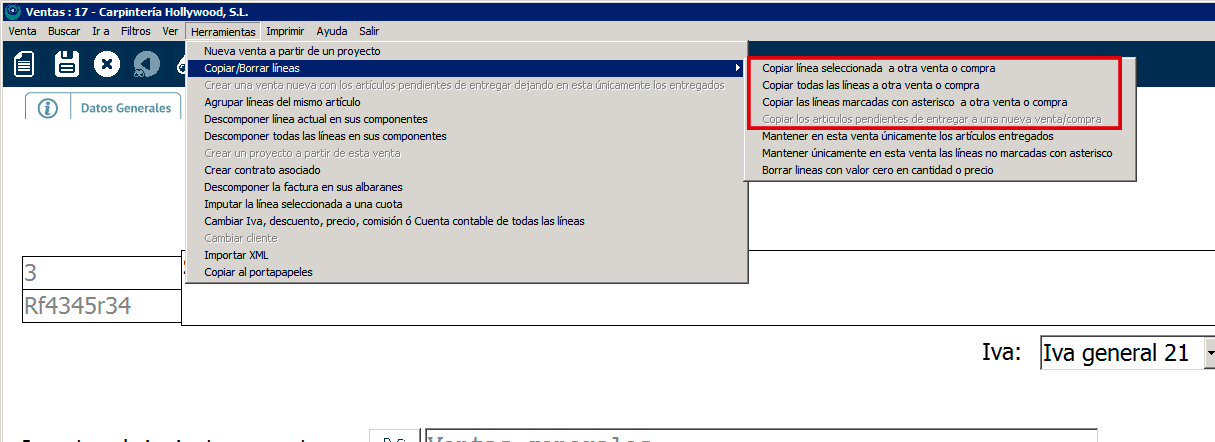
Guarda la venta del abono y ahora navega a la venta con las líneas a abonar y, desde ahí, ve a Herramientas>Copiar/borrar líneas>Copiar todas las líneas a otra venta o compra. Si has marcado con asterisco (haciendo click derecho) solo alguna de las líneas porque no vas a abonar todas entonces pincharías en la opción «Copiar las líneas marcadas con asterisco a otra venta o compra».
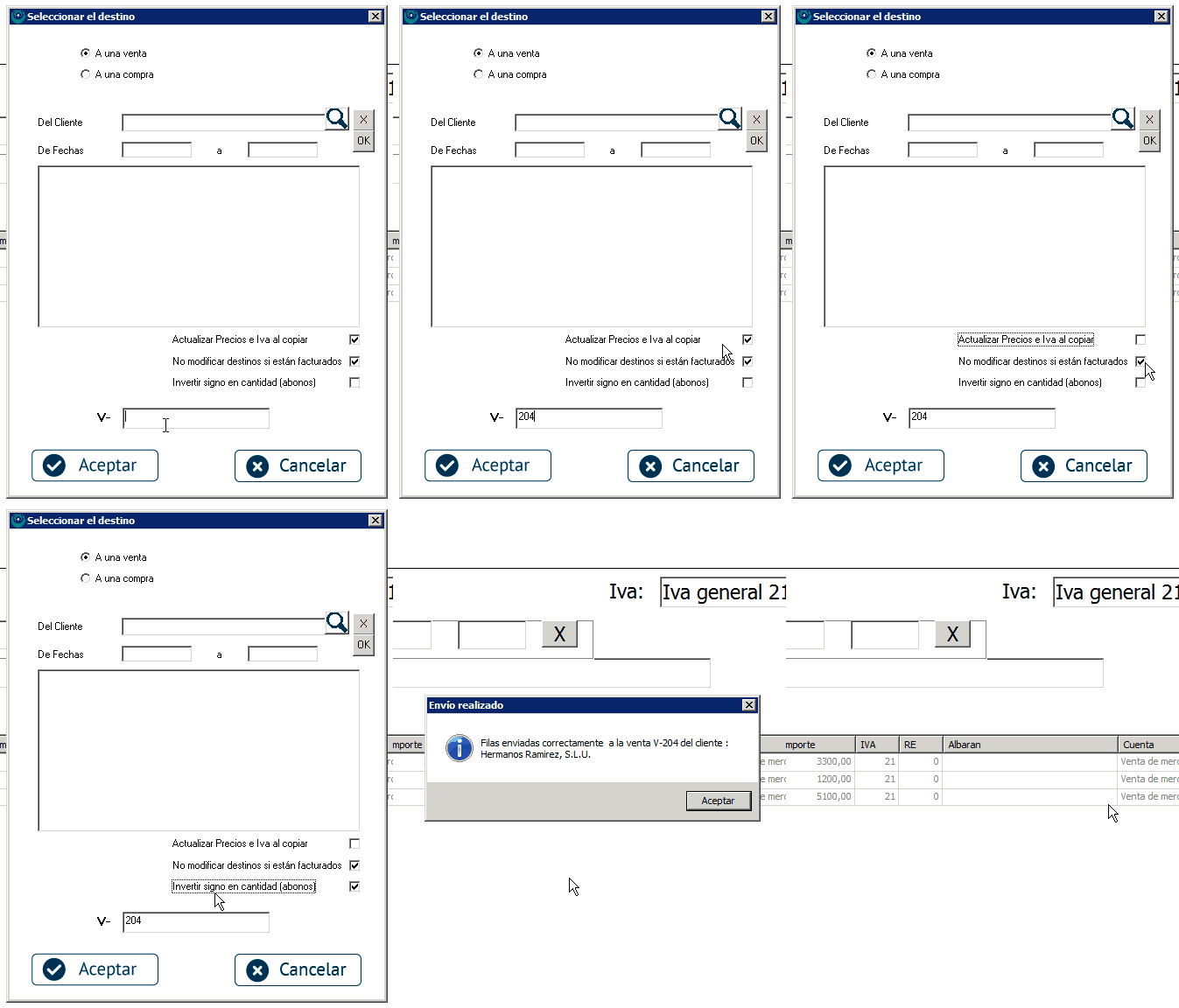
En la pantalla que se te abrirá deberás escoger si vas a copiarlo a una venta o una compra.
En este caso copiamos a una venta. Puedes introducir el número de la venta del abono en el campo «V-» en la parte inferior, o si lo prefieres puedes buscar la venta buscando por cliente con la lupa y, si quieres, introduciendo el intervalo de fechas en el que se encuentra esa venta.
Lo importante es que, abajo, marques la opción «Invertir signo en cantidad (abonos)» y que deselecciones la casilla «Actualizar precios e IVA al copiar» para que te copie las líneas tal cual sin cambios.
Cuando ya lo tengas acepta y el programa te mostrará un aviso de que ya se han copiado las líneas. Podrás comprobarlo si navegas hasta la venta del abono.
Paso 3:
A la hora de facturar este abono, en el campo «Serie/Factura«, puedes introducir el número de serie que quieras, pero si añadiste la serie en «Parámetros y Valores por defecto» el programa lo detectará y utilizará esa.
Haciendo click en el icono de la impresora en la barra superior podrás imprimir o enviar por e-mail tu abono o factura rectificativa escogiendo la opción «Abono«.