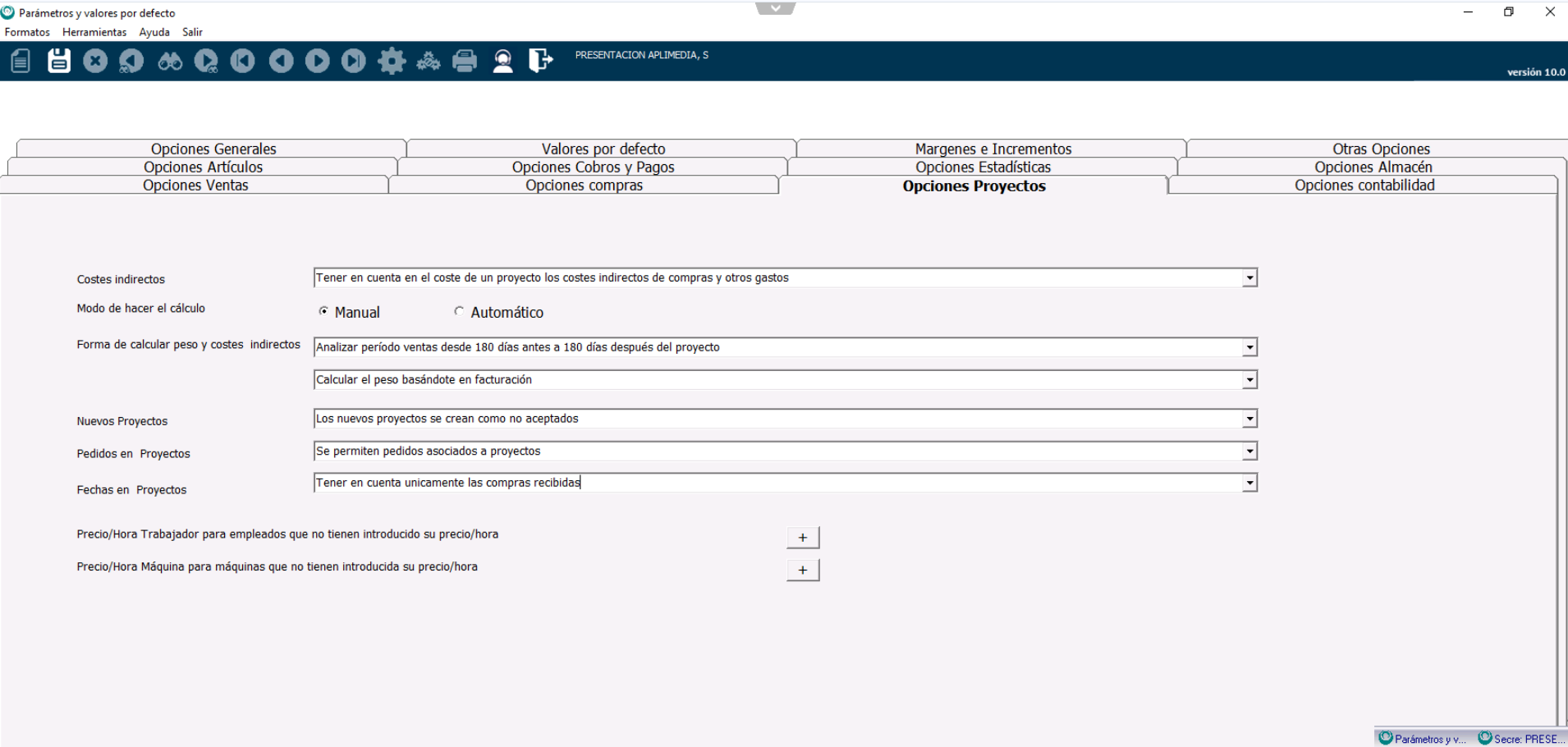
Puedes configurar el funcionamiento del módulo de proyectos con los parámetros habilitados para ello.
Para acceder a estos parámetros, desde la pantalla principal del programa, ve a Herramientas>Parámetros y valores por defecto. Luego, haz click en la pestaña Opciones Proyectos.
Vamos a ver con más detenimiento las opciones que tenemos para configurar los parámetros de proyectos.
Costes indirectos:
Lo primero que podemos hacer en los parámetros de proyectos es decidir si queremos, o no, que Secre tenga en cuenta los costes indirectos a la hora de calcular los costes que nos ha generado cada proyecto.
¿Qué son los costes indirectos?
Pues son todos aquellos gastos que tenemos en Secre (en el módulo de Compras o en el módulo de Movimientos de Cobros y Pagos) pero no hemos imputado a un proyecto concreto. Por ejemplo: compras generales de suministros o materiales de oficina, nóminas del personal de administración…
Tenemos cuatro opciones:
No tener en cuenta en el coste de un proyecto los costes indirectos de compras y otros gastos.
Tener en cuenta en el coste de un proyecto los costes indirectos de compras y otros gastos.
Tener en cuenta en el coste de un proyecto los costes indirectos sólo de compras. Estos gastos serían únicamente aquellos provenientes del módulo de Compras y que no hemos imputado a ningún proyecto.
Tener en cuenta en el coste de un proyecto los costes indirectos sólo de otros gastos. Estos gastos serían aquellos que hemos introducido directamente en el módulo de Movimientos de Cobros y Pagos y no hemos imputado a ningún proyecto.
Opciones de cálculo de los costes indirectos
Si hemos escogido que Secre sí tenga en cuenta los costes indirectos al calcular el coste de nuestros proyectos, tendremos que configurar unos parámetros adicionales para configurar de qué manera se realizan y reparten estos cálculos.
Modo de hacer el cálculo: a elegir entre manual o automático.
Forma de calcular peso y costes indirectos: aquí tenemos dos desplegables. En el primero elegiremos cuál será el periodo a analizar para realizar el cálculo de los costes indirectos. En el segundo, elegiremos de qué manera distribuir el peso de cada proyecto y, por tanto, repartir los costes.
Nuevos proyectos:
Podemos configurar cómo queremos que se creen nuestros nuevos proyectos, pudiendo escoger entre:
Los nuevos proyectos se crean como no aceptados: cuando crees un nuevo proyecto, por defecto, aparecerá como no aceptado.
Los nuevos proyectos se crean como aceptados: cuando creas un nuevo proyecto te aparecerá aceptado automáticamente.
Los nuevos proyectos se crean como aceptados y a origen: automáticamente tus nuevos proyectos se crearán como aceptados y, además, ya estarán configurados para trabajar a origen.
Pedidos en proyectos:
Esta opción te permite configurar qué quieres que haga el programa cuando imputas un pedido de compra a un proyecto y se superan las estimaciones de costes. Puedes escoger «Se permiten pedidos asociados a proyectos» para que te permita imputar pedidos de compra sin emitir ningún aviso; «Se avisa pero se permiten pedidos si supera estimaciones«, que te permitirá imputar pedidos de compra a proyectos aunque se superen estimaciones pero te avisará de ello; o «No se permiten pedidos si supera estimaciones«, que no te dejará imputar un pedido de compra a un proyecto en el cual hemos superado los costes estimados.
Fecha en proyectos:
Este parámetro de Fecha en proyectos te permite escoger si el programa, a la hora de calcular los costes del proyecto, tendrá en cuenta únicamente los pedidos recibidos o si, por el contrario, queremos que tenga en cuenta los pedidos aceptados pero no recibidos.
Coste/Hora por defecto de trabajadores y máquinas:
Aquí podemos introducir el precio/hora para trabajadores y máquinas para los cuales no hemos introducido ningún coste/hora particular.
Para introducir coste/hora por defecto de un trabajador simplemente pinchamos en el «+» e introducimos los datos pertinenes: fecha a partir de la cual tiene efecto, coste de la hora, precio de venta hora, tipo y subtipo de hora.
El proceso es muy similar para introducir el coste/hora por defecto de una máquina. Pincha en el «+» e introduce los datos: fecha a partir de la cual tiene efecto, coste hora y precio de venta por hora.