
El módulo de Control de Proyectos de Secre te permite generar más de un presupuesto a partir de un mismo proyecto.
Es una opción que puede resultarte útil si, por ejemplo, quieres ofrecer varias opciones de presupuesto al cliente dentro del mismo proyecto.
Además, también podemos marcar parte de un presupuesto como aceptado y otra parte como no aceptado, si es que el cliente solo nos lo acepta parcialmente.
Creación de presupuestos parciales a partir de un proyecto
Vamos a partir de un proyecto ya creado, con varios capítulos. Si todavía no dominas la creación de presupuestos, visita primero el tutorial Cómo crear presupuestos desde Proyectos o Cómo crear presupuestos de Proyectos desde Ventas.
En este ejemplo, vamos a suponer que queremos presupuestar al cliente la instalación de un toldo, y que queremos ofrecerle dos modelos, uno más caro y otro más económico. Partiremos de un presupuesto de proyectos ya creado:
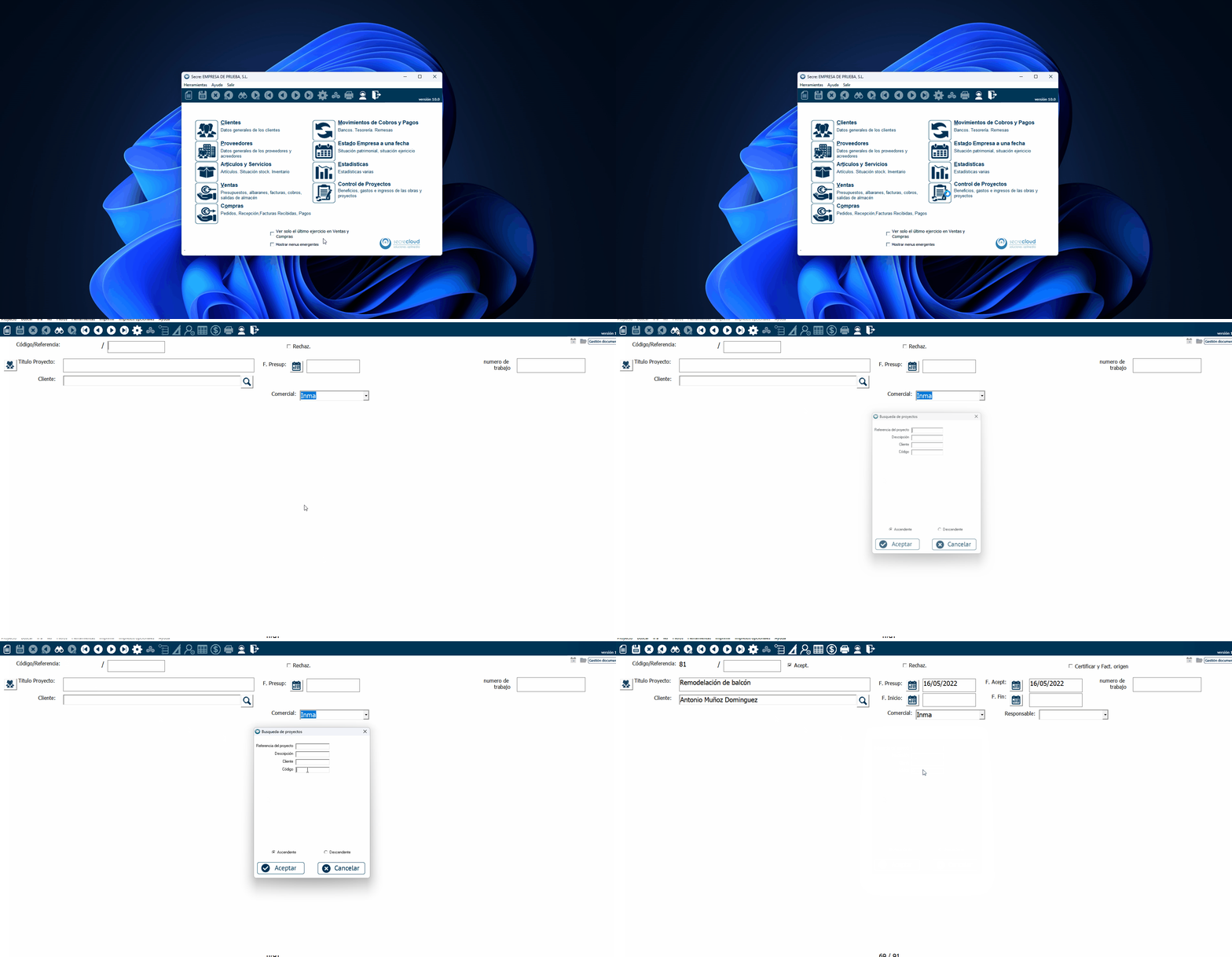
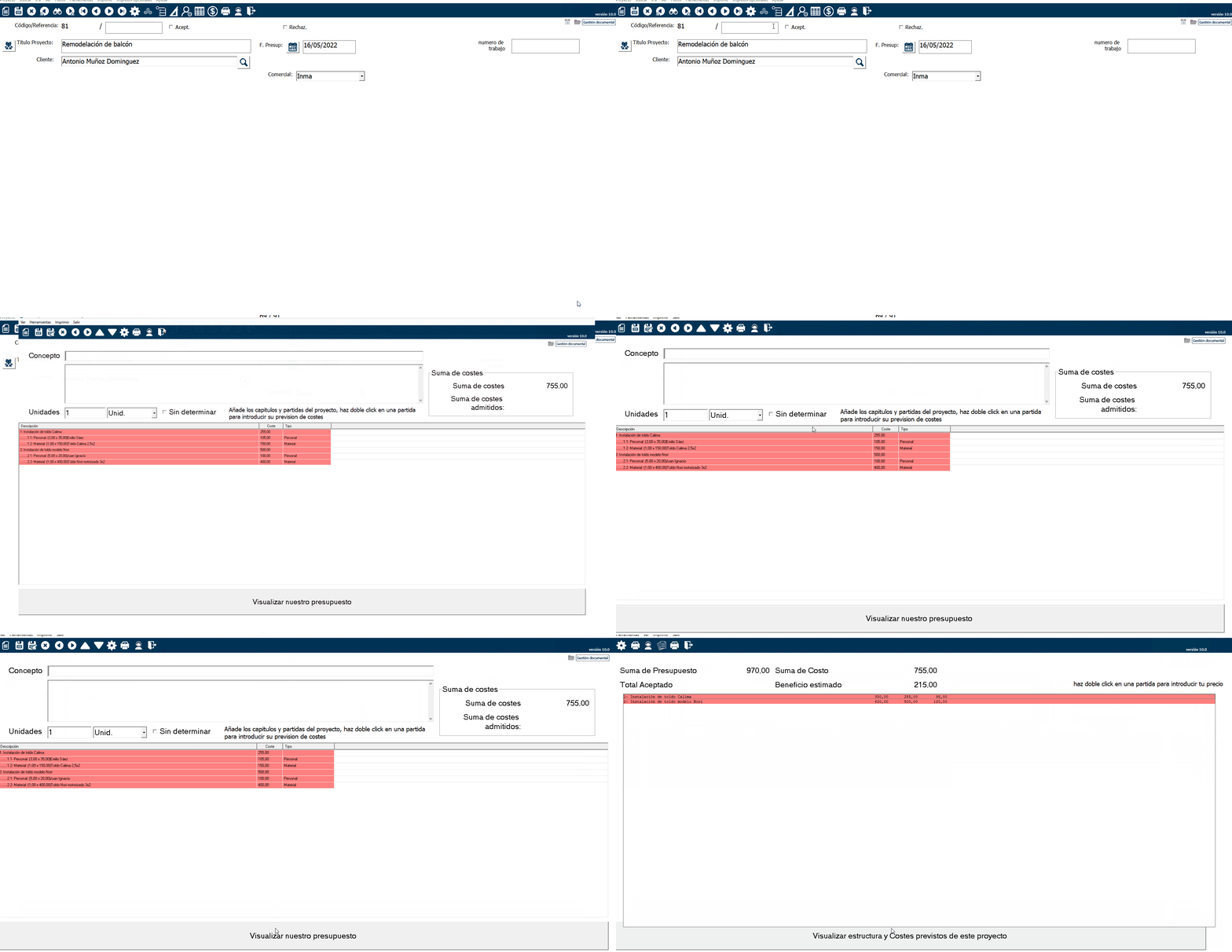
Para crear presupuestos parciales debemos situarnos en el presupuesto. Es decir, primero iremos a la estructura del proyecto y, después, haremos clic en el botón «Visualizar nuestro presupuesto». Después, iremos a Ver>Visualizar presupuestos parciales:
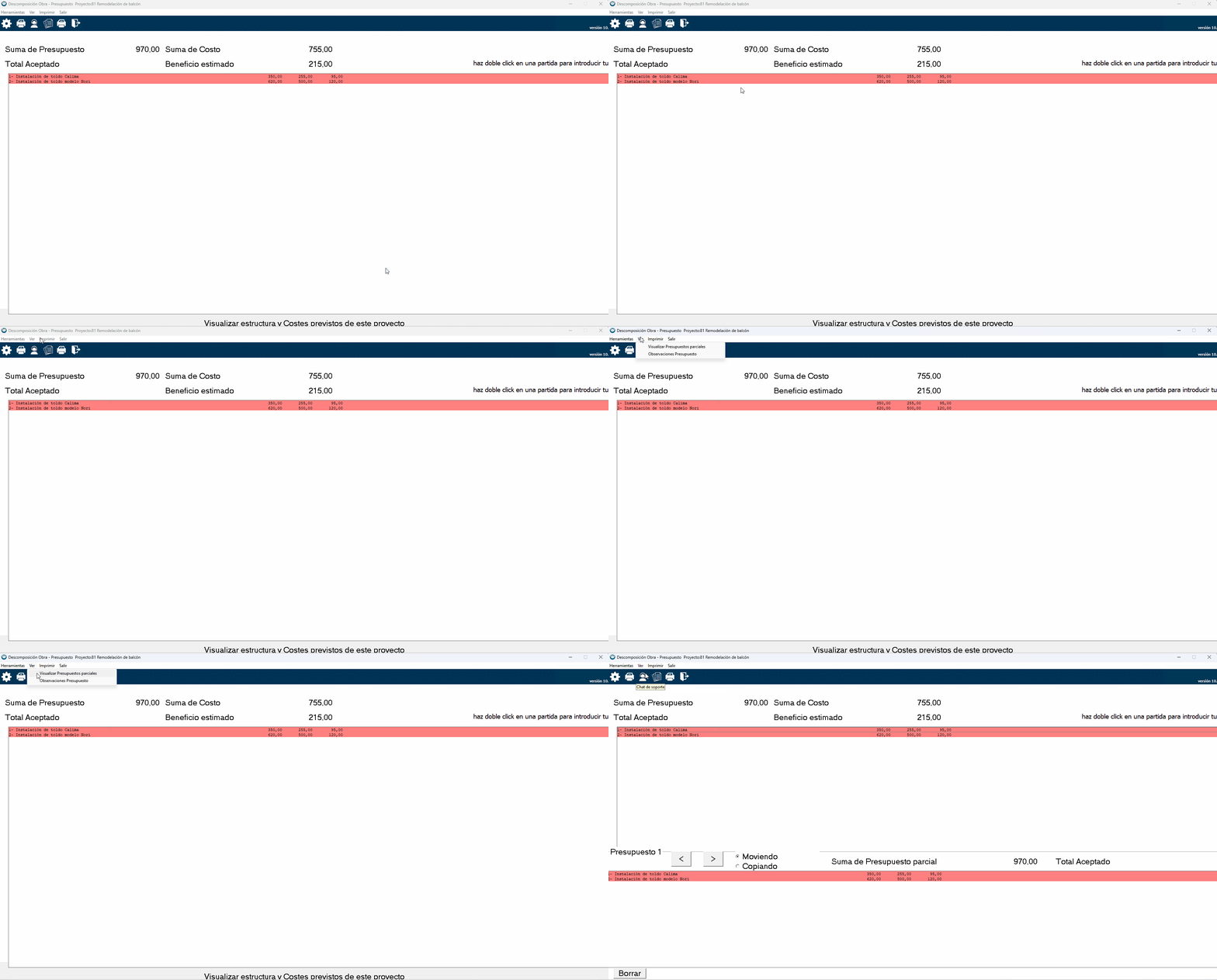
Ahora, para generar un segundo presupuesto de este proyecto, donde pone «Presupuesto 1» utiliza las flechas para navegar al «Presupuesto 2», que estará vacío. Arrastra de la parte superior las líneas que quieres llevar a ese segundo presupuesto.
De esa forma te quedarán dos presupuestos, uno con cada opción de toldo. Puedes imprimirlos de forma independiente situándote en ellos y yendo a Imprimir>Imprimir presupuesto.
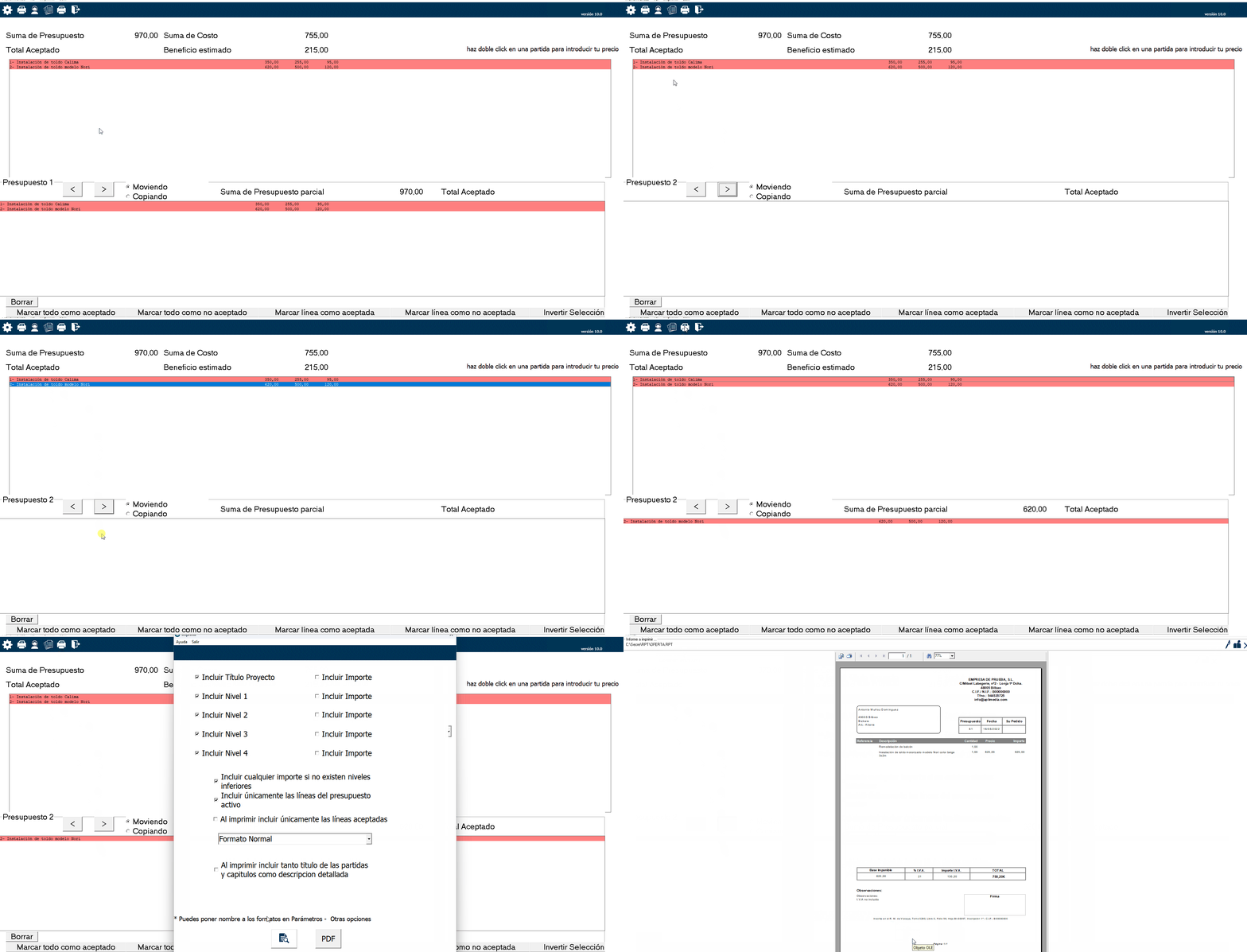
Y, por supuesto, puedes repetir la operación para crear tantos presupuestos como desees, navegando con las flechas de los presupuestos y arrastrando a cada uno de ellos las líneas que desees.
Crear presupuestos parciales con partidas en común
Pueden presentarse casos en los que quiera generar más de un presupuesto de un proyecto, pero esas versiones de los presupuestos tienen partidas en común.
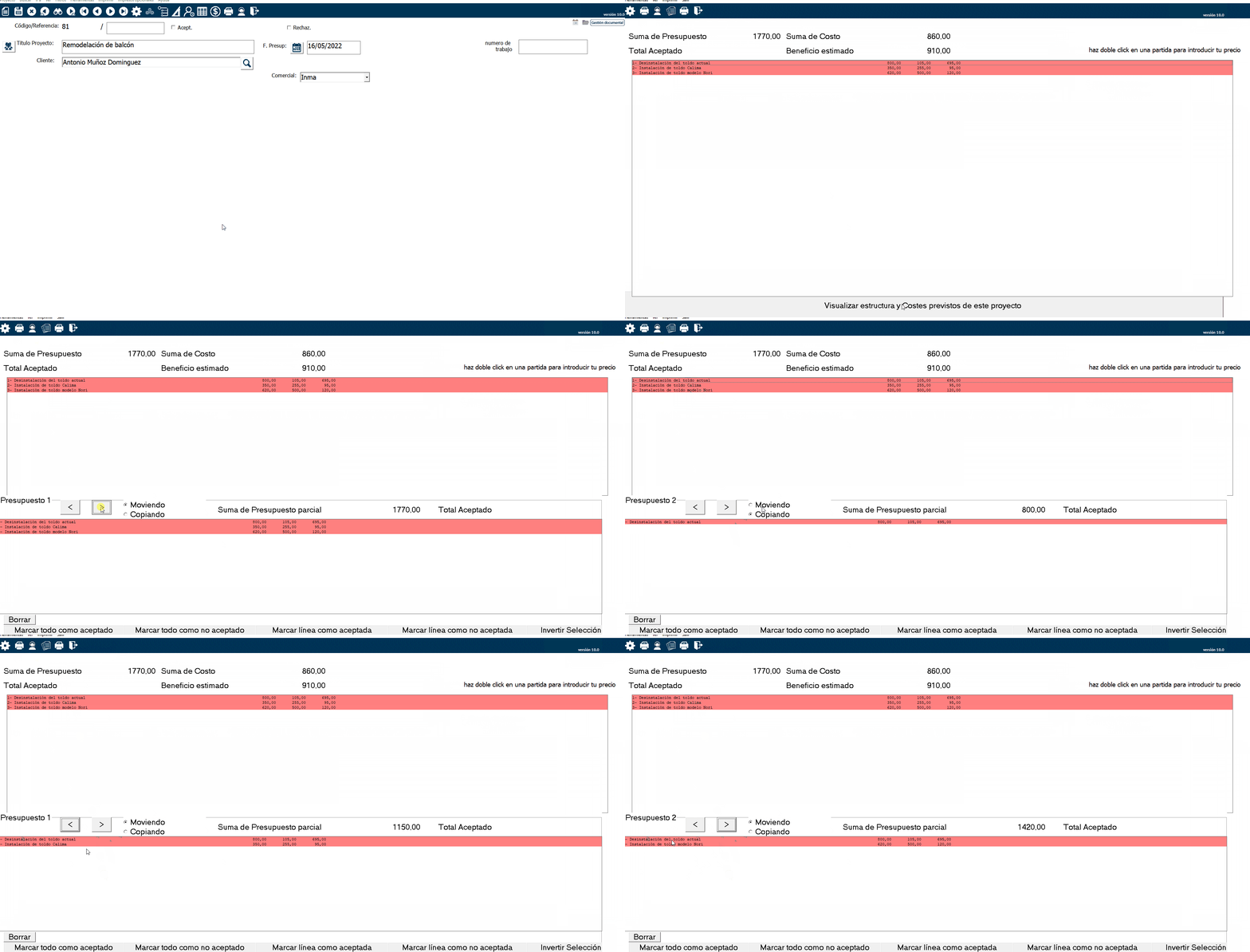
Por ejemplo: imaginemos que, igual que en el caso anterior, voy a presupuestar a mi cliente la instalación de un toldo, ofreciéndole dos modelos distintos, pero, además, le presupuesto la desinstalación del toldo que tiene instalado actualmente. En este ejemplo, la partida de desinstalación del toldo actual es común a ambos presupuestos, solo varía la partida del modelo a instalar.
Para los casos en los que no queremos mover la partida de un presupuesto a otro, sino que queremos copiarlo, nos situaremos en el presupuesto que corresponda y arrastraremos la partida, pero seleccionando la opción «Copiando»:
Marcar líneas aceptadas y no aceptadas de un presupuesto
Además de crear presupuestos parciales, también tenemos la opción de marcar líneas de un presupuesto como aceptadas, o como no aceptadas.
En el ejemplo en el que hemos ofrecido al cliente dos opciones de toldo, vamos a asumir que el cliente me ha contactado y me ha dicho que acepta el presupuesto pero que se queda con la opción más económica. Como quiero conservar ambas opciones en el presupuesto para saber que le oferté las dos, voy a marcar como no aceptada la línea del toldo más caro.
Empiezo por marcar el proyecto como aceptado, marcando la casilla «Aceptado». De esta forma, ambas líneas quedarán como aceptadas:
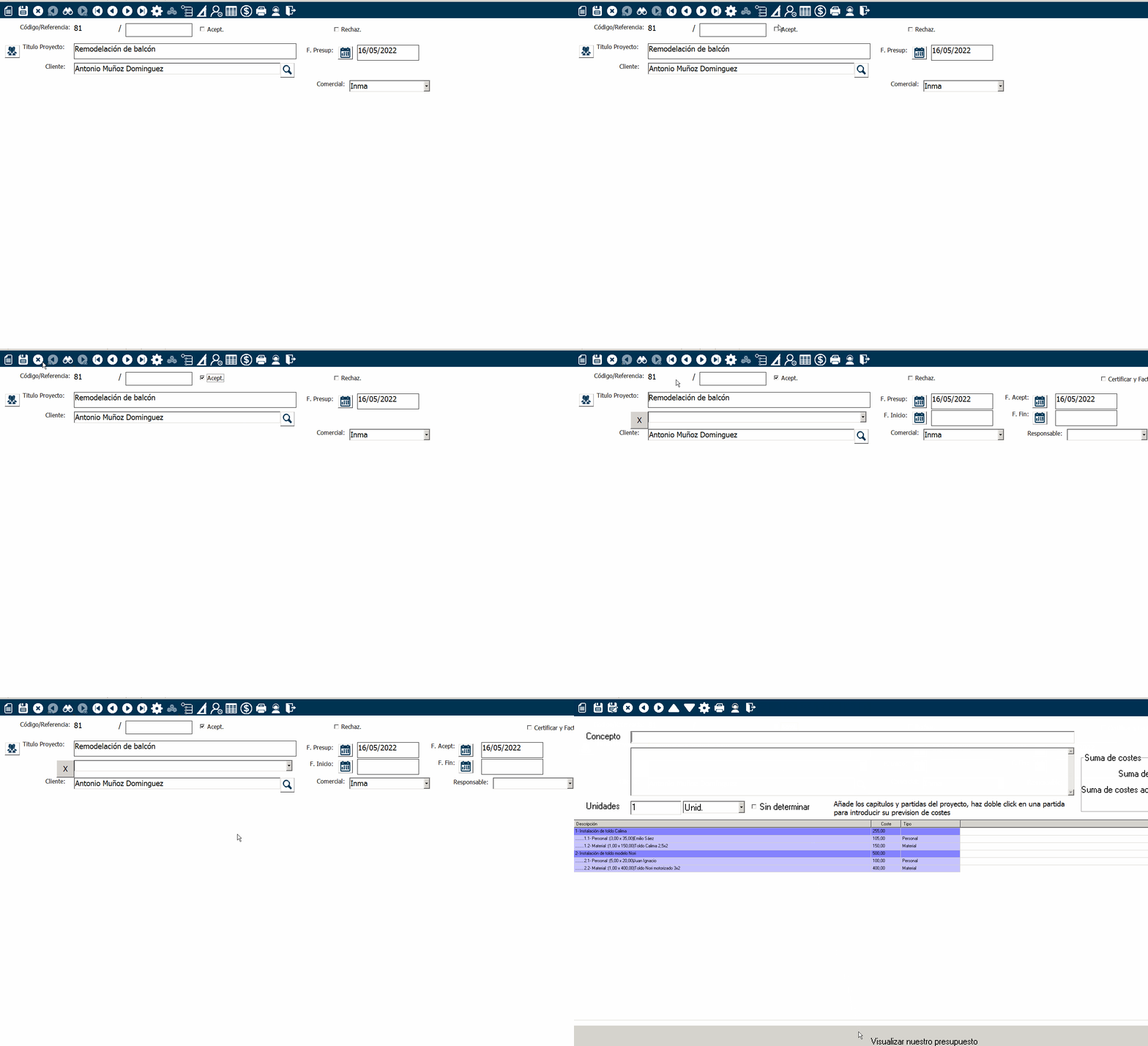
Ahora, igual que hemos visto antes, desde la estructura del proyecto iré al presupuesto, con el botón «Visualizar nuestro presupuesto». Luego, iré a Ver>Visualizar presupuestos parciales.
En el apartado que se habilita en la parte interior, verás unos botones que te permiten marcar todas las líneas como aceptadas o como no aceptadas, o marcar líneas específicas como aceptadas o como no aceptadas. En este caso concreto, como quiero marcar una única línea como no aceptada, la selecciono y selecciono el botón «Marcar línea como no aceptada«.
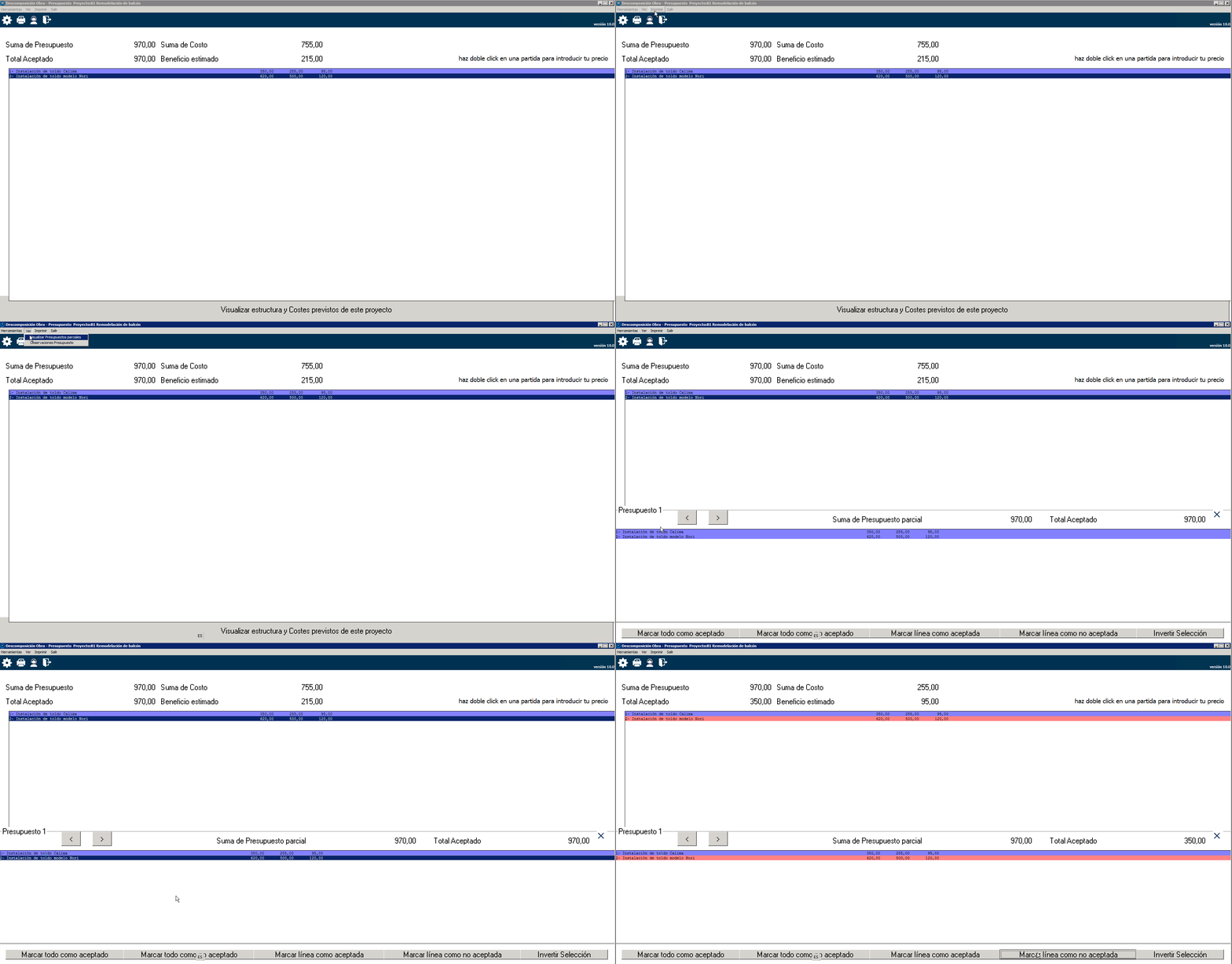
La opción de Marcar todo como aceptado o como no aceptado nos puede ser útil si queremos crear varios presupuestos y dejar en uno todas las líneas aceptadas y en otro todas las no aceptadas.
Con estos pasos ya tendrás tu proyecto parcialmente aceptado y, a la hora de realizar imputaciones, ver la evolución económica de tu proyecto… Secre ignorará las líneas no aceptadas, pero siempre podremos consultarlas desde el presupuesto.