
Los filtros son uno de los conceptos más importantes de Secre y una de las herramientas que te permitirá sacar mayor partido al programa.
Los filtros te permiten sacar listados personalizados desde múltiples apartados del programa: puedes sacar listados de clientes, de ventas, de artículos…
Y, además, desde los listados, podremos realizar muchas acciones masivas que nos facilitarán el día a día, como envíos masivos de e-mail, actualizaciones masivas de precios, impresión de un listado de albaranes… Entre muchas otras opciones.
Vamos a ver cómo funcionan los filtros en Secre.
¿Dónde se encuentran los filtros?:
La mayoría de módulos de Secre tienen filtros a tu disposición: tienes filtros de clientes, de proveedores, de artículos y servicios, de ventas, compras…
Activar los filtros es muy sencillo, solo tienes que hacer click en la rueda dentada en cualquiera de los módulos.
Se te abrirá la pantalla de filtros y verás que tienes múltiples opciones entre los que seleccionar tus criterios de filtrado. Puedes combinar distintos criterios de filtrado para afinar todo lo que quieras tu listado.
Una vez los hayas escogido, tendrás que hacer clic sobre el icono del rayo de la barra superior para ejecutar dicho filtro y ver en pantalla el listado.

¿Qué puedes hacer con los listados?
Al ejecutar el filtro se generará un listado: podrás realizar una acción masiva, seleccionar un elemento haciendo doble click sobre él, o navegar individualmente entre cada uno de ellos.
Navegar por los elementos del listado:
Para navegar entre los elementos de tu listado, desde el mismo listado tienes que hacer click en el icono «✓» de la barra superior. Podrás navegar entre ellos usando las flechas de forma habitual. Como ves en este ejemplo, mi filtro contiene 5 clientes, por lo que al activar el filtro solo podré navegar entre esos 5 clientes:

Si haces click en el icono «✓» para navegar individualmente entre las fichas del listado, puedes anular el filtro en cualquier momento haciendo click en el icono de las tres ruedas dentadas, así podrás navegar de nuevo entre todos los elementos (ya sean clientes, proveedores, ventas…):

Eliminar elementos del listado:
Si deseas eliminar un elemento de la lista, selecciónalo haciendo click sobre él y luego en el icono «Eliminar de la lista de clientes visualizados» (o el listado que sea, no tiene por qué ser de clientes).
Puedes usar las teclas Ctrl o Shift para seleccionar varios elementos del listado a la vez.
Esta opción únicamente elimina el elemento del listado, pero, por supuesto, no lo elimina de nuestra base de datos.

Seleccionar campos a visualizar:
Puedes seleccionar qué columnas visualizar en tu listado desde el menú Herramientas>Seleccionar campos a visualizar.
En la parte derecha «Campos Seleccionados» verás las columnas que, en este momento, tienes configuradas.
En la parte izquierda, «Campos Disponibles«, verás todas aquellas columnas que tienes disponibles para utilizar pero no estás utilizando ahora mismo.
Para mover campos de un lado a otro, y por tanto, configurar las columnas que verás en los listados, simplemente debes ir haciendo doble clic sobre ellos.
También puedes modificar el orden de las columnas seleccionando los campos y pinchando en las flechas que apuntan hacia arriba y hacia abajo.
Cuando ya tengas seleccionados los campos que deseas ver y en el orden que te interesa, acepta.


Si has cambiado los campos a visualizar desde un listado tendrás que volver a ejecutar el filtro para que te lo cargue con los campos que has seleccionado.
Como ves, en este caso había eliminado clientes del listado y al volver a ejecutar el filtro, me los vuelve a cargar todos de nuevo, esta vez con los campos que hemos escogido.

Imprimir los datos del listado:
Otra utilidad es la de imprimir los datos del listado. Para ello, desde la pantalla con el listado, ve al menú Imprimir>Imprimir listado de pantalla. Te generará un documento que podrás imprimir haciendo clic en el icono de la impresora o enviar por correo electrónico haciendo clic en el icono del buzón:

Copiar los datos al portapapeles:
Otra opción para poder trabajar con los datos del listado es copiarlos al portapapeles.
Esto nos permitirá, por ejemplo, pegar el listado en un Excel y hacer desde ahí informes, sumatorios, gráficas, etc.
Para copiarlos simplemente iríamos al menú Herramientas>Copiar al portapapeles. Ya podríamos ir acto seguido al programa donde queramos pegar y trabajar los datos.

Ir a una ficha en concreto:
Si queremos ver en detalle una de las fichas del listado podemos hacer doble clic sobre la que nos interese y se nos abrirá.
En este caso, como se trata de un filtro de clientes, me abrirá la ficha del cliente sobre el que haga doble clic:

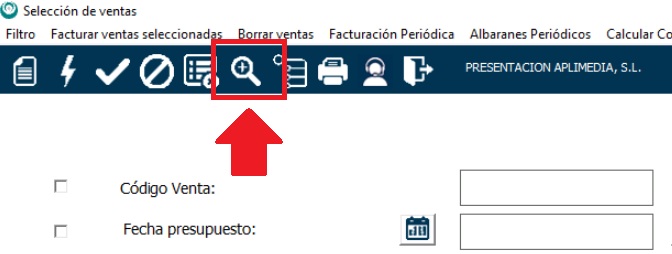
Si, tras ver la ficha, quieres volver al listado que habías generado, haz clic de nuevo en el icono de la rueda dentada para acceder a la pantalla de filtros y, después, haz clic en el icono de la lupa con el «+».
Algunos ejemplos de filtros y acciones masivas desde los filtros:
Si, por ejemplo, quisiéramos realizar un envío masivo de e-mails a todos los clientes de una localidad concreta seguiríamos los pasos siguientes:
- Desde la pantalla de clientes, hacemos click en la rueda dentada para activar los filtros.
- En «Localidad/Provincia/País» damos al símbolo «+» para desplegar las opciones y escogemos la que queramos.
- Ejecutamos el filtro haciendo click en el icono del rayo.
- Se abrirá un listado de clientes de dicha localidad y, desde esa pantalla, tendrás que hacer click en Herramientas>Enviar a los clientes seleccionados un e-mail.
No olvides que, para poder utilizar esta opción, tendrás que haber configurado previamente tu e-mail para hacer envíos desde Secre: Cómo configurar el e-mail en Secre.
Otro filtro interesante sería uno que nos permita ver los clientes de una localidad concreta y que nos hayan comprado alguna vez. Para ello:
- Desde la pantalla de clientes, hacemos click en la rueda dentada para activar los filtros.
- En «Localidad/Provincia/País» damos al símbolo «+» para desplegar las opciones y escogemos la que queramos.
- En «Total facturado» introducimos «1» en el campo mínimo, y ya es suficiente para poder ver clientes que alguna vez nos han comprado algo.
- Ejecutamos el filtro haciendo click en el icono del rayo.
Si, por ejemplo, quisiéramos hacer un envío de mailing con una promoción a clientes de una determinada localidad que no nos hayan comprado entre determinadas fechas, seguiríamos los siguientes pasos:
- Desde la pantalla de clientes, hacemos click en la rueda dentada para activar los filtros.
- En «Localidad/Provincia/País» damos al símbolo «+» para desplegar las opciones y escogemos la que queramos.
- En «Sin ventas entre las fechas» escogemos el intervalo de fechas que queramos.
- Ejecutamos el filtro haciendo click en el icono del rayo.
- Se abrirá el listado de clientes y, desde esa pantalla, tendrás que hacer click en Herramientas>Enviar a los clientes seleccionados un e-mail.