
En el siguiente vídeo te explicamos en profundidad cómo introducir un proveedor, sus datos de pago y otra información de interés.
Si quieres ver, de forma mucho más resumida, cómo introducir un proveedor, sigue leyendo debajo del vídeo.
Paso 1:
Desde la pantalla principal del programa ve al módulo Proveedores:

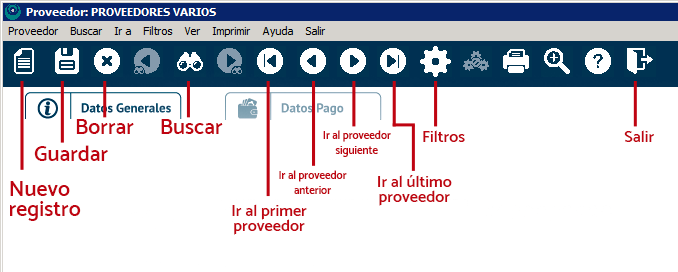
Vamos a repasar para qué sirve cada uno de los iconos del menú superior del módulo de Proveedor:
- Icono de la hoja: sirve para crear un nuevo registro. Si estuviéramos situados sobre la ficha de un proveedor y quisiéramos crear un nuevo, tendríamos que pinchar en este icono para limpiar los campos y poder introducir nuestro nuevo proveedor.
- Icono del disquette: sirve para guardar, bien sea un nuevo proveedor, bien sean cambios que hemos realizado sobre un proveedor existente.
- Icono de la "X": sirve para eliminar un proveedor. Ten en cuenta que no podrás eliminar proveedores que tengan compras asociadas.
- Icono de los prismáticos: sirve para buscar un proveedor en concreto. Los iconos de las flechas con prismáticos que verás justo a su izquierda y derecha te sirven para navegar entre los proveedores que cumplan la condición de búsqueda seleccionada.
- Icono de las flechas: tenemos cuatro iconos de flechas, con los que podremos ir al primer o al último proveedor o ir al proveedor anterior o siguiente.
- Icono de la rueda dentada: este icono nos permite acceder a la pantalla de filtros para seleccionar y listar proveedores que cumplan determinadas condiciones.
- Icono de las tres ruedas dentadas: si hubiéramos aplicado un filtro, podríamos hacer clic sobre este icono para anular dicho filtro y volver a navegar entre todos nuestros proveedores.
- Icono de la impresora: nos permitirá visualizar e imprimir varios documentos del proveedor, como su información, etiquetas de envío, sobres...
- Icono de la lupa con el "+": sirve para ver el listado de operaciones de compra del proveedores a pantalla completa (por defecto, esta lista la vemos minimizada en la parte inferior de la pantalla).
- Icono de la puerta: sirve para salir del módulo de Proveedores.
Paso 2:
Al acceder al módulo de Proveedores, veremos los campos vacíos y listos para registrar un nuevo proveedor.
Si estás situado en la ficha de un proveedor, tienes que pinchar en Nuevo Registro para vaciar los campos y registrar los datos de tu nuevo proveedor.
Rellena los campos con los datos de los que dispongas, no es necesario rellenar todos. El mínimo imprescindible es el campo «Nombre«.
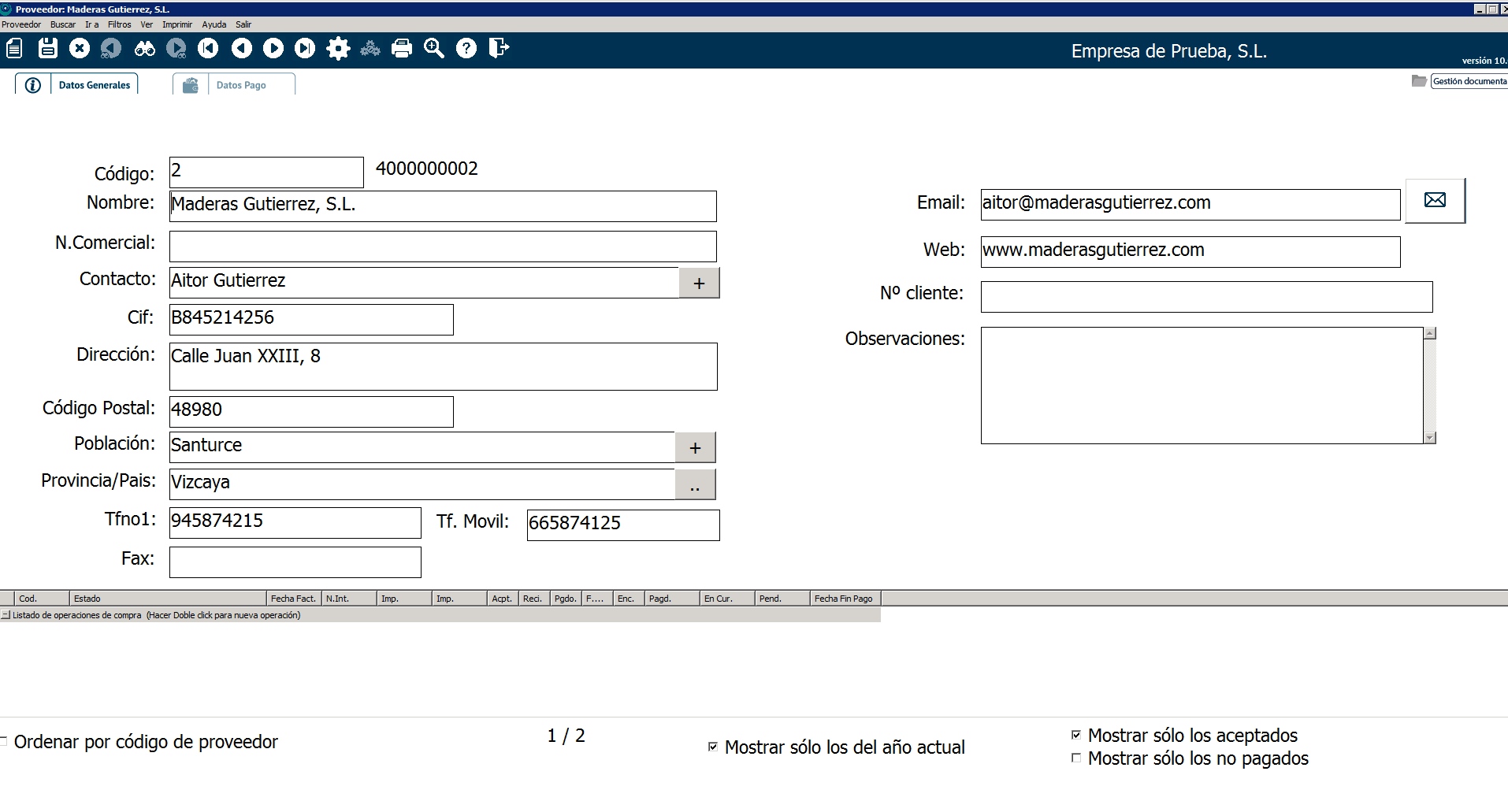
Es importante que tengas en cuenta que el campo «Código» lo crea el programa de forma automática, puesto que no es posible que existan dos proveedores con el mismo código (a menos que uno sea proveedor y otro acreedor).
El código puede modificarse de forma manual.
Si tus proveedores ya tenían un código asignado antes de empezar a trabajar con Secre, es interesante que lo mantengas. Esto es especialmente importante si vas a enlazar Secre con tu programa de contabilidad, ya que Secre usa el código para crear la cuenta contable: por ejemplo si tu proveedor tiene el código 100, su cuenta contable será la 4000000100 (o la 4100000100 si hemos indicado que es un acreedor).
Por tanto, para que el enlace sea correcto, los códigos en Secre deberían coincidir con las cuentas contables de tus proveedores en tu contabilidad.
Por otro lado, rellenar el campo «E-mail» te permitirá enviarle a ese contacto correos electrónicos y documentos desde el programa, siempre y cuando hayas configurado tu cuenta de e-mail o la de los empleados que vayan a trabajar con el programa (puedes seguir los pasos para configurarlo en: Cómo configurar el e-mail en Secre).
Como siempre, cuando hayas rellenado todos los datos de los que dispongas, no olvides Guardar para registrar al nuevo proveedor en tu base de datos.
¿Quieres añadir los datos de pago de un proveedor? Sigue el tutorial: Cómo añadir los datos de pago de un proveedor