Tutoriales / Primeros Pasos / Crear una venta en Secre (hacer un presupuesto, pedido, albarán o factura)
Crear una venta en Secre (hacer un presupuesto, pedido, albarán o factura)
En el módulo de Ventas de Secre es donde crearemos nuestros presupuestos, pedidos, albaranes y facturas.
Vamos a ver cómo crear una venta desde cero en Secre.
Paso 1:
Desde la pantalla principal del programa ve al módulo de Ventas:
Para crear una nueva venta haz click en el icono «Nueva Venta» (el icono de la hoja) en la barra superior.
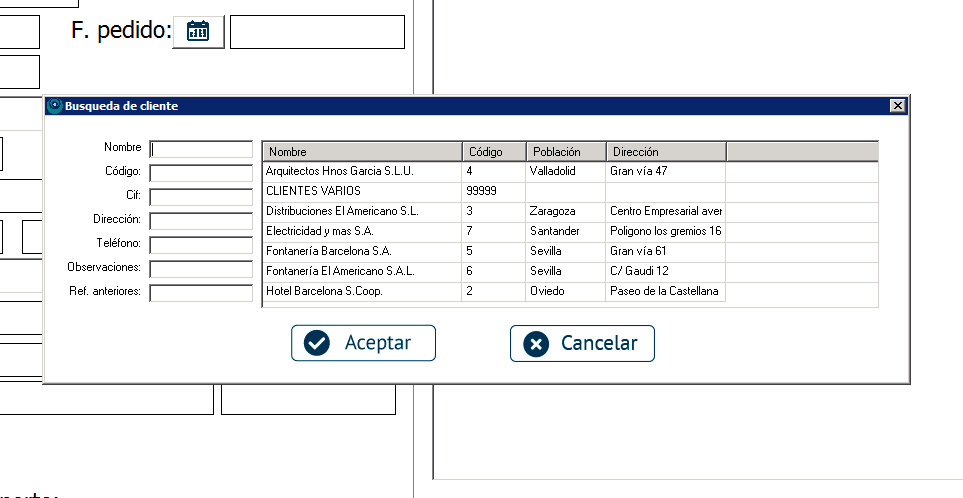
Cuando hagas clic, se te abrirá una pequeña pantalla en la cual buscar y seleccionar el cliente al que quieres asociar dicha venta:
Paso 2:
Una vez ya hayamos seleccionado a cliente, tenemos que introducir los artículos o servicios que vamos a presupuestarle, facturarle…
Para ello, dentro de la venta, hacemos click en la pestaña «Líneas de venta»
Para crear las distintas líneas de venta tenemos varias opciones:
Podemos escribir texto directamente en el campo de descripción de la línea y, a continuación, rellenar los datos de cantidad, precio unitario y, si procede, descuento. Esta es la opción que te interesa cuando es un artículo o servicio que, por cualquier motivo, no has registrado en tu base de datos de Artículos y Servicios (ni te interesa registrarlo). Las líneas que introduzcas de esta manera no generarán movimientos de almacén.
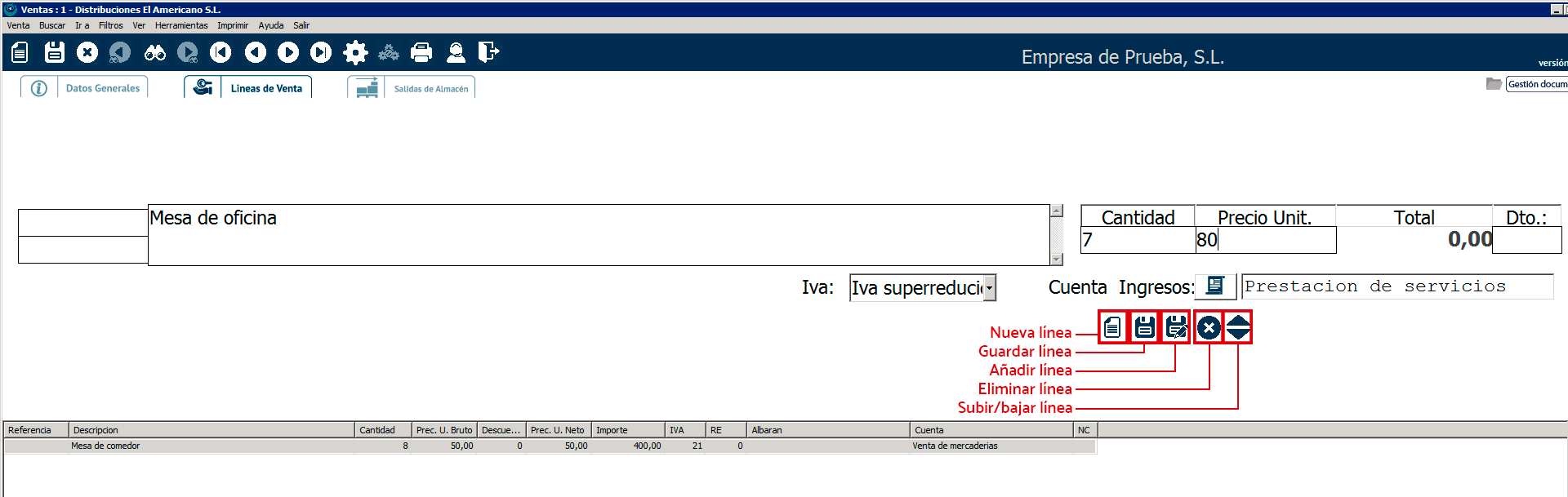
Podemos seleccionar de entre los artículos que tenemos dados de alta en nuestra base de datos de Artículos y Servicios. Para hacerlo, haremos clic en el icono de la hoja, "Nueva línea", de la botonera de líneas de venta. Al hacerlo, se abrirá un cuadro con el que podremos buscar y seleccionar el artículo que queramos añadir. Una vez añadido solo tendremos que indicar la cantidad, precio y descuento.
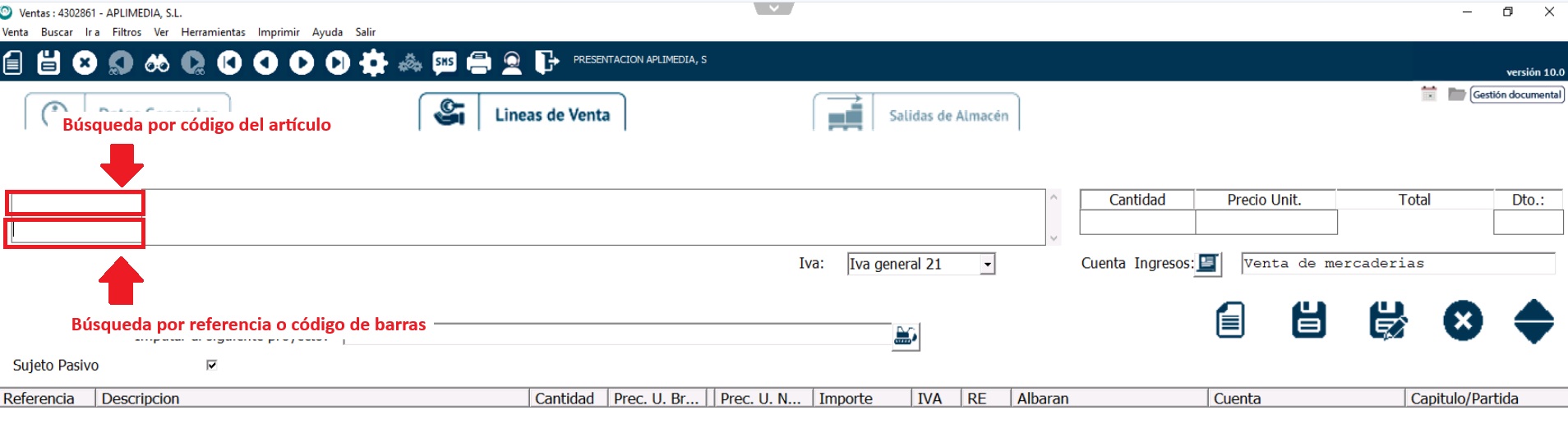
Si conoces el código, código de barras o la referencia del artículo, puedes buscarlo directamente sin necesidad de abrir la pantalla de artículos. Para ello, puedes utilizar los dos pequeños cuadros que hay a la izquierda del campo de la descripción. Con el de arriba puedes buscar por el código del artículo y, con el de abajo, por la referencia o código de barras.
Una vez ya tengas seleccionado el artículo e introducidos la cantidad, precio y descuento, haz clic en el disquette (el de abajo de las líneas de venta, no el de la barra superior), para guardar esa nueva línea.
Si quieres modificar una línea que ya has creado, haz doble clic sobre ella, realiza los cambios, y haz clic en el mismo icono del disquette que has usado para crearla.
El otro icono, el del disquette con un lápiz, «Salvar línea», crea una nueva línea independiente de la primera.
Para eliminar una línea pinchamos sobre ella y hacemos click en el icono de la «X».
Paso 3:
Una vez ya tenemos todo el pedido confeccionado, volvemos a la pestaña «Datos Generales».
Secre diferencia distintos estado de una venta. Puedes ver en qué estado está una venta en la esquina inferior izquierda de la pantalla, distinguiendo entre:
Presupuesto.
Presupuesto aceptado, es decir, pedido.
Pedido que ha sido entregado, es decir, un albarán.
Factura emitida.
Cobrado, es decir, que todos los vencimientos de cobro de la factura están ya realizados.
En curso, es decir, que existen vencimiento de cobro que todavía no están cobrados.
El programa fija como «Fecha de Presupuesto» la fecha en la que creas la nueva venta.
Una vez ese presupuesto pase a pedido, solo tienes que indicar la fecha en «F. Pedido».
Tendrás que hacer lo mismo, en el campo «Fecha entrega» una vez dicho pedido pase a ser entregado. Si llevas control de almacén, en este punto Secre te preguntará si deseas dar salida de almacén a los artículos de la venta (nuestra recomendación es que, salvo casos concretos, siempre respondas que sí).
Pongámonos en el caso de que has realizado una venta que has entregado el momento, es decir, no ha pasado por estado de pedido porque el cliente que ha hecho la compra se ha llevado el artículo al momento. En este caso pondríamos en «Fecha de entrega» la fecha del día en que realizamos la venta, y el programa, automáticamente, marcará como aceptado el pedido, y le dará la misma fecha a la «Fecha de pedido«.
Ya solo quedaría facturar la venta.
Para ello simplemente haremos clic en el icono € que verás al lado de «Serie/Factura». Al hacerlo, Secre asignará la serie predeterminada (o la de ese cliente, si has configurado una) y el número que corresponda dentro de esa serie. También rellenará automáticamente con la fecha de hoy las fechas de factura y de expedición (F. exp.), que podrás modificar si procede.
Si quieres ver más en detalle cómo facturar una venta, sigue el tutorial Cómo crear una factura