La Agenda de Secre te permite realizar un filtro para poder ver un listado de todas las visitas, llamadas, recordatorios, emails, etc., que tengas por realizar, que hayas realizado, o lo que necesites consultar.
Paso 1:
Lo primero es ir hasta la ficha de un cliente o proveedor cualquiera.
Vamos a ver el ejemplo con clientes, pero los pasos son idénticos para proveedores.
Ve al módulo de Clientes en la pantalla principal, y busca a tu cliente con las flechas o los prismáticos.
Cuando ya estés en la ficha del cliente en cuestión, ve a Ver>Agenda en la barra superior, o haz clic en el icono del calendario en la esquina superior derecha.
Paso 2:
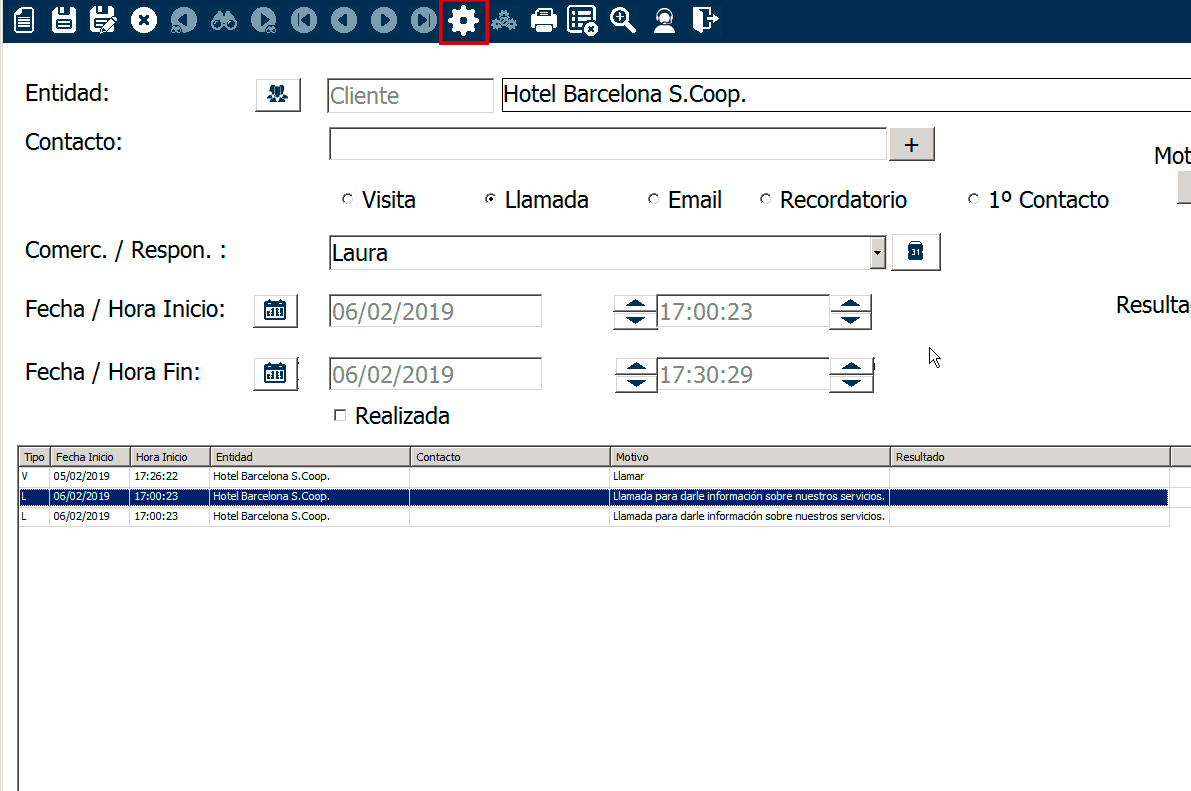
Una vez hayas accedido a la Agenda, haz clic en el icono de la rueda dentada para acceder a la pantalla de filtros.
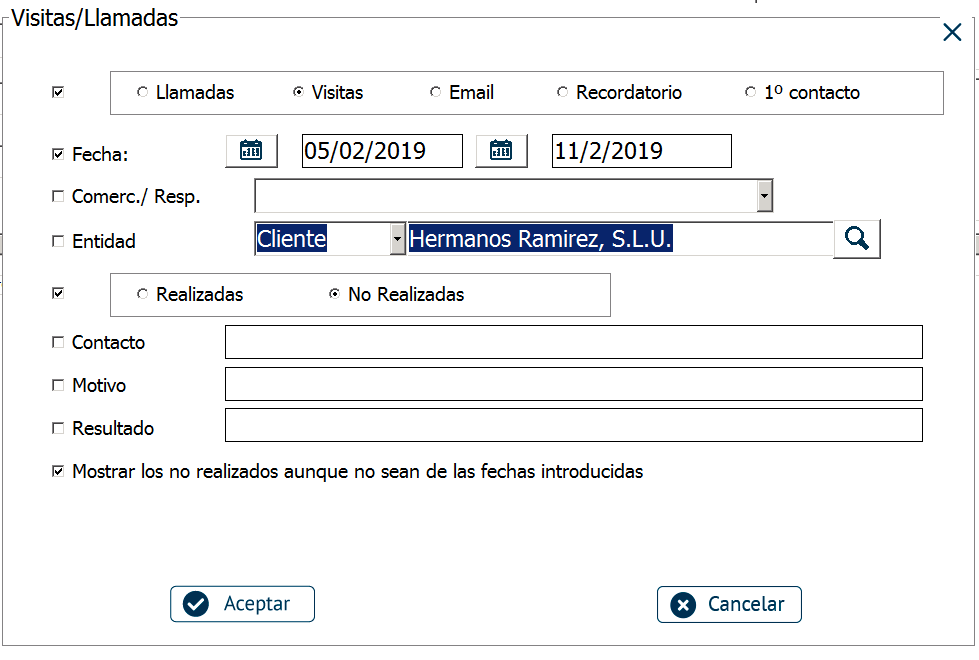
Como ves, tienes varias opciones. Puedes escoger varias a la vez para acotar tu listado todo lo que necesites.
Tipo de evento: escoge por qué tipo de evento quieres filtrar. Deselecciona la casilla si quieres ver todos los eventos independientemente del tipo.
Fecha: puedes escoger el intervalo de fechas que te interesa ver. Si dejas la segunda fecha vacía, verás todos los eventos desde esa fecha hasta la última que tengas.
Comerc./Resp.: escoge un comercial o persona responsable para ver un listado de todos los eventos asignados a esa persona.
Entidad: eventos asociados a una empresa en concreto. Deselecciona la casilla si quieres ver eventos de todos tus clientes/proveedores.
Realizadas/No Realizadas: escoge si quieres ver en el listado los eventos realizados o los no realizados.
Contacto: este es un campo de texto donde puedes introducir el nombre de un contacto para ver listados de eventos asociados a él o ella.
Motivo: en este campo puedes filtrar por palabras o números que estén presentes en el campo «Motivo y lugar» del evento.
Resultado: filtrado por palabras presentes en el campo «Resultado» del evento.
Selecciona la casilla «Mostrar los no realizados aunque no sean de las fechas introducidas» si quieres que tu listado incluya todos los eventos no realizados independientemente de la fecha.
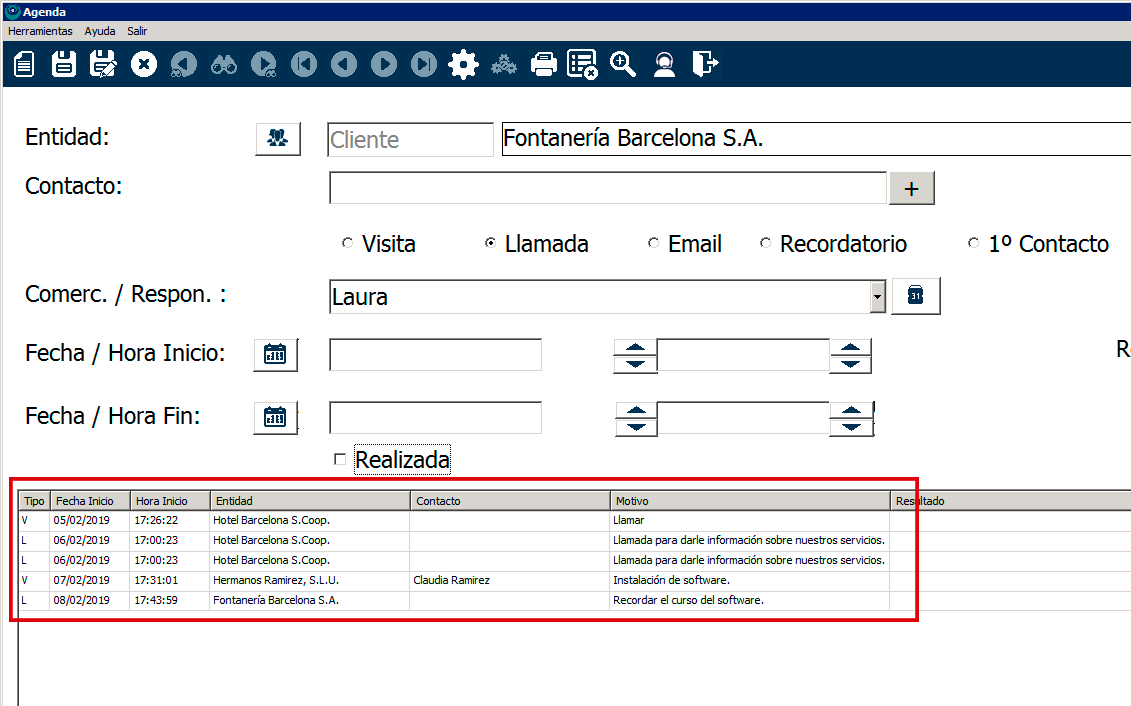
Una vez ya tengas todo correctamente rellenado dale a «Aceptar» y verás el listado correspondiente de eventos de tu agenda en la parte inferior de la pantalla.