Secre te da la opción de añadir todos los criterios de clasificación que consideres para poder luego sacar listados muy específicos de clientes o proveedores.
Vamos a ver, por un lado, cómo crear esos criterios de clasificación y, por otro, cómo ir posteriormente a la ficha de tu cliente o proveedor para asignarle la clasificación que le corresponda.
En el siguiente vídeo te explicamos cómo clasificar a tus contactos en Secre. Si lo prefieres, puedes consultar el paso a paso más abajo.
Paso 1:
Para crear las categorías de clasificación, así como los elementos entre los que elegir dentro de cada una de esas categorías, desde la pantalla principal tendremos que ir a «Herramientas» > «Tablas auxiliares«.
Los dos apartados con los que vamos a trabajar para crear la clasificación son «Tipologías de clientes/proveedores» y «Valores tipos de clientes/proveedores».
Paso 2:
Empezamos creando las distintas «categorías» por las que vamos a clasificar. Esto lo haremos en el apartado «Tipologías de clientes/proveedores«.
Como ves, hay, básicamente, tres aspectos a configurar:
Por una parte si se trata de una clasificación que afecta a clientes o a proveedores, lo cuál seleccionaremos a la derecha.
El Nombre, es decir, qué estamos clasificando.
Opción única o múltiple: la diferencia es que en las categorías de opción única solamente podremos seleccionar una opción mientras que en las categorías de opción múltiples podremos escoger cuantas queramos.
Por ejemplo, digamos que queremos clasificar a nuestros clientes por cómo nos han conocido.
Escogeríamos «clientes», le pondríamos de nombre «Cómo nos ha conocido» y le asignaríamos opción única:
Paso 3:
Ahora tendremos que crear las distintas opciones entre las que elegir de esa clasificación creada. Para ello, vamos a «Valores de tipos de clientes/proveedores».
Aquí simplemente escogemos a qué módulo corresponde esta clasificación, en nuestro ejemplo, a «Clientes», escogeremos también del desplegable «Tipo» el que corresponda, e iremos introduciendo todos las posibles opciones en el campo «Valor».
Cada vez que introduzcamos un valor guardamos con el disquette para registrarlo hasta tenerlos todos.
En el ejemplo que estábamos haciendo de clasificación de clientes en función de «Cómo nos ha conocido» podríamos añadir por ejemplo: «Internet», «Otro cliente» y «Publicidad en prensa».
Paso 4:
Repetiremos los pasos 2 y 3 hasta tener creadas todas las tipologías mediante las que clasificar a nuestros clientes y proveedores y todos los valores para cada tipología.
Con todas las clasificaciones creadas, tendremos que ir a cada uno de nuestros clientes o proveedores, según corresponda, y asignarles el valor que les corresponda para cada clasificación.
Para ello, simplemente, desde la pantalla «Clientes», navegamos hasta el cliente en cuestión y, desde su ficha, vamos a Ver>Clasificación
(también podemos acceder mediante el atajo F6), se nos abrirá una pantalla donde veremos todas las tipologías creadas
Para escoger el valor que corresponda para cada clasificación, simplemente haz doble clic y escoge de entre las distintas opciones creadas.
Cuando ya hayas escogido todas las opciones puedes cerrar la pantalla de clasificación, los cambios se habrán guardado.
Filtro por clasificación
Podemos utilizar la clasificación para sacar listados de clientes o proveedores desde los filtros.
Para ello, desde el módulo de Clientes (o Proveedores, según corresponda), accedemos a la pantalla de filtros haciendo clic en el icono de la rueda dentada.
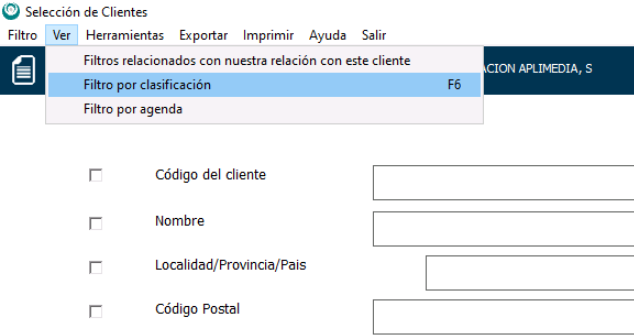
Después, para filtrar por clasificación, vamos a la opción del menú Ver>Filtro por clasificación (o pulsamos el atajo F6).
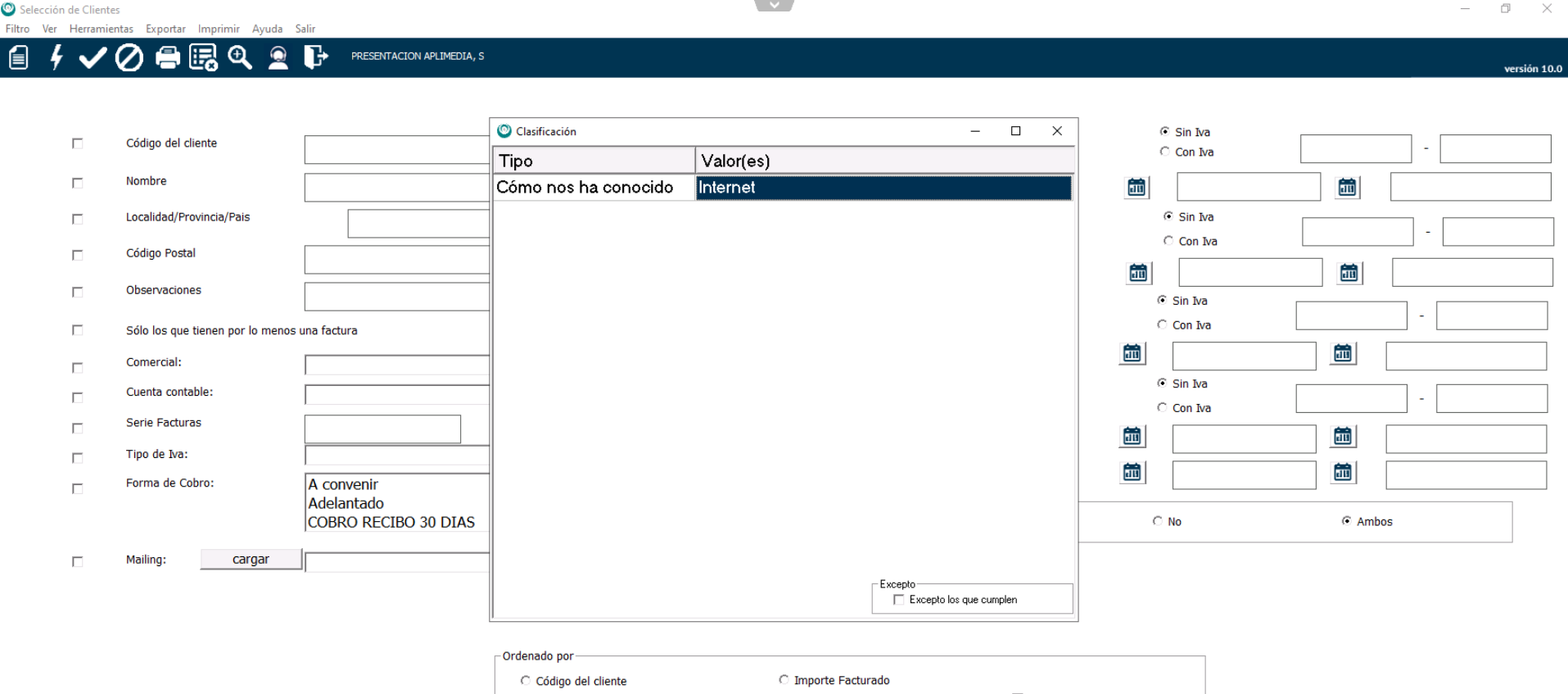
Ahora, escogemos las opciones de la clasificación por las que queremos filtrar.
Siguiendo el ejemplo que hemos estado viendo, supongamos que queremos sacar un listado de los clientes que nos han conocido por Internet. Escogeré la opción «Internet»:
Cierra la pantalla del filtro por clasificación.
Si quieres añadir algún otro criterio para tu filtro, puedes hacerlo.
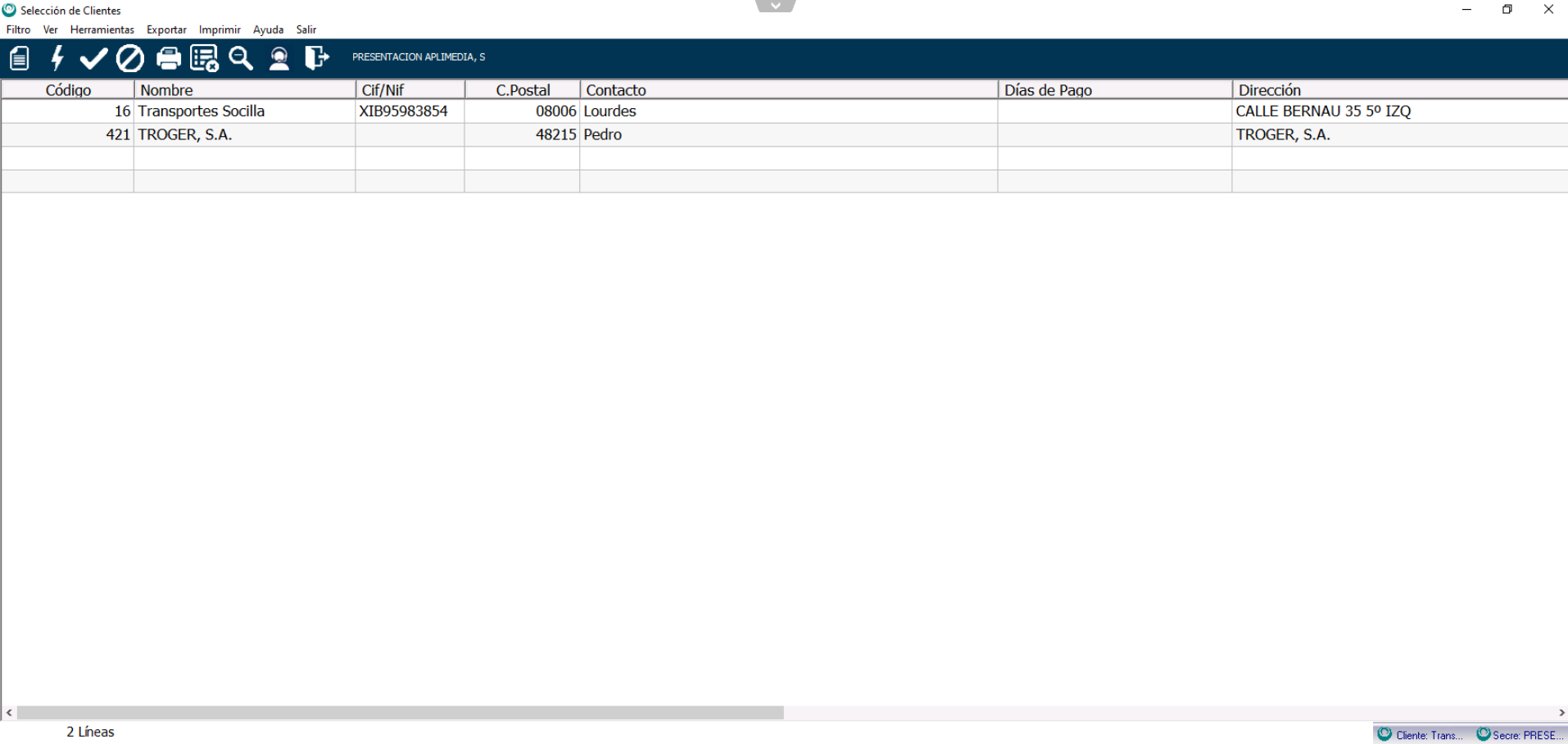
Cuando ya hayas seleccionado todos tus criterios, ejecuta el filtro con el icono del rayo y ya verás en pantalla el listado de clientes correspondiente.