
Secre te da la posibilidad de configurar descuentos predeterminados para tus clientes o proveedores.
Puedes configurar descuentos para todas las ventas a ese cliente o puedes especificar más y establecer descuentos por familias, subfamilias o artículos específicos.
Una vez los tengas configurados, también tienes la posibilidad de copiar esa tabla de descuentos a otro cliente.
Consulta el siguiente vídeo para ver paso a paso cómo configurar descuentos especiales.
Si prefieres leer el paso a paso en lugar de ver el vídeo, sigue más abajo.
Paso 1:
Lo primero es ir hasta la ficha del cliente al que queramos configurar la tabla de descuentos.
Para ello, ve al módulo de Clientes en la pantalla principal, y busca a tu cliente con las flechas o los prismáticos.
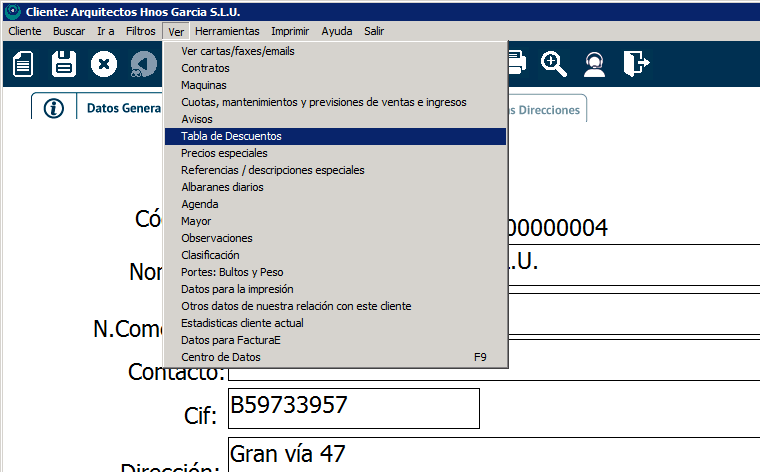
Cuando ya te hayas situado en la ficha del cliente en cuestión, ve a Ver>Tabla de descuentos en la barra superior.
Paso 2:
En la pantalla que se te abrirá, verás que tienes distintas opciones para crear descuentos para este cliente.
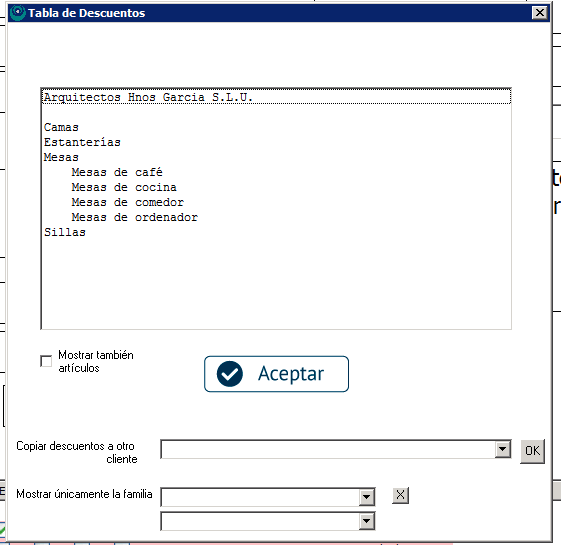
Por una parte, arriba del todo, verás que aparece el nombre de tu cliente. Es la opción que deberás seleccionar si quieres crear un descuento general a tu cliente.
Abajo, te aparecen todas tus familias y subfamilias de artículos, y puedes crear descuentos particulares para cada una de ellas. Puedes establecer distintos descuentos para una familia y sus subfamilias.
Si marcas la casilla «Mostrar también artículos», verás que te aparecen también todos los artículos de cada una de esas familias y subfamilias. Así, podrás establecer descuentos concretos por artículo que, de nuevo, no tienen por qué coincidir con los que has establecido para su familia o subfamilia.
Siempre prevalecerán los descuentos del nivel más bajo. Es decir, si hemos establecido un descuento para un artículo y otro distinto para su familia, Secre aplicará el del artículo.
Si tienes muchas familias y subfamilias puedes utilizar el filtro de abajo, «Mostrar únicamente la familia», para ver sólo los artículos de una familia y/o subfamilia.
Paso 3:
Ahora que ya están claras las distintas opciones con las que cuentas, vamos a ver cómo crear ese descuento.
Es tan sencillo como hacer doble clic sobre el nombre del cliente, la familia, subfamilia o artículo al que queremos asignar el descuento.
Se te abrirá un cuadro como el siguiente:

Como se indica en la descripción, simplemente se trata de introducir el porcentaje de descuento a aplicar (solo el número, sin el símbolo %).
Si una vez introducido quisieras borrar el descuento, haz de nuevo doble clic e introduce «-1″.
Además...
Si en algún momento quieres copiar esa tabla de descuentos a otro cliente, puedes hacerlo desde esta misma pantalla.
Solo tienes que seleccionar al cliente al que quieres copiar los descuentos del desplegable en el campo «Copiar descuentos a otro cliente».
Eso sí, ten en cuenta que si haces esto y el cliente ya tenía una tabla de descuentos, la reemplazará por completo.