
Una vez ya hayas dado de alta a tu cliente en el programa, se te habilitará la pestaña “Otras direcciones”.
Si tu cliente tiene distintas localizaciones que te pueden ser de interés, como por ejemplo un almacén donde hay que realizar entregas, puedes añadirlas a este pantalla y configurar diversos ajustes por defecto.
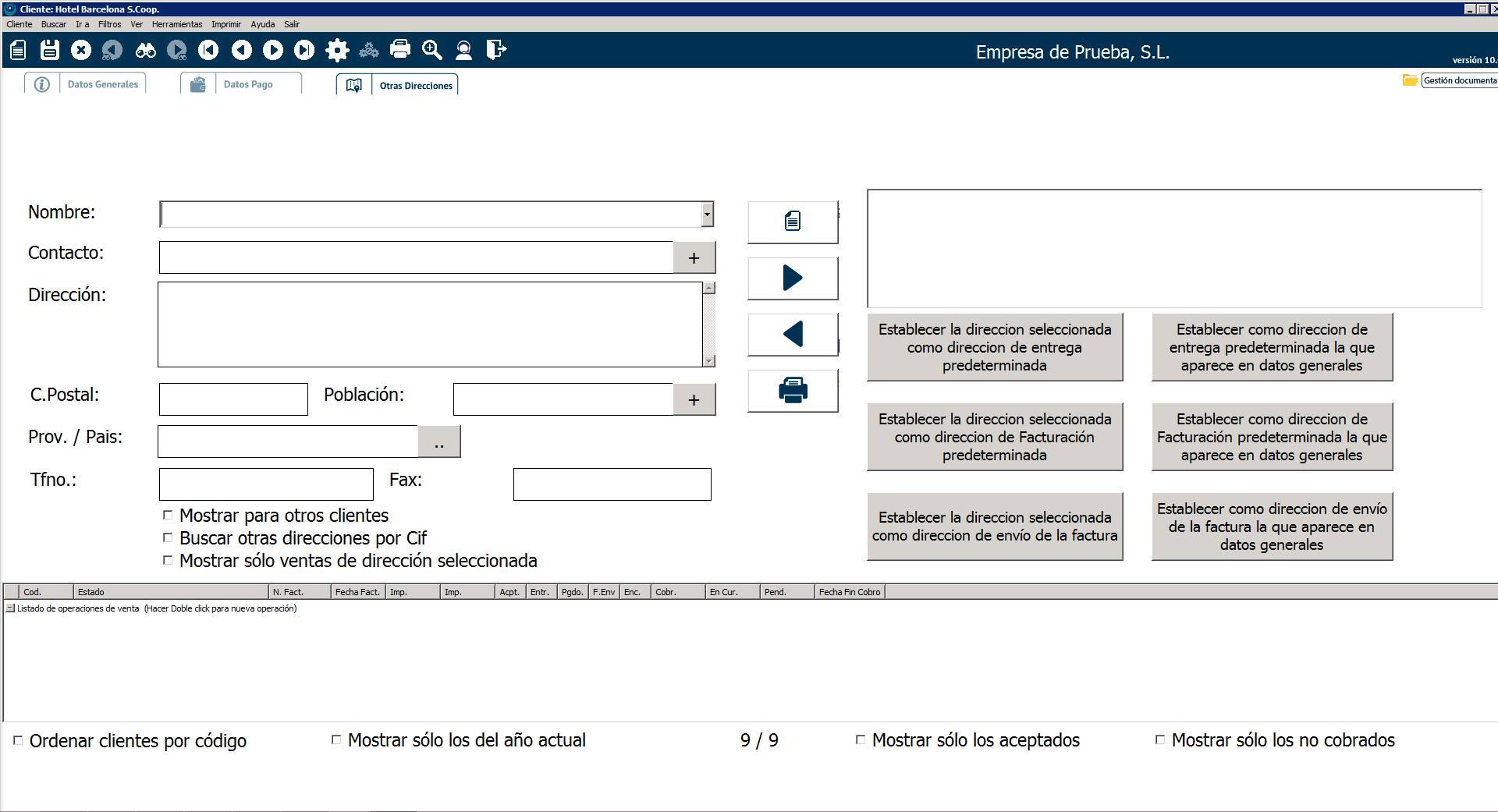
Para añadir una dirección a la ficha de tu cliente sitúate en la pestaña «Otras direcciones» y rellena los campos que ves a la izquierda (Nombre, contacto, dirección, código postal, etc.) con los datos de la dirección.
Una vez rellenados los datos, para guardar la dirección, haz clic en la flecha que apunta hacia la derecha.
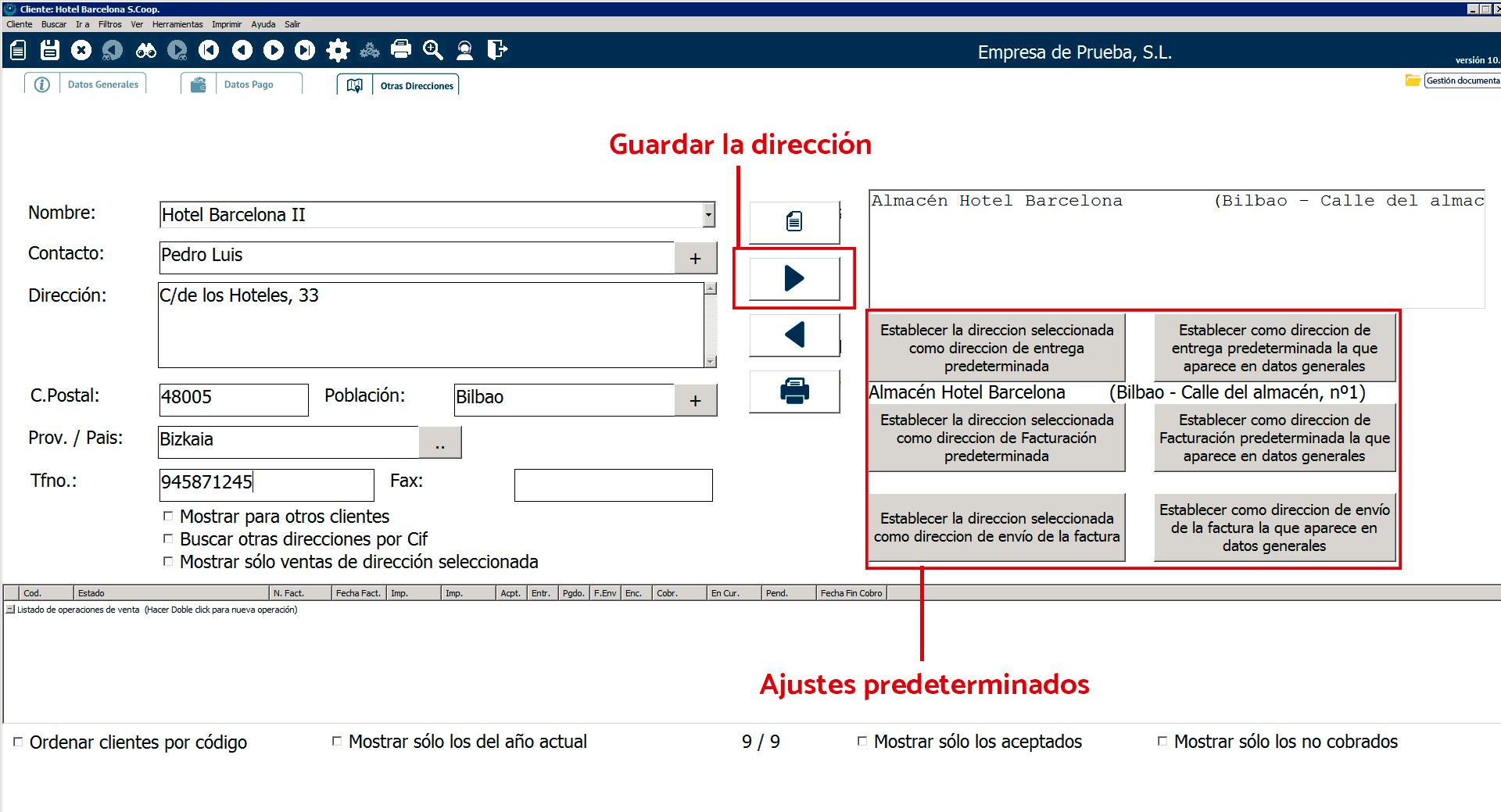
Para eliminar una dirección creada, la seleccionaremos del listado de la derecha y haremos clic sobre la flecha que apunta a la izquierda.
Ten en cuenta que no podrás eliminar direcciones utilizadas previamente en alguna venta.
Configurar direcciones como predeterminadas
Como verás en el lado izquierdo de la pantalla, dispones de varios botones que te permiten seleccionar cuál es la dirección que debe seleccionarse de forma predeterminada en tus ventas como dirección de entrega, dirección de facturación y dirección de envío de factura.
Por defecto, la dirección predeterminada en los tres casos, es la dirección que se haya introducido en los Datos Generales del cliente.
Si queremos seleccionar una dirección que hayamos creado en «Otras direcciones» como predeterminada, tendremos que seleccionarla del listado derecho y, después, hacer clic en la opción que corresponda según queramos configurarla como dirección predeterminada de entrega, de facturación o de envío de factura:
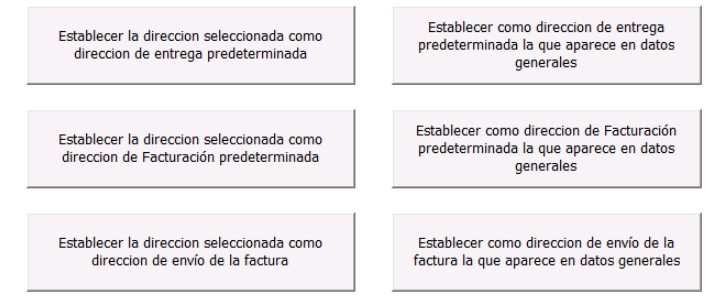
- Establecer la dirección seleccionada como dirección de entrega predeterminada.
- Establecer la dirección seleccionada como dirección de Facturación predeterminada.
- Establecer la dirección seleccionada como dirección de envío de la factura.
Si hubiéramos seleccionado una dirección de «Otras direcciones» como predeterminada y quisiéramos eliminar esta configuración para volver a poner como predeterminada la dirección de «Datos generales», simplemente haríamos clic en el botón que corresponda, a elegir entre:
- Establecer como dirección de entrega predeterminada la que aparece en datos generales.
- Establecer como dirección de Facturación predeterminada la que aparece en datos generales.
- Establecer como dirección de envío de la factura predeterminada la que aparece en datos generales.
Ten en cuenta que las opciones que configuremos aquí solo tendrán efecto sobre las ventas que creemos a partir de ese momento.
Si quisiéramos modificar la dirección de entrega, facturación o envío de factura de una venta que ya estuviera creada, tendríamos que hacerlo desde la propia venta, en el menú Ver>Mostrar dirección de entrega, Ver>Mostrar dirección de facturación o Ver>Mostrar dirección de envío de facturación.