Si el tipo de artículos o servicios que vendes tiene condicionantes que pueden modificar su precio, tienes la posibilidad de añadirlos para poder seleccionarlos de forma ágil a la hora de hacer presupuesto.
Por ejemplo, digamos que vendes ordenadores. Podría darse el caso de que el presupuesto para cada ordenador dependa de las características escogidas: memoria RAM extra, tamaño del disco, horas de formación… Si introducimos en nuestra base de datos el importe extra que suponen esas condiciones podremos hacer presupuestos de forma más rápida.
Trabajar con condiciones a la hora de hacer presupuestos:
Vamos a empezar viendo cómo trabajaríamos con las condiciones a la hora de hacer un presupuesto. Previamente tendremos que haber configurado esas condiciones, pero vamos a repasar primero su uso desde Ventas, para poder comprender mejor su utilidad y poder reflexionar sobre qué condiciones pueden ser útiles en tu caso particular.
Partimos de una venta en la que estamos presupuestando un artículo al que, previamente, tendremos que haber añadido unas condiciones (lo cual veremos más abajo).
En la pestaña Líneas de Venta seleccionamos la línea del artículo con condiciones y después vamos al menú Ver>Herramientas para presupuestos. También puedes pulsar directamente la tecla F11.
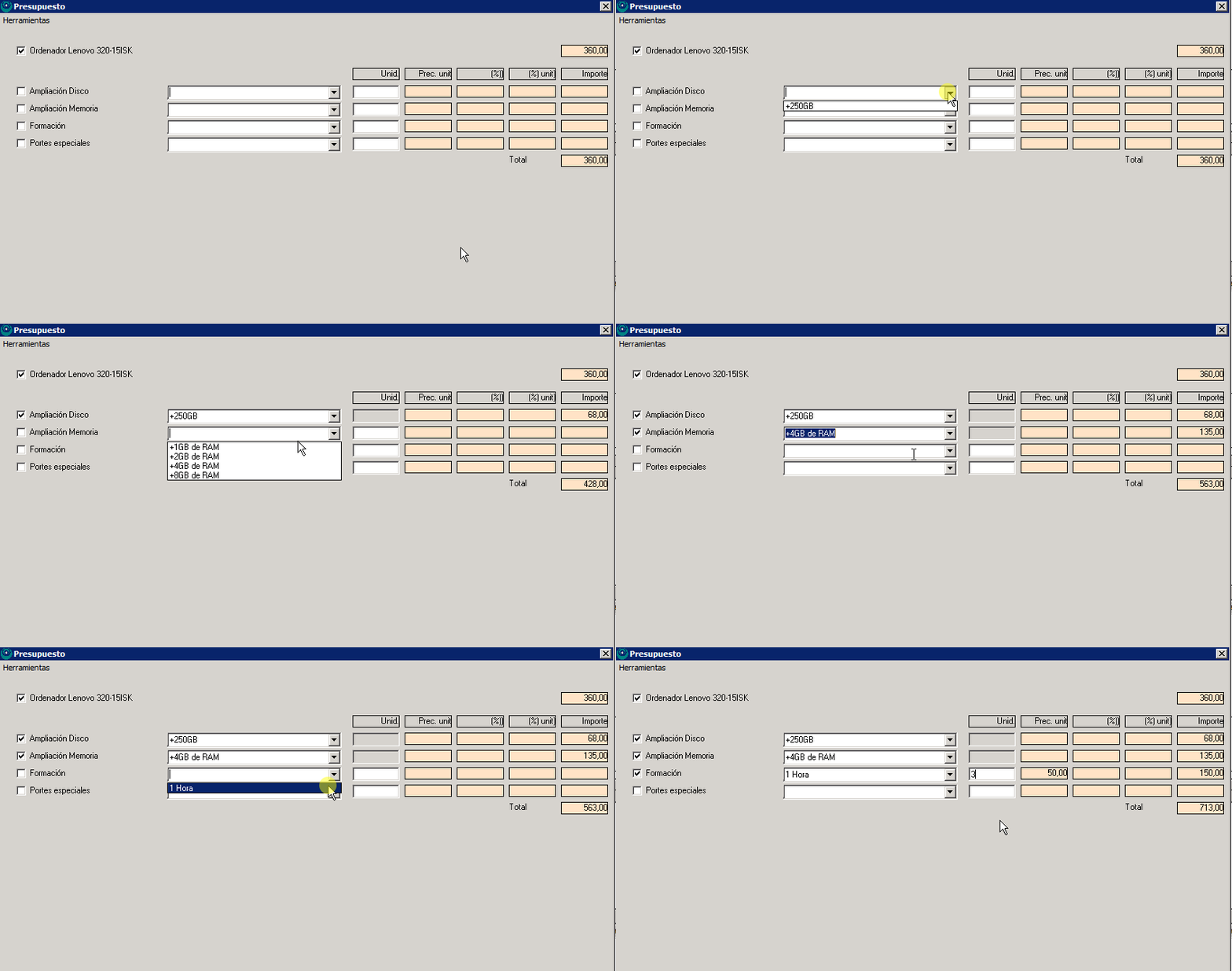
Esta pantalla nos va a mostrar las distintas condiciones que he introducido previamente. En este caso he introducido algunas condiciones de las que puedo escoger varias opciones con un importe o porcentaje fijo por cada una de ellas, mientras que otras funcionan con una sola opción y con importe unitario y he de introducir unidades para que calcule el precio. Simplemente escogemos las condiciones que procedan en este presupuesto:
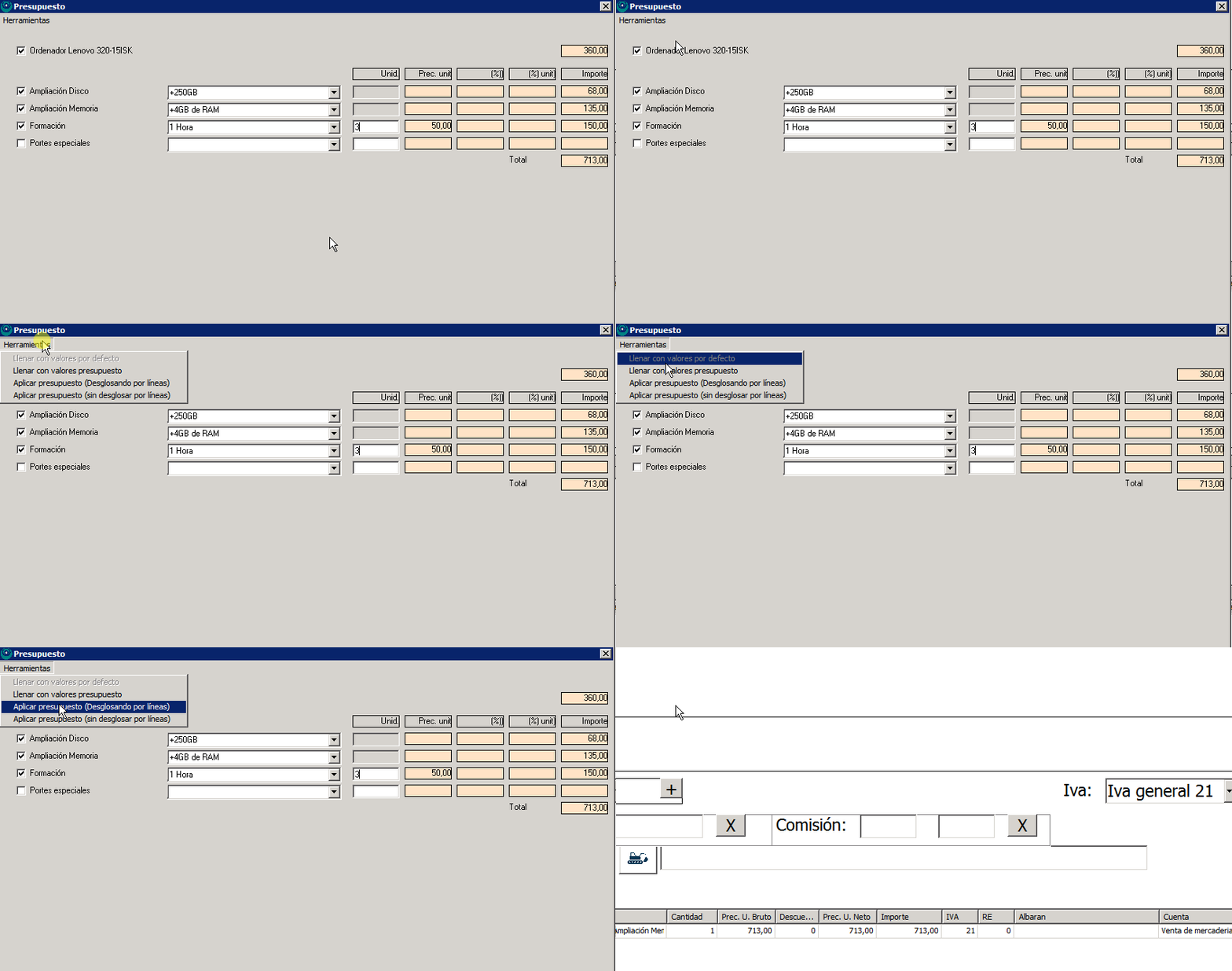
Cuando ya las tengamos iremos a Herramientas y escogeremos si queremos aplicar los cambios al presupuesto, con o sin desglose de las líneas. En este caso vamos a escoger con desglose de las líneas:
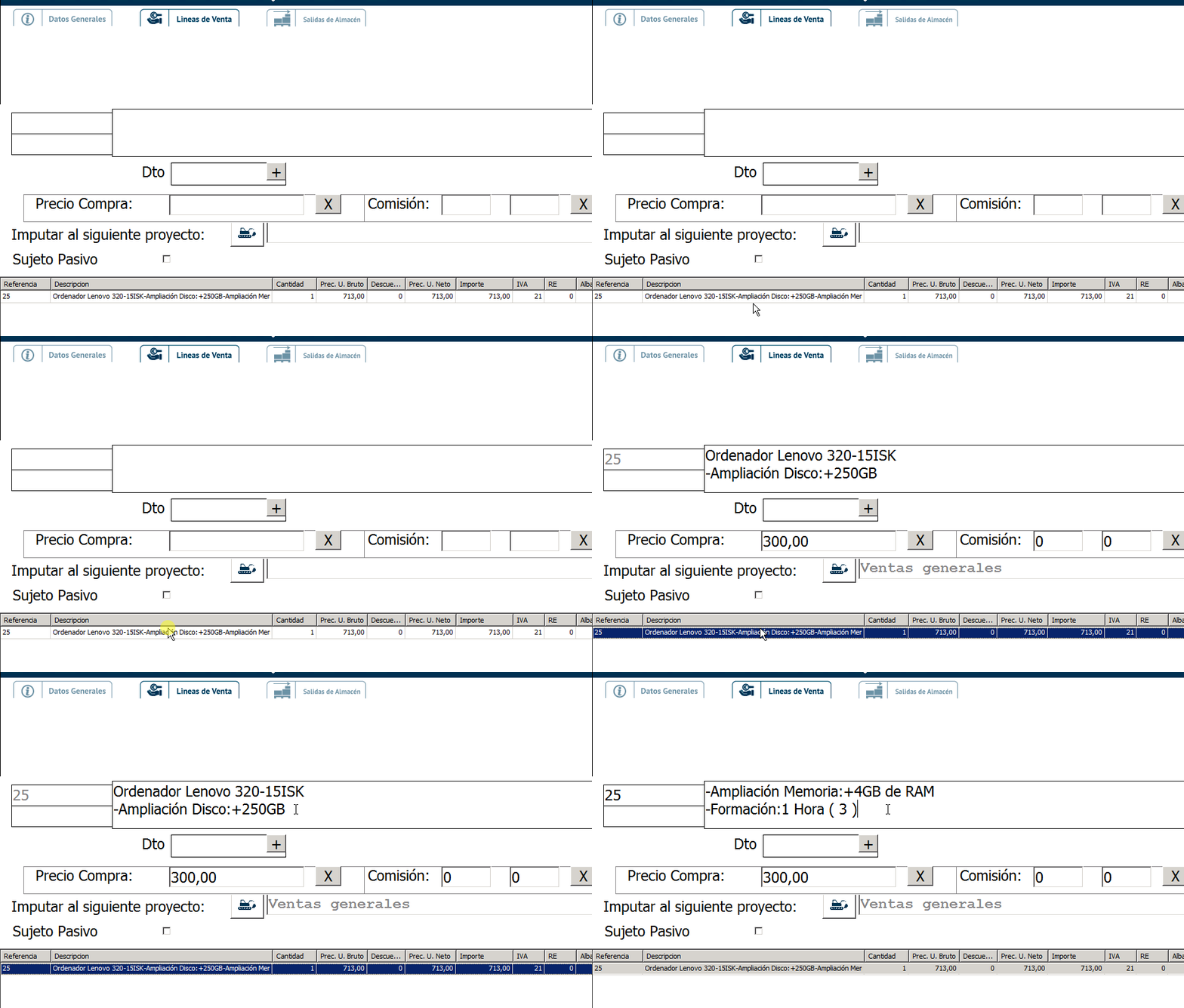
Verás que el precio de esa línea se ha actualizado y, si has escogido la opción con desglose de las líneas, las condiciones que hemos escogido se han añadido a la línea de venta en cuestión:
Cómo configurar condiciones para un artículo o artículos:
Ya hemos visto cómo aplicaríamos las distintas condiciones a una línea de venta. Pero el paso previo es añadir esas condiciones a nuestro artículo o artículos.
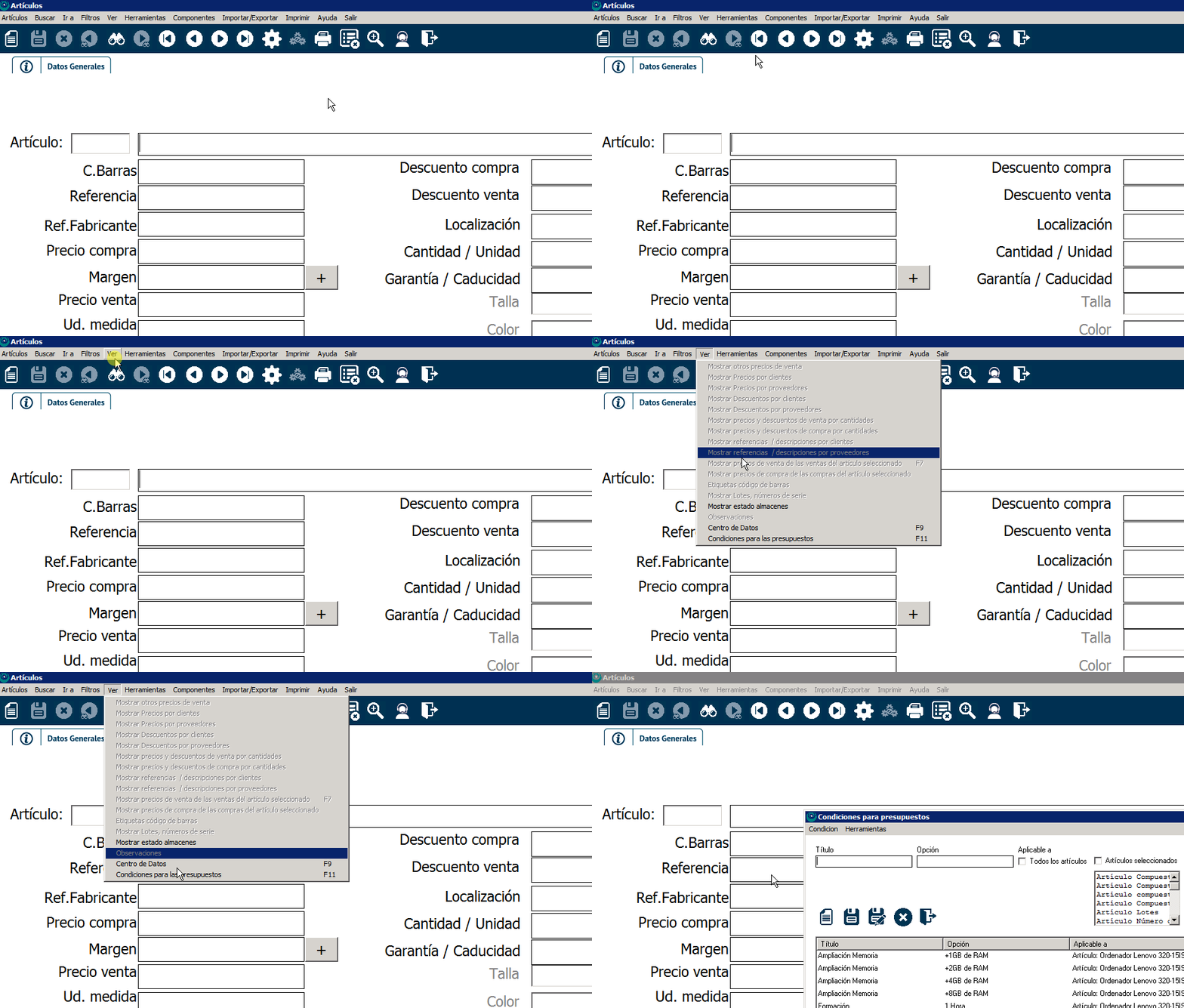
Para poder configurar las distintas condiciones que tendremos disponibles en un artículo o en varios tendremos que hacerlo desde la pantalla de Artículos y Servicios del programa. Una vez dentro de esta pantalla iremos a Ver>Condiciones para los presupuestos, o bien pulsaremos la tecla F11.
Aquí podemos ver todas las condiciones que tenemos ya introducidas y podemos añadir nuevas condiciones.
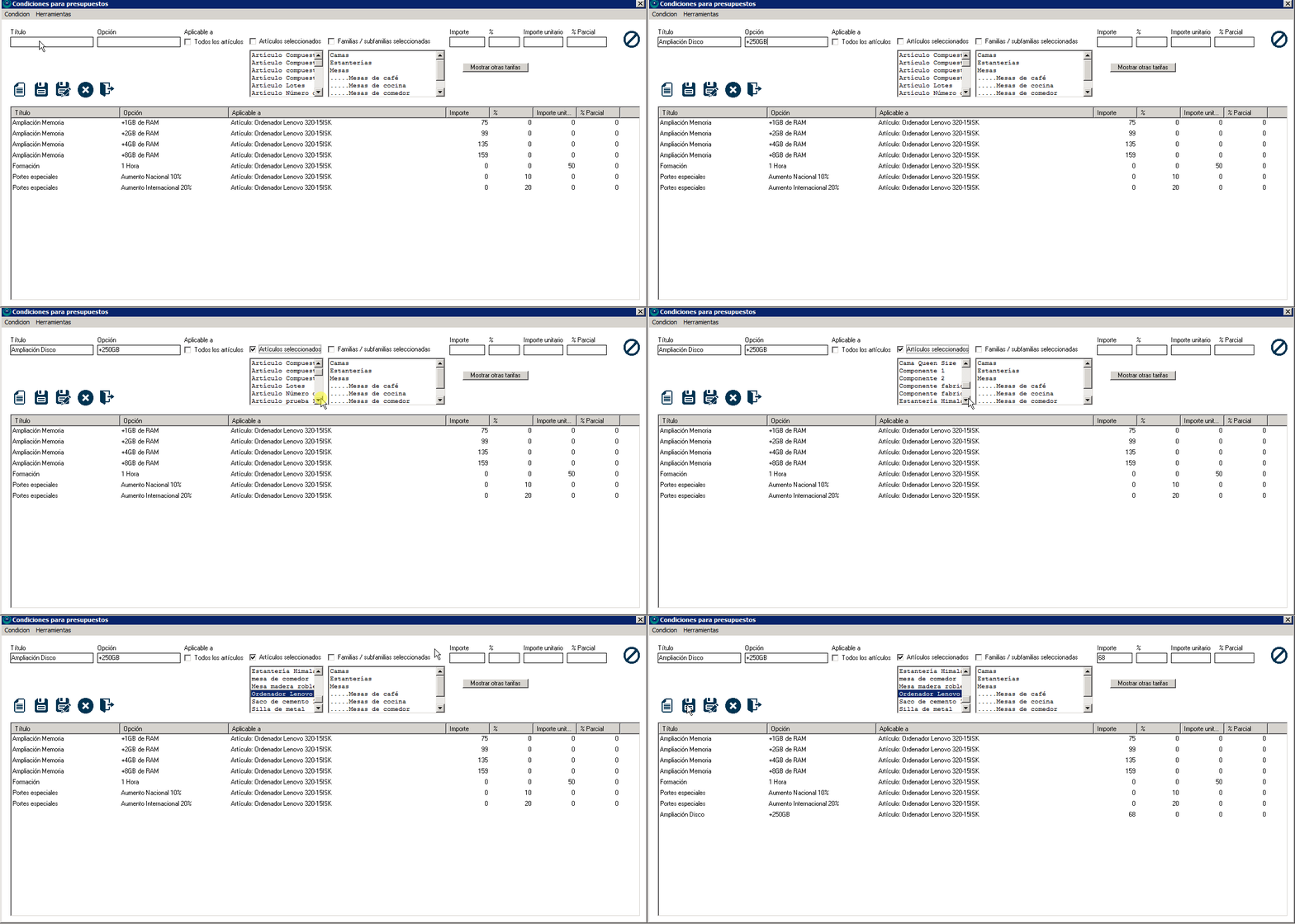
En primer lugar tenemos que pensar qué condiciones queremos poner para ese artículo. Tendremos que darle un título e introducir una opción. Las opciones las creamos una a una y, siempre que compartan el mismo título, se agruparán de modo que podremos escoger entre ellas. Pero también puede darse el caso de que solo quieras introducir una opción porque es una condición que simplemente se aplica o no se aplica.
Luego tendremos que seleccionar a qué artículo o artículos queremos que se apliquen esas condiciones. Podemos escoger que se apliquen a todos los artículos, que se apliquen solo a un artículo de nuestra base de datos, o que se apliquen a una familia o subfamilia concreta de artículos. Si quieres que se aplique a varios artículos concretos tendrías que seleccionarlos manteniendo pulsada la tecla Ctrl.
Por último escogemos el importe extra que supone esa condición. Podemos introducir un importe o un porcentaje fijo, o bien podemos introducir un importe unitario o un porcentaje parcial.
Cuando ya lo tengamos hacemos click en el icono del disco para guardar esa condición:
Seguiríamos estos mismos pasos para crear todas nuestras condiciones y, de esta manera, ya las tendríamos disponibles para utilizar a la hora de hacer presupuestos, de la manera que hemos visto en la primera parte de este tutorial.
Además…
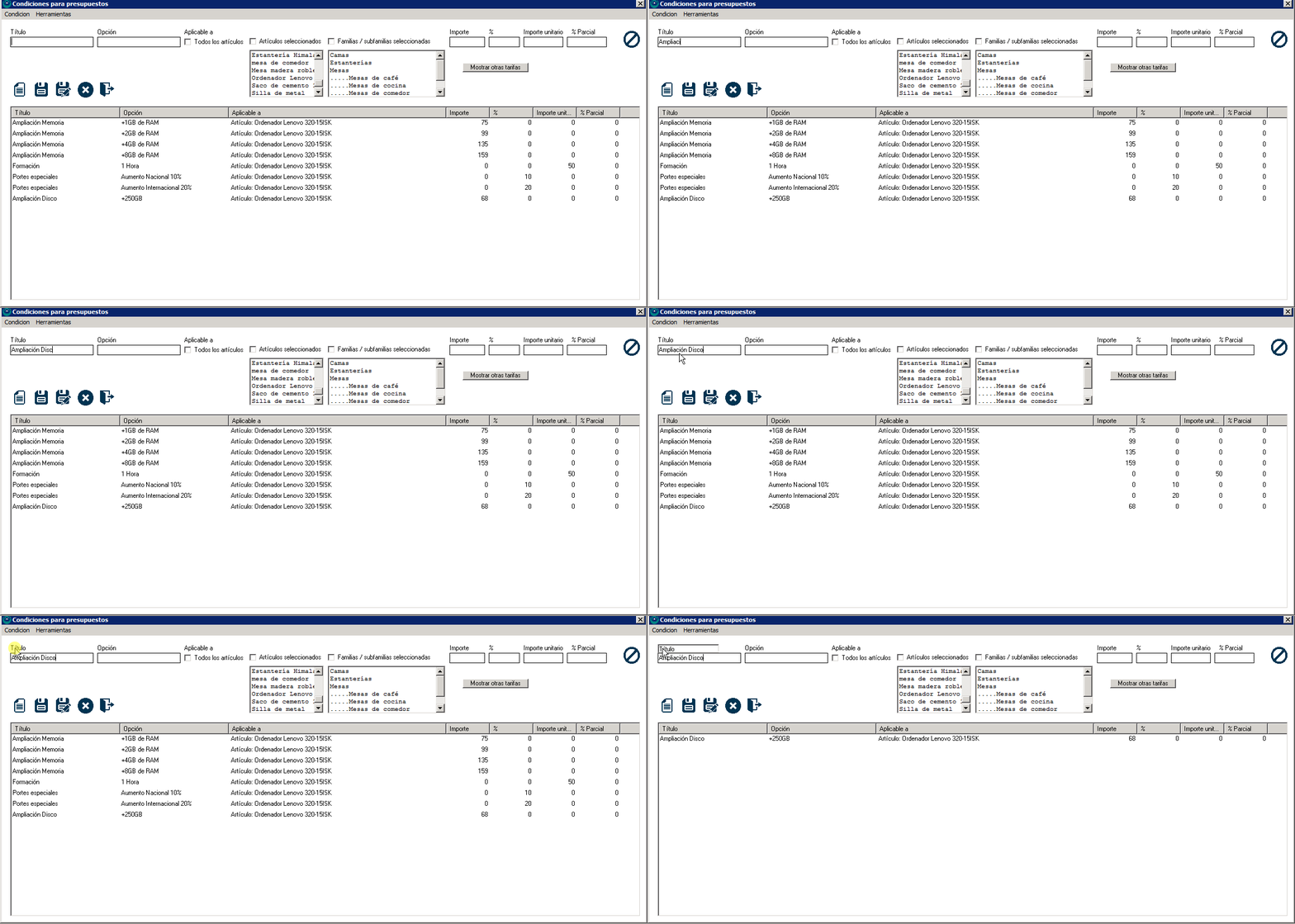
Si tuvieras muchas condiciones guardadas y quisieras filtrarlas porque estás buscando una en concreto, puedes hacer búsquedas dentro de esta pantalla de forma sencilla. Solo tienes que hacer click sobre «Título», «Opción» o «Aplicable a» para convertirlos en un campo de búsqueda.