Antes de poder trabajar con FacturaE en Secre, deberás realizar una configuraciones previas, que puedes consultar en el tutorial FacturaE: Configuración en Secre.
Una vez ya tengas Secre correctamente configurado, sigue los siguientes pasos para crear tus facturas en formato XML, tal y como requiere FacturaE.
Paso 1:
El primer paso es indicar, en la ficha del cliente al que quieras enviarle una factura en formato FacturaE, cuáles son sus centros o códigos administrativos. Estos códigos te los tiene que facilitar tu cliente.
Lo más habitual es que te indique los códigos de estos tres roles:
Fiscal (Oficina Contable)
Receptor (Órgano Gestor)
Pagador (Unidad Tramitadora)
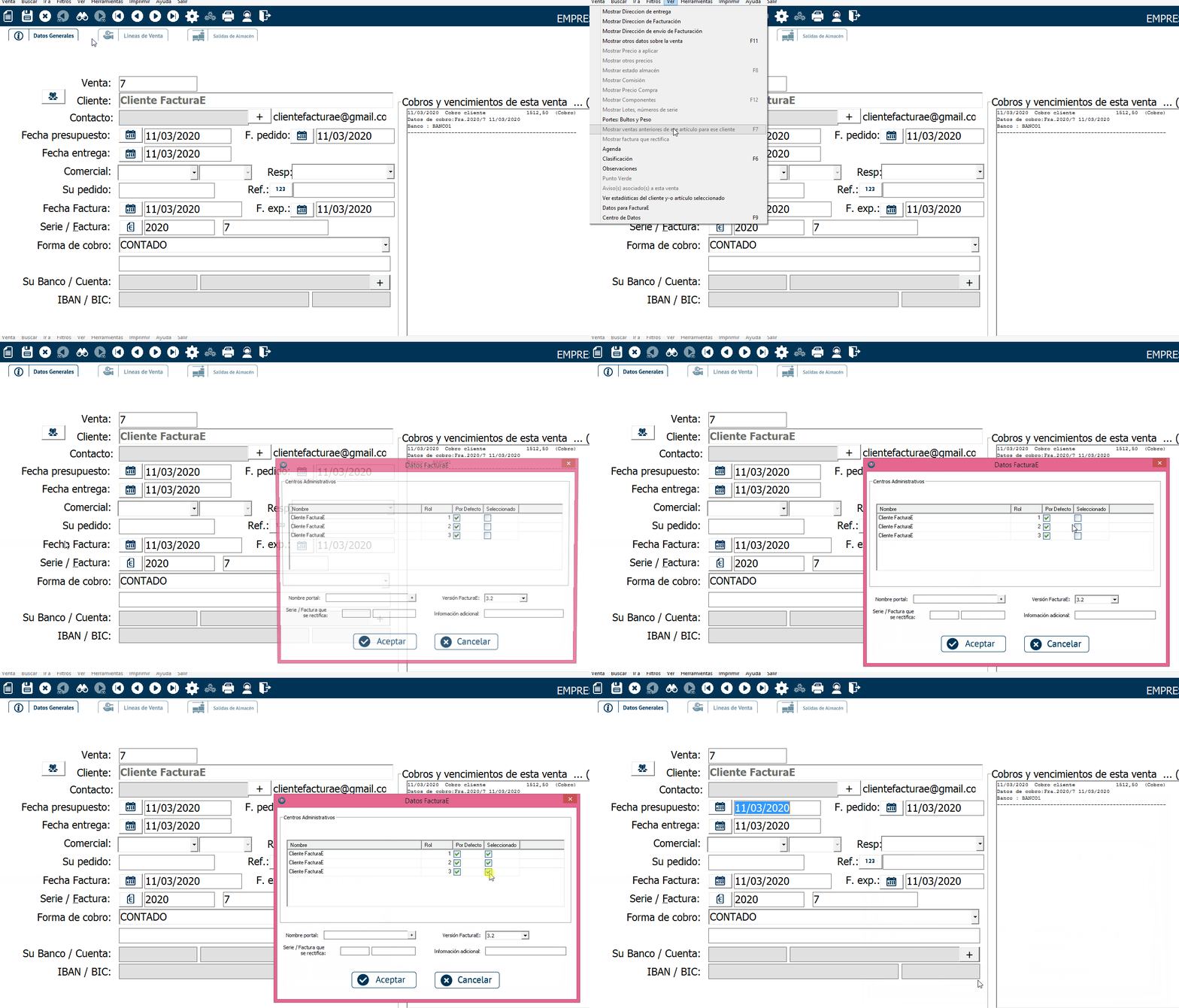
Cuando tengas estos datos, ve a la ficha de tu cliente y, en el menú superior, ve a Ver>Datos para FacturaE:
Se te abrirá una pantalla en la que tendrás que introducir los centros administrativos de tu cliente.
Para añadir uno nuevo haz click en el icono de la Hoja y rellena sus datos. Puedes marcar la casilla «Por defecto» para que, en todas las facturas que emitas a este cliente ese centro administrativo ya te venga seleccionado.
Repite el proceso con tantos centros administrativos como te haya indicado el cliente.
Si has marcado la casilla «Por defecto», todas las nuevas facturas que crees en adelante para este cliente tendrán marcados estos centros administrativos. No obstante, si ya tenías creada alguna factura previamente o si no marcas la casilla «Por defecto», tendrás que seleccionar manualmente los centros.
Para ello, desde la venta en cuestión, ve al menú superior Ver>Datos para FacturaE y simplemente marca la casilla «Seleccionado» que verás en la tabla de Centros administrativos:
Paso 2:
Ya solo queda crear el fichero XML de la factura.
Estando en la venta en cuestión, ve a Imprimir>Crear Factura/Abono en XML.
El programa te preguntará «¿Quiere obtener el fichero sin firmar?»: dile que SÍ si no quieres el fichero firmado, o dile que NO si lo quieres firmado.
Si generas el fichero firmado, éste irá firmado con el certificado de Aplimedia. En la mayoría de casos no supone ningún problema, pero puede haber alguna administración que rechace el fichero si no está firmado por el emisor de la factura, por lo que, en esos casos, deberás generar el fichero sin firmar y firmarlo tú localmente en tu ordenador.
La siguiente pregunta que te hará Secre será si quieres recibir el fichero por e-mail (a la dirección que tengas configurada). Si le dices que SÍ, Secre te mandará a ti mismo/a un correo electrónico con el XML adjunto. Si le dices que NO se descargará a tu equipo.
Una vez hayas obtenido tu factura en formato FacturaE, solo te quedará remitírsela a tu cliente por la vía que te haya indicado.