Si por algún motivo necesitas deshacer la facturación de una venta, puedes hacerlo (siempre y cuando tu empresa no esté obligada a TicketBAI y la factura esté ya bloqueada).
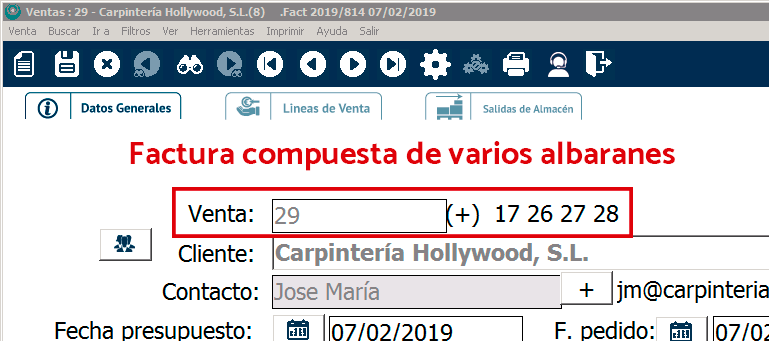
Vamos a ver dos supuestos en los que procederíamos de dos maneras distintas: facturas que se componen de un solo albarán y facturas que se componen de más de un albarán. Los distinguirás porque, si solo se compone de un albarán el número de la venta es modificable, pero si se compone de varios, no podrás modificarlo y además verás una serie de números extra a la derecha de ese campo.
** Es importante que recuerdes que, si utilizas la cruz de la barra superior en la venta, no va a deshacer la facturación, sino que va a borrar por completo dicha venta, lo cual es irreversible.
Facturas de un solo albarán:
En el supuesto de que quisieras deshacer la facturación de una venta compuesta por un solo albarán los pasos son muy sencillos: tendrás que borrar los campos en la Serie/Factura, la Fecha de Factura, la Fecha de Expedición y los vencimientos de cobro asociados a esa venta.
Te aconsejamos que apuntes la fecha, serie y número de la factura en caso de que necesites usarlo posteriormente.
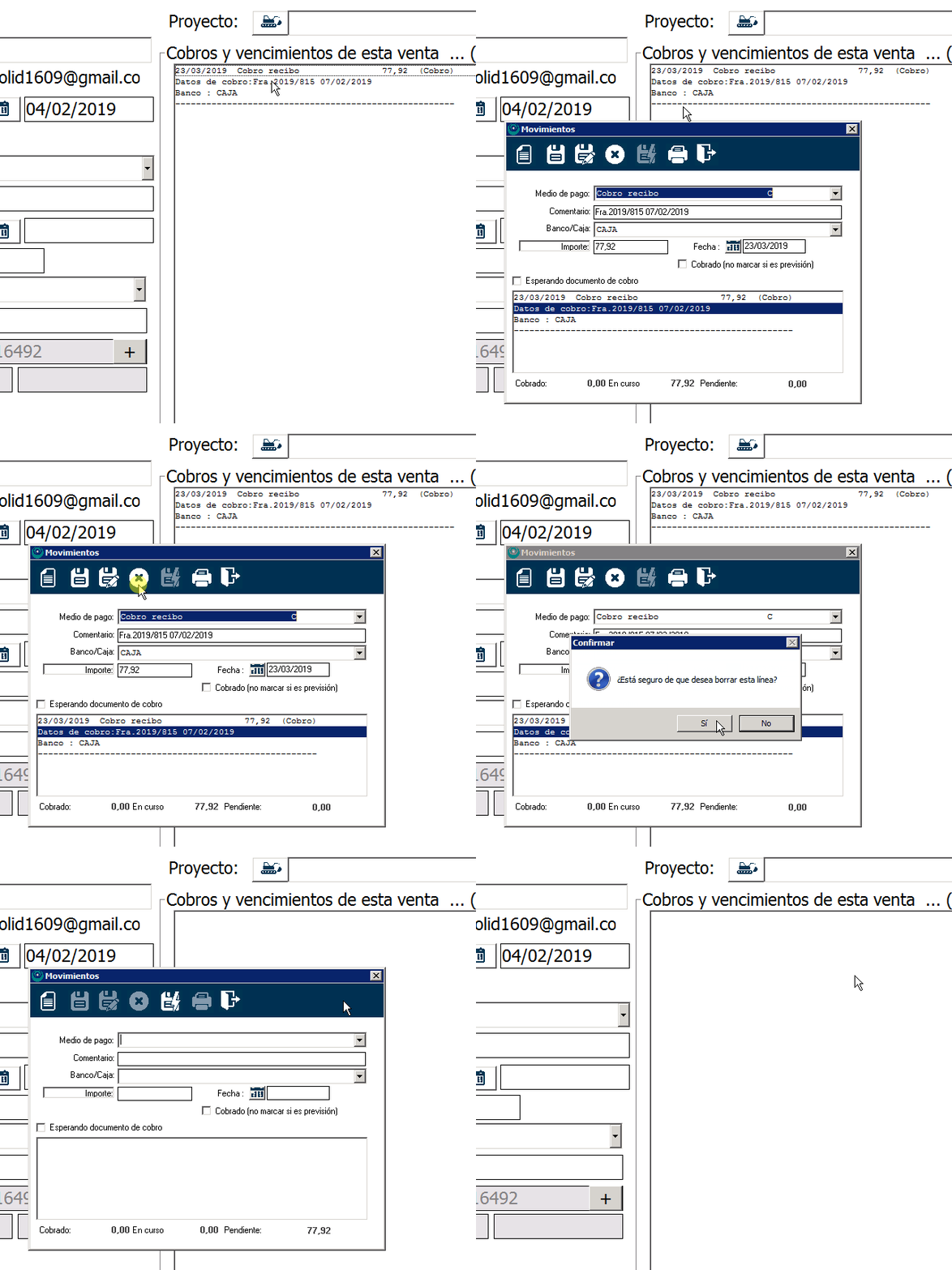
Para borrar el vencimiento, haz click sobre él y utiliza la cruz para eliminarlo, ya que no tiene sentido si vamos a devolver a la venta la estado de albarán:
Con estos cambios, si le das al disquette para guardar, tu venta volverá al estado de albarán. Podrás ver en el estado de esa venta en la parte inferior de la pantalla que ya no aparece como «Factura Emitida».
Facturas compuestas por más de un albarán:
En este caso el proceso es algo más complejo puesto que necesitamos que el programa vuelva a generar las ventas correspondientes a cada uno de esos albaranes.
Para poder descomponer una factura en sus albaranes es importante que la venta no tenga movimientos de almacén ni vencimientos propios de la factura.
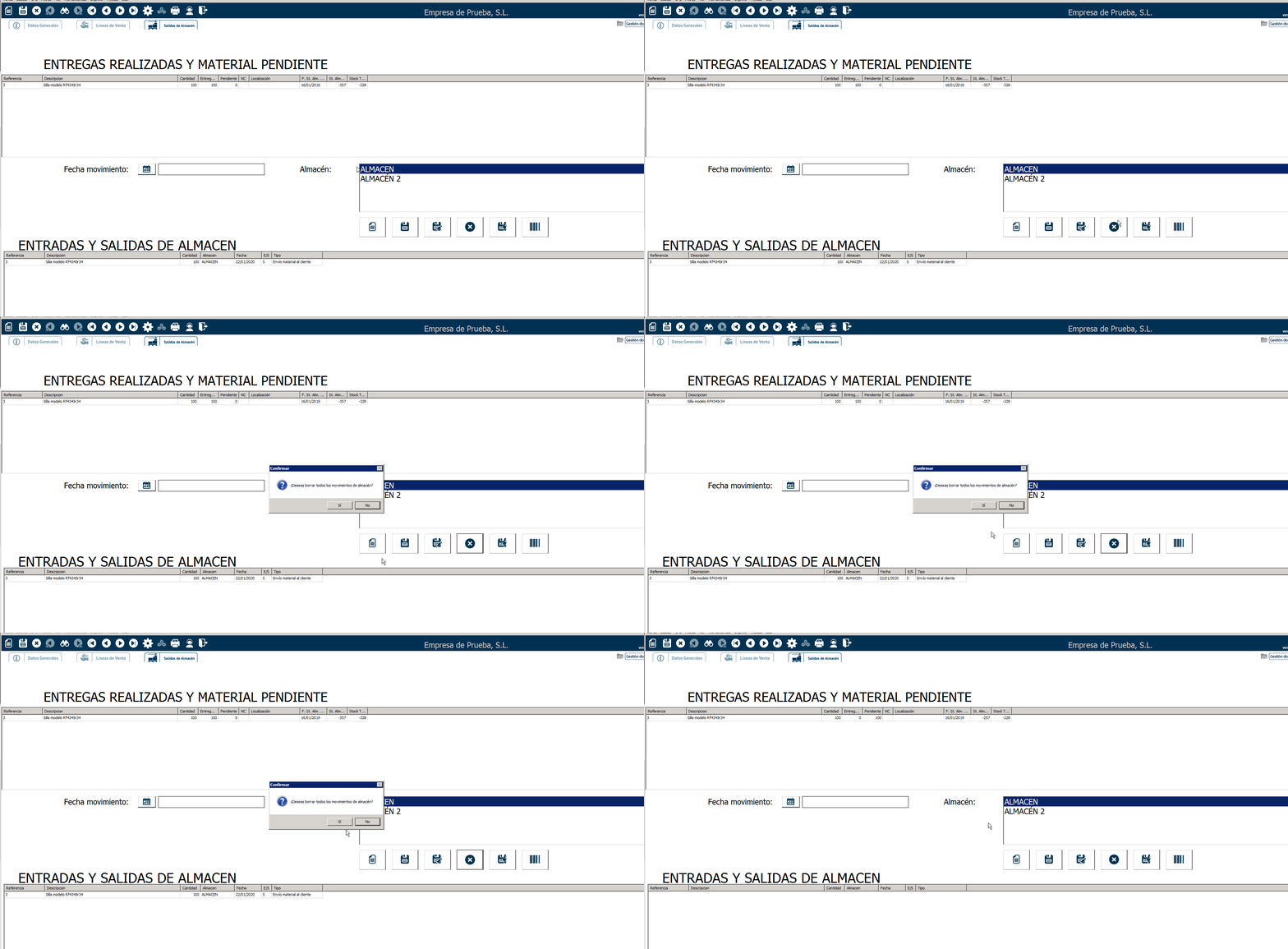
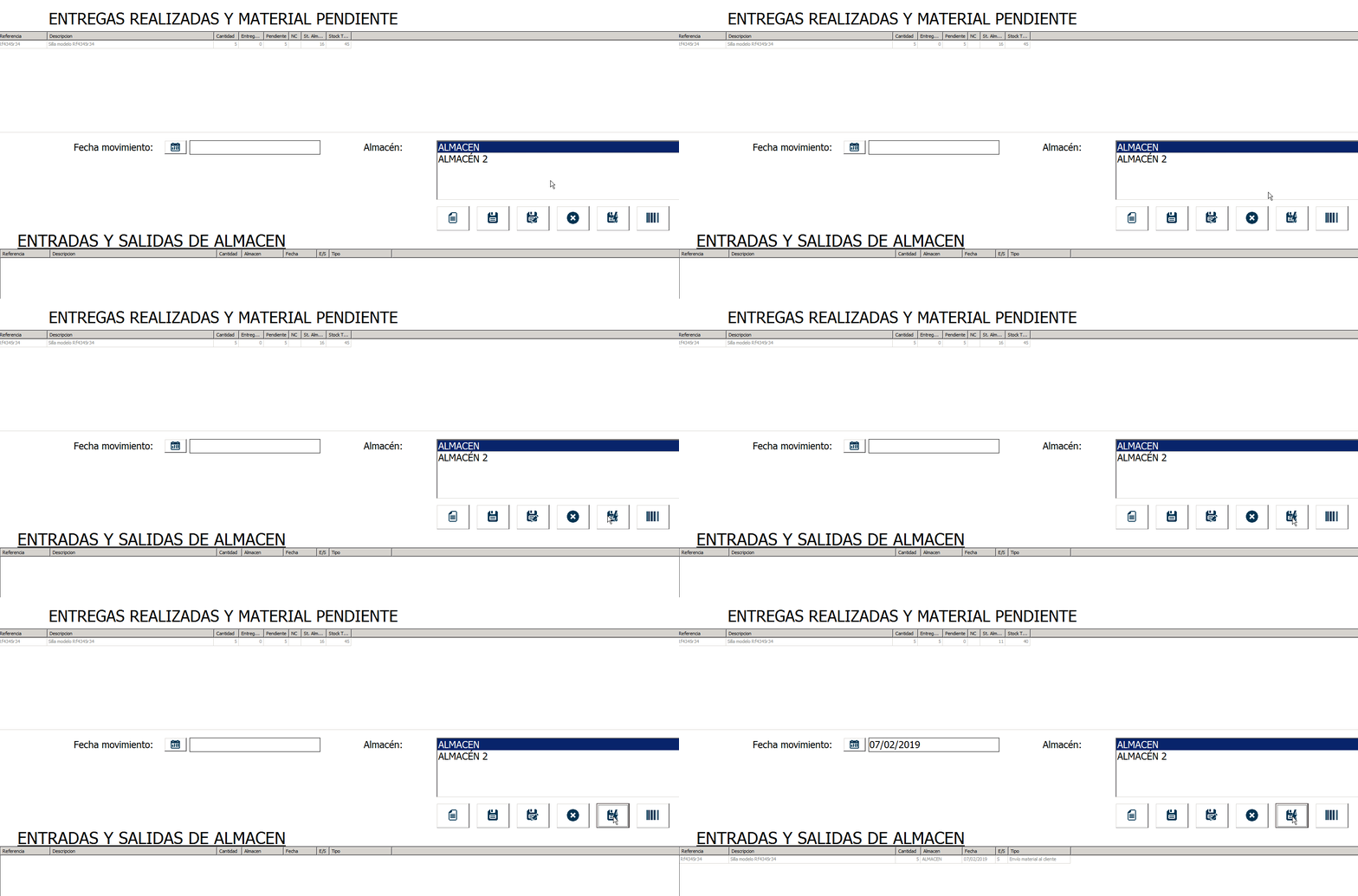
Para eliminar los movimientos de almacén iremos a la pestaña «Salidas de almacén» en dicha venta. Simplemente tienes que darle al icono «X» justo debajo de la caja «Almacén». Con esta opción podrás borrar todos los movimientos de almacén asociados a esa venta.
Después, solo tendremos que eliminar los vencimientos de esa factura de la misma manera en la que lo hemos hecho en el otro supuesto (click en el vencimiento y luego en la cruz para eliminarlo).
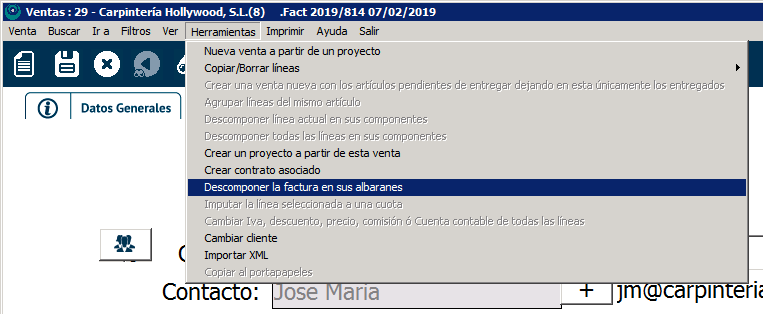
Para descomponer la factura en los albaranes ve a «Herramientas«>»Descomponer la factura en sus albaranes«.
Al hacer click en esta opción te desaparecerá la venta de la factura agrupada y se te volverán a generar las ventas correspondientes a cada uno de los albaranes.
Ten en cuenta que has borrado los movimientos de almacén, así que si necesitas dar salida a esos artículos de nuevo en cada uno de los albaranes, tendrás que ir a «Salidas de almacén» dentro de cada uno de ellos y utilizar la opción «Dar salida a todo el pedido».
Por último, ten en cuenta que si deshaces una factura el programa no va arecuperar su número (a menos que sea el último), por lo que, si necesitas volver a introducirlo, tendrás que anotarlo previamente e introducirlo manualmente.