Tutoriales / Ventas / Dar de alta comerciales y asignarles comisiones
Dar de alta comerciales y asignarles comisiones
Secre te permite crear comerciales y asignarles comisiones para que, posteriormente, se apliquen en las ventas que les asignemos. Podemos crear comisiones vinculadas a todas las ventas asociadas a un comercial, pero también podemos especificar por familias, subfamilias, artículos o formas de cobro.
En el siguiente vídeo te explicamos cómo crear comerciales y sus comisiones. Si lo prefieres, puedes seguir leyendo debajo del vídeo.
Paso 1:
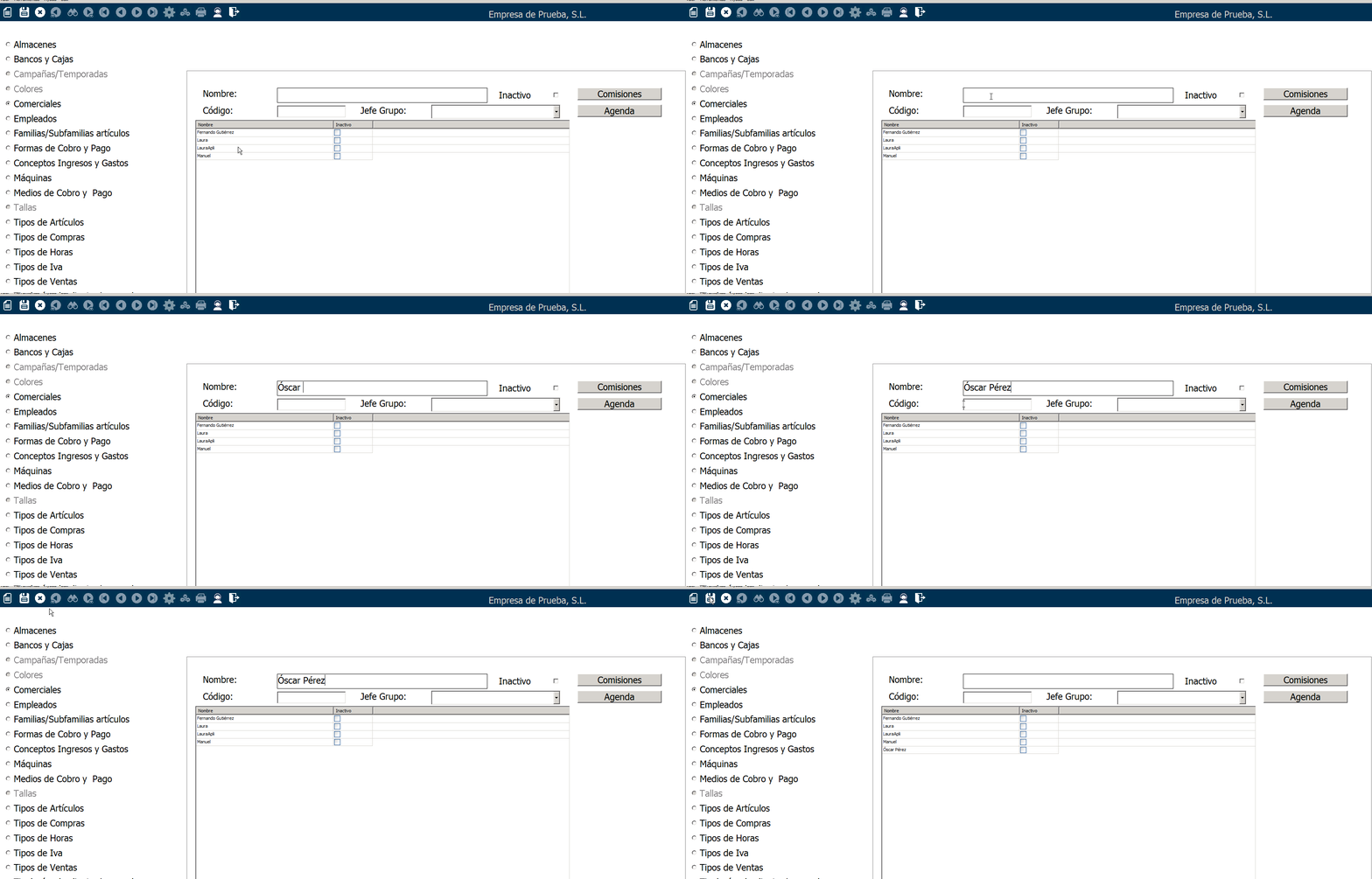
Para dar de alta un comercial ve, desde la pantalla principal del programa, a Herramientas>Tablas Auxiliares. Después ve al apartado Comerciales.
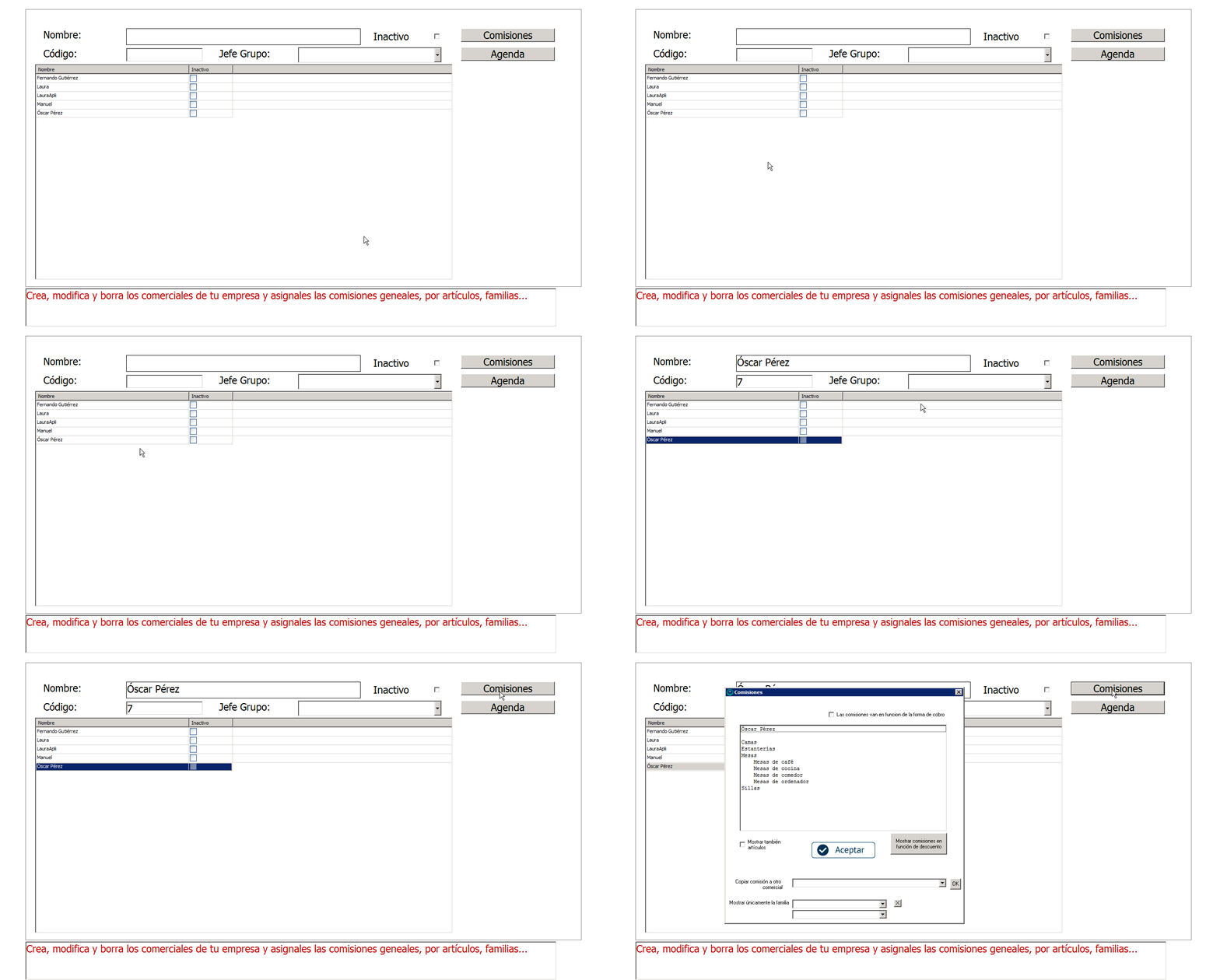
Para crear un nuevo comercial es tan sencillo como rellenar el nombre. Tienes también opción de asignarle un jefe de grupo en caso de que proceda. Cuando lo tengas guarda con el disquette.
Paso 2:
Ahora vamos a asignar a cada comercial las comisiones que le correspondan. Para ello, con ese comercial seleccionado, haz click en Comisiones.
Tenemos varias opciones.
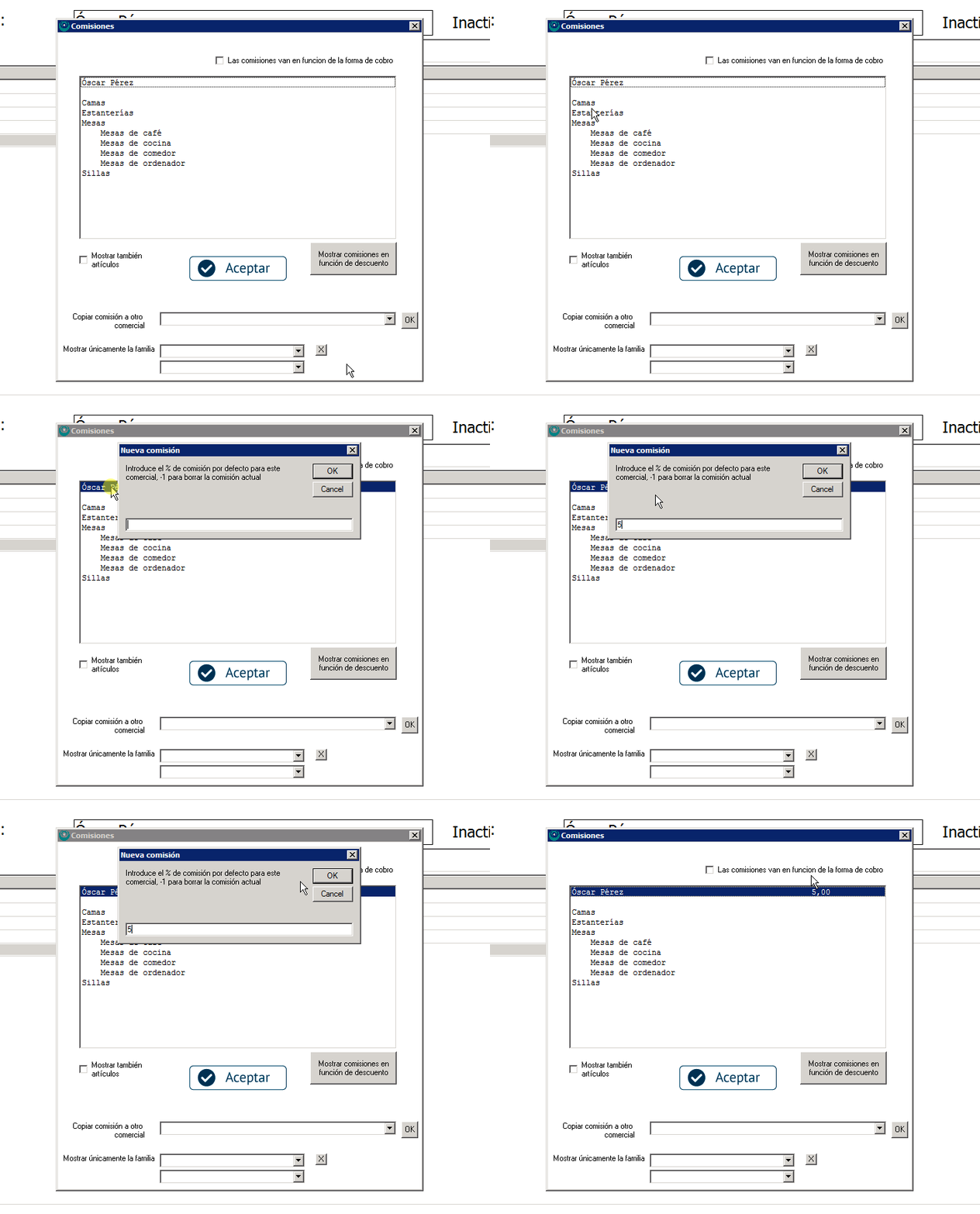
Comisiones para todas las ventas asociadas a ese comercial:
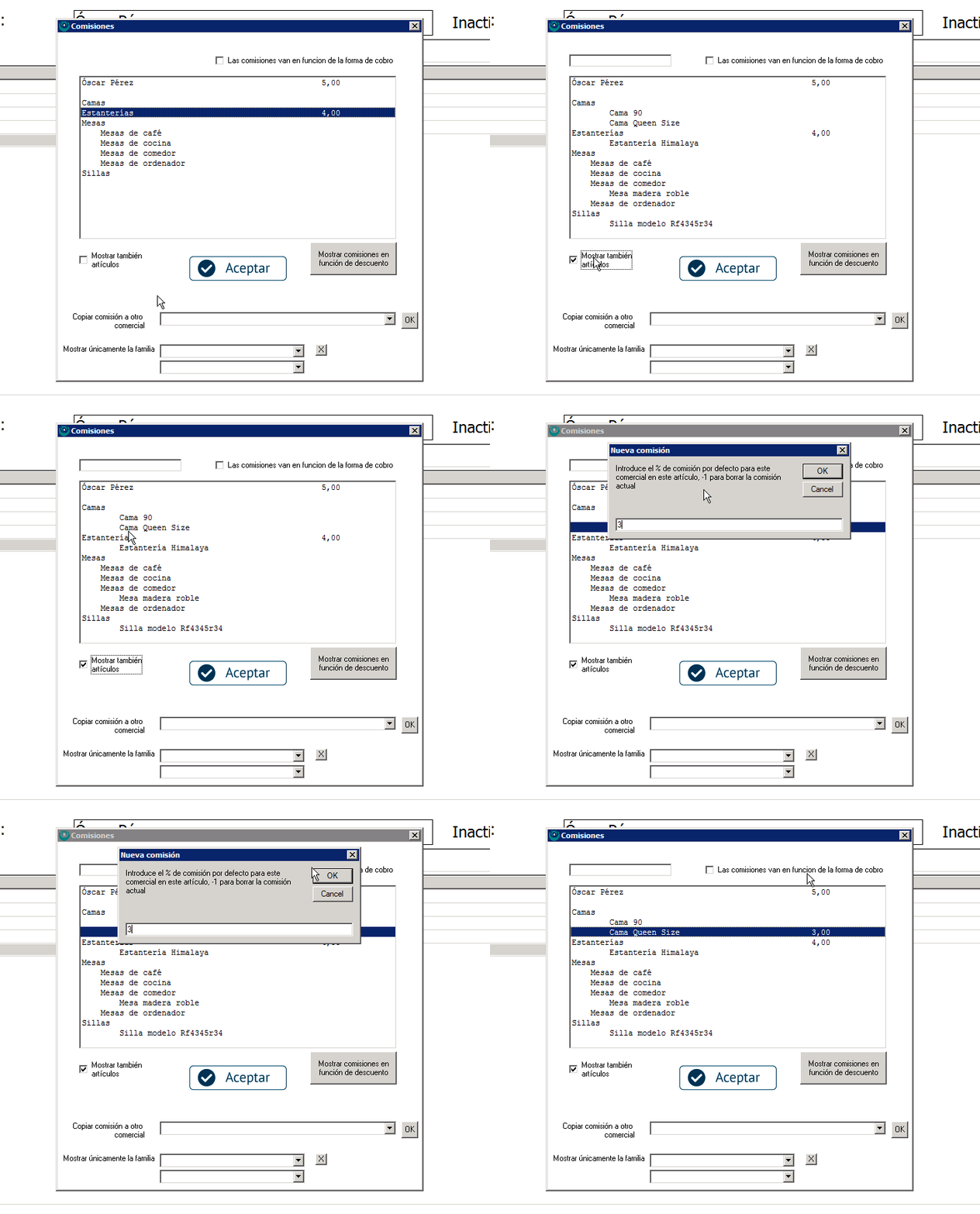
Si queremos que todas las ventas asociadas a ese comercial, sin importar los artículos o la forma de pago, tengan asociada la misma comisión, haremos doble click en el nombre del comercial. Simplemente se trata de asignar la cifra que corresponda (siempre serán porcentajes). En todos los casos puedes introducir -1 para borrar la comisión actual.
Esta comisión será también la que el programa tenga en cuenta para familias, subfamilias o artículos a los que no has asignado ninguna comisión particular.
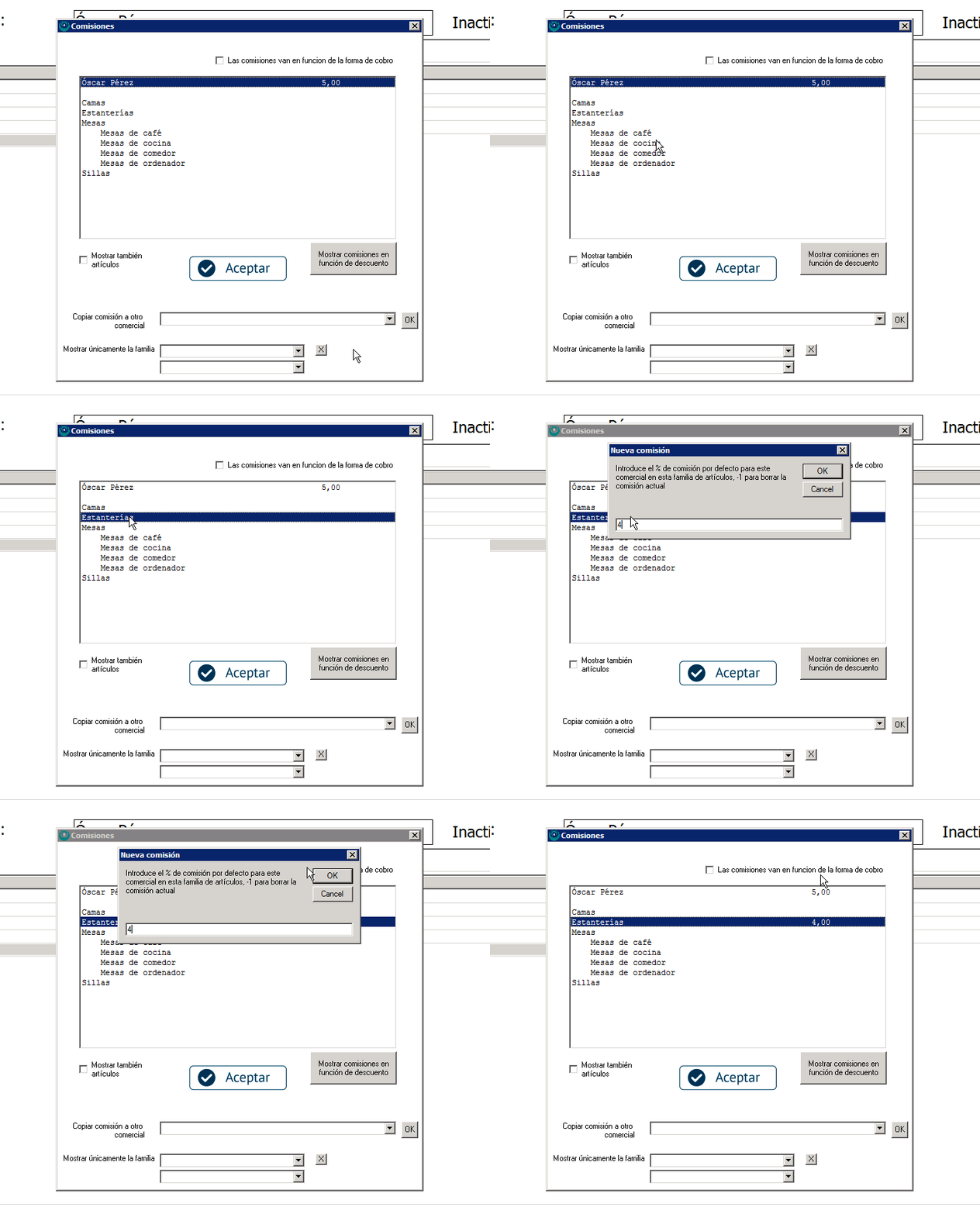
Comisiones para familias o subfamilias de productos:
Si queremos asignar distintas comisiones en función de las familias y subfamilias de artículos, simplemente haz doble click sobre la familia o subfamilia en cuestión e introduce el porcentaje de comisión que quieras aplicar.
Comisiones por artículo:
Podemos también introducir comisiones por artículos en concreto.
Para visualizar los artículos selecciona la casilla de la parte inferior izquierda que dice Mostrar también artículos. Podrás ya visualizar los artículos dentro de cada familia y subfamilia y hacer doble clic sobre ellos para introducir su comisión de la misma manera que hemos hecho en los casos anteriores.
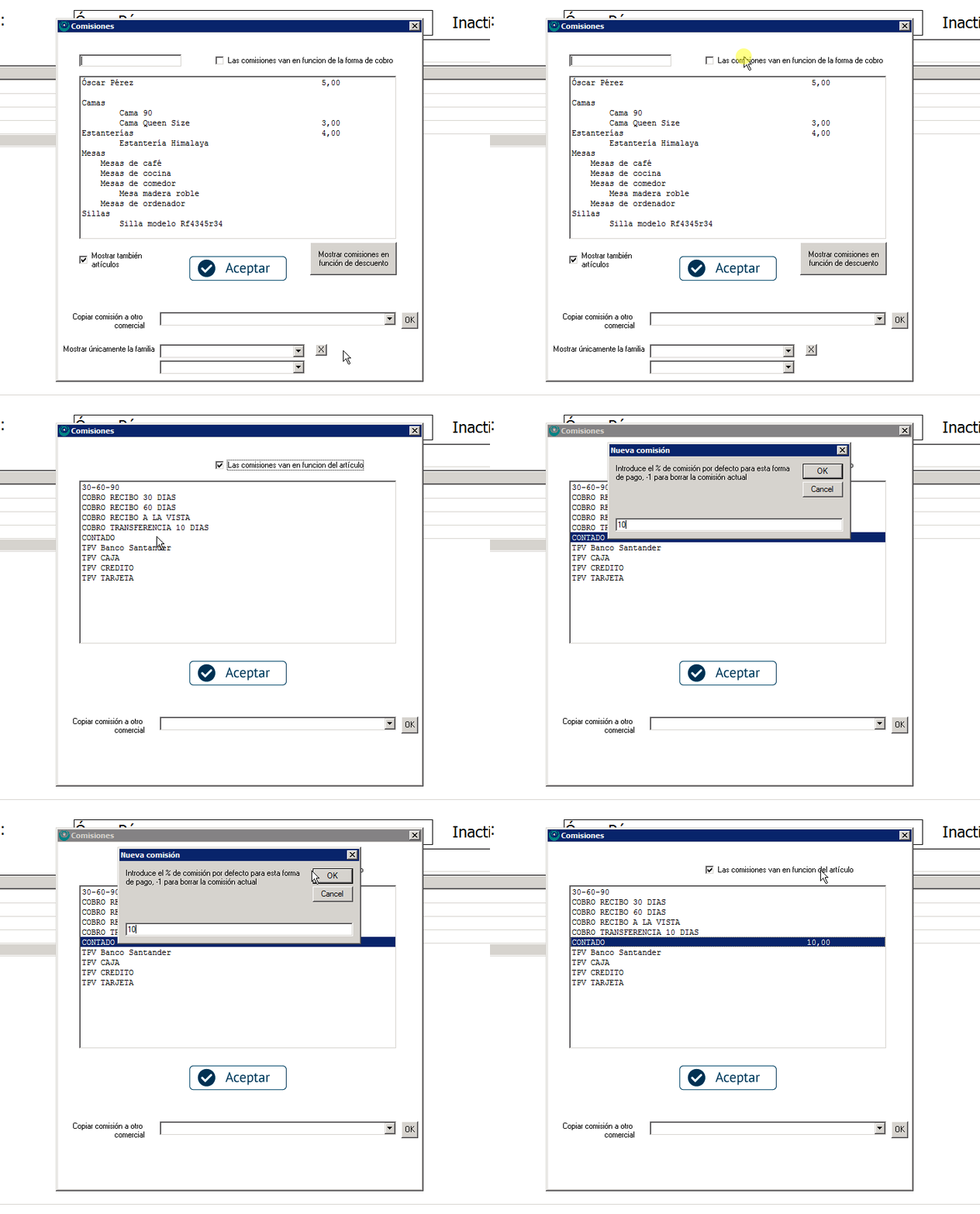
Como ves, abajo, puedes filtrar por familia y subfamilia, de modo que si tienes muchos artículos puedes reducir la información que ves en pantalla para trabajar más cómodamente. Cuando seleccionas esta casilla también se habilita el campo que ves arriba, donde puedes buscar por texto el nombre del artículo que te interese.
Comisiones por forma de cobro:
También tienes la opción de introducir comisiones en función de la forma de cobro. Para ello, selecciona la casilla que se encuentra en la parte superior y que dice Las comisiones van en función de la forma de cobro. Ahora, como en todos los casos, simplemente haz doble click sobre la forma de cobro que proceda e introduce la comisión.
Copiar comisiones:
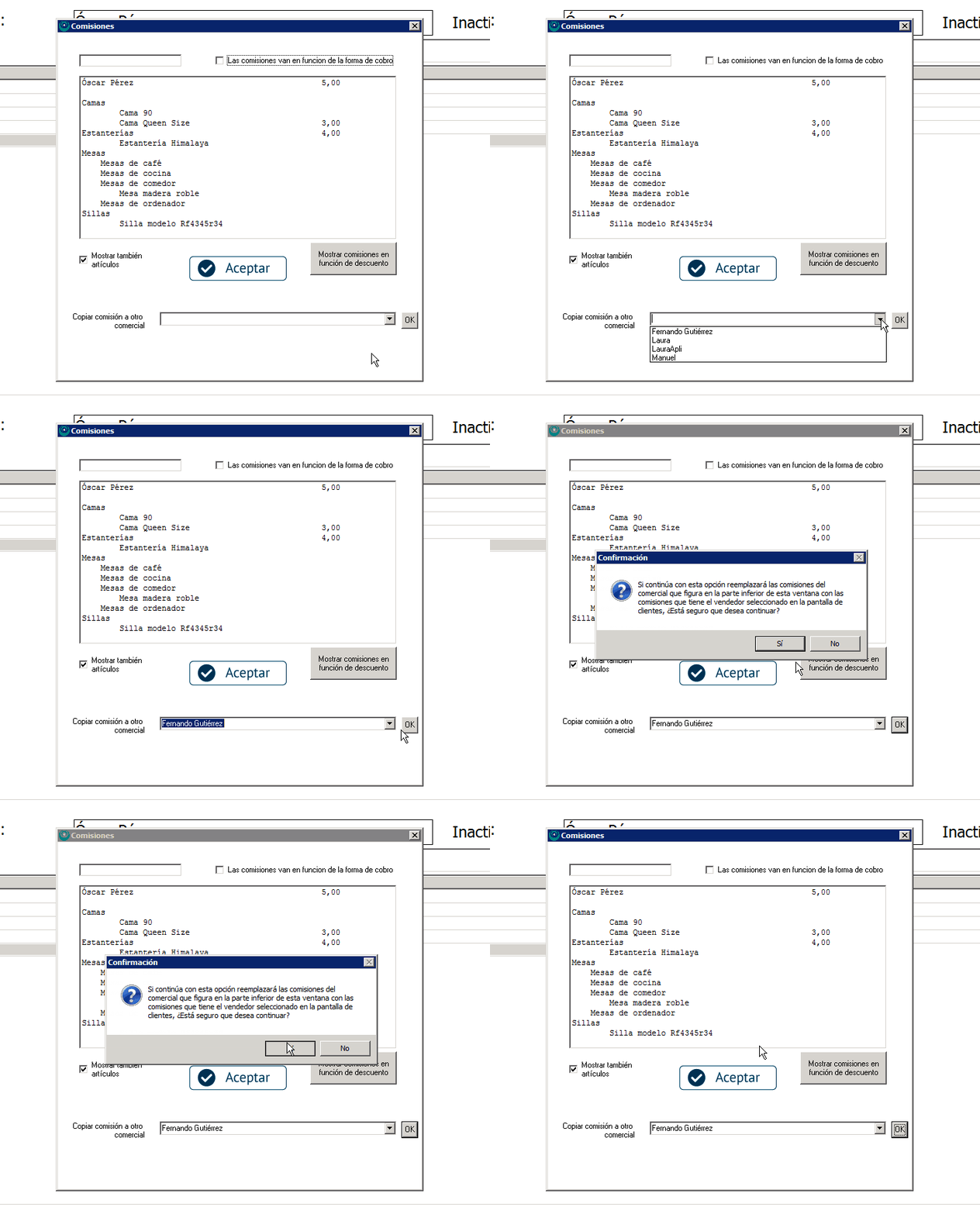
Por último, te habrás fijado que tienes una opción abajo que dice Copiar comisión a otro comercial y que hace justamente eso.
Es tan sencillo como seleccionar del desplegable el comercial al que quieres copiar las comisiones que has creado y hacer click en OK.
Como bien te indica el programa, si copias comisiones a otro comercial estas reemplazarán completamente las que tuviera ese comercial previamente.