Tutoriales / TPV / Configurar un usuario en modo TPV
Configurar un usuario en modo TPV
Para poder utilizar el programa en modo TPV es necesario configurar tu usuario, o el usuario que desees que acceda en modo TPV. Hacer esta configuración es muy sencillo y solo te llevará un minuto.
Paso 1:
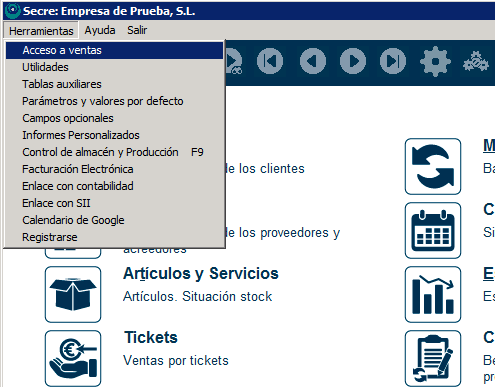
Desde la pantalla principal de Secre accede a Herramientas>Tablas Auxiliares:
Paso 2:
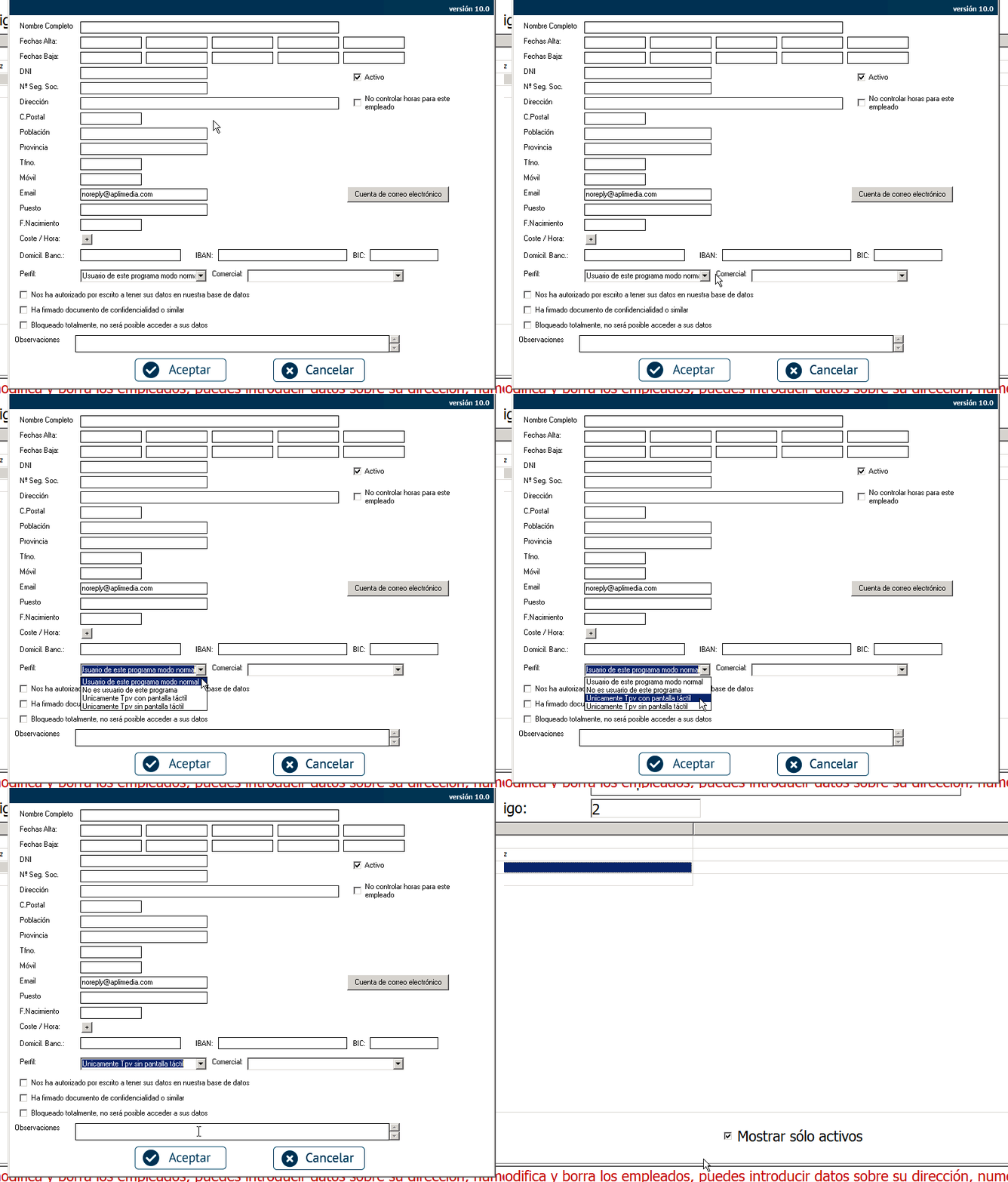
En el listado de la izquierda haz click en «Empleados«. Luego, haz doble click sobre el nombre del usuario al que quieres acceder en modo TPV.
Simplemente, en el campo «Perfil», escoge en el desplegable la opción que quieras:
Como ves, a la hora de cambiar el perfil de este usuario tienes dos opciones en cuanto al modo TPV: «Únicamente TPV con pantalla táctil» y «Únicamente TPV sin pantalla táctil«.
La opción que escojas dependerá si trabajas o no con pantalla táctil.
Paso 3:
Cuando ya hayas escogido la opción que te conviene y registrado los cambios haciendo click en «Aceptar», sal completamente del programa y vuelve a entrar.
La próxima vez que entres el programa seguirás viendo que en la pantalla principal pone «Ventas«, es normal, si haces click verás que la pantalla es la de tickets, y si sales de nuevo a la pantalla principal del programa verás que ahora, en lugar de Ventas pone Tickets.
Además...
Debes saber que, aunque las ventas ahora se muestren en modo «Tickets» podrás acceder siempre que quieras al modo habitual de ventas (el que ves cuando no estás en modo TPV) desde la pantalla principal del programa, yendo, en el menú superior, a Herramientas>Acceso a Ventas.