Dispones de varias opciones en cuanto al funcionamiento y configuración de las ventas en Secre, que determinarán la manera de funcionar del programa.
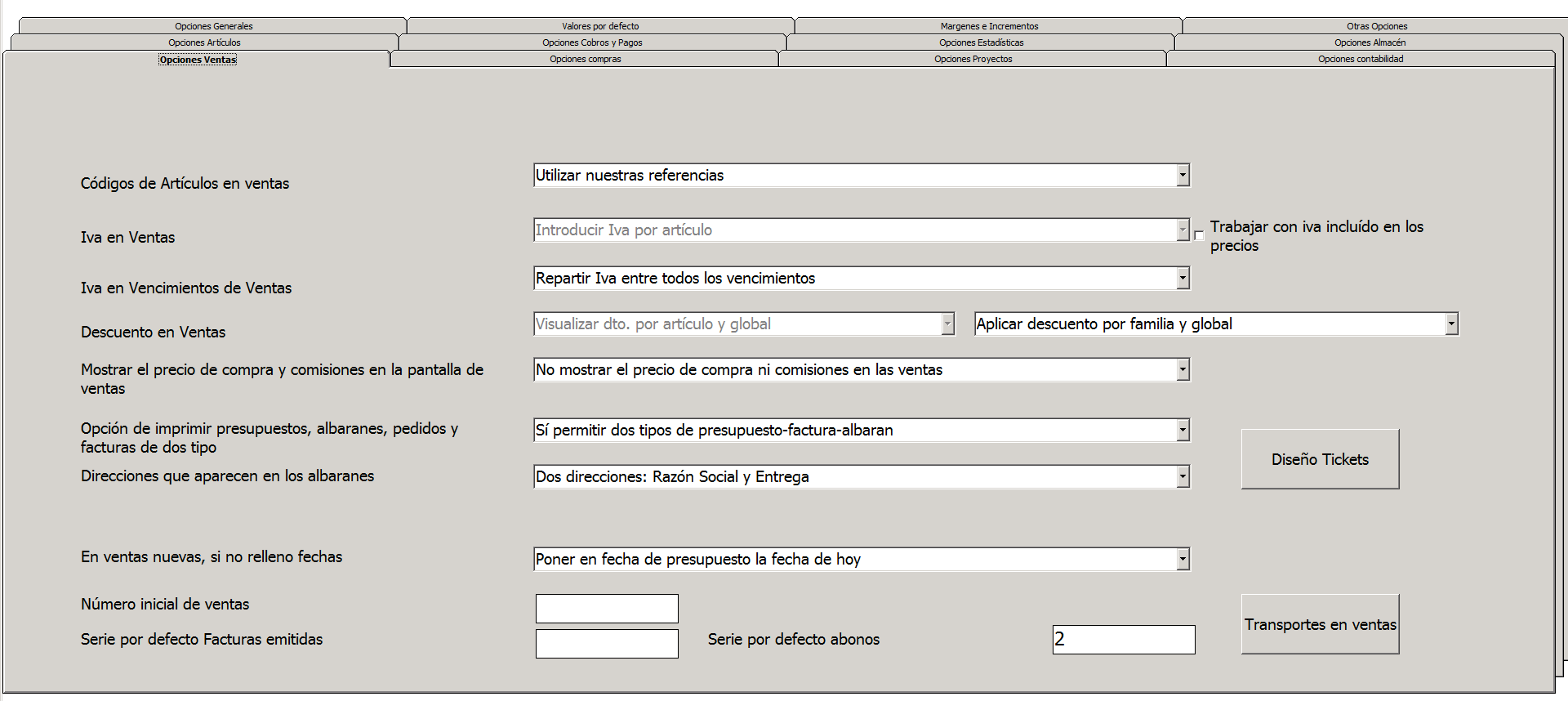
Para acceder a estos parámetros, desde la pantalla principal del programa, ve a Herramientas>Parámetros y valores por defecto. Luego, haz click en la pestaña Opciones Ventas.
Vamos a ver con más detenimiento las opciones que tenemos para configurar los parámetros de ventas.
Códigos de artículos en ventas:
Aquí escogeríamos qué referencia queremos que aparezca en ventas a la izquierda de las distintas líneas, a escoger entre los códigos automáticos generados por el programa, nuestras referencias o las referencias del fabricante.
Normalmente la opción que escojamos aquí también será la que aparezca en los formatos, aunque esto es posible modificarlo.
IVA en Ventas:
El programa no nos da opción de cambiar esto, solamente te la daría si trabajas con una versión muy antigua del programa que te permitía tener el mismo IVA para toda la venta. Si ese fuera tu caso deberías poder ver la opción de cambiar a «Introducir IVA por artículo», pero ten en cuenta que este cambio es irreversible.
Además, a la derecha, tienes la opción de marcar la casilla «Trabajar con IVA incluido en los precios«, esto implica que el precio de venta que tenemos en la base de datos de artículos es ya con IVA incluido. Así, el programa calcularía la base imponible en función de este precio.
Descuento en ventas:
La opción «Visualizar descuento por artículo y global» no se puede modificar, solo se mantiene por versiones antiguas del programa que permitían escoger entre visualizar el descuento solamente por artículo o solamente global.
Además, a la derecha podemos escoger si queremos aplicar descuentos por familias y subfamilias, en cuyo caso solo nos aplicaría estos y no nos aplicaría descuentos globales en caso de tenerlos. Tenemos la opción de no aplicar estos descuentos por familias y subfamilias, y en este caso se aplicarían descuentos globales en caso de tenerlos. Y la opción de aplicar tanto descuentos por familia como descuentos globales.
Mostrar el precio de compra y comisiones en la pantalla de ventas:
Estas opciones influyen en la información que veremos en la pantalla de ventas en referencia al precio de compra y las comisiones de dicha venta. Podemos escoger que no aparezca ninguno de estos dos datos (estos datos los tenemos siempre accesibles desde el menú superior de ventas), que sí aparezcan ambos, que aparezca uno u el otro.
Así es como aparecería en caso de activar ambos campos:
Opción de imprimir presupuestos, albaranes, pedidos y facturas de dos tipos:
Por defecto estára como «Sí permitir dos tipos de presupuesto-factura-albarán«, lo cual hará que, cuando tratamos de imprimir uno de estos documentos nos deje elegir entre distintos tipos de formato.
Sin embargo, si escogemos la opción «No permitir dos tipos de presupuesto-factura-albarán» el programa solo nos dejará utilizar el formato normal de cada uno de estos documentos.
Direcciones que aparecen en los albaranes:
Si escogemos «Dos direcciones: Razón Social y Entrega» el programa enviará ambas al formato de impresión. Si escogemos «Una única dirección» no importa como sea tu formato, el programa solo enviará la dirección fiscal a la hora de imprimir y generar los documentos.
En ventas nuevas, si no relleno fechas:
Aquí indicaríamos qué fechas queremos que el programa rellene automáticamente al crear una nueva venta.
Podemos decirle «No rellenar ninguna fecha» si queremos rellenar todas nosotros manualmente. Si no, puedes escoger entre poner o en la fecha de presupuesto, o en la de pedido o en la recepción, la fecha de hoy.
Número inicial de ventas:
Te aconsejamos que NO utilices este campo. Se mantiene por compatibilidad con versiones más antiguas del programa, pero a día de hoy modificarla puede crear problemas irreversibles.
Su papel es introducir el número inicial por el que queremos que empiecen a contar los números de venta. Si ya tenemos ventas creadas el programa movería hacia delante todos los números de venta.
Actualmente pierde utilidad puesto que Secre te permite introducir manualmente el número de venta que quieras y, posteriormente, seguirá contando a partir de ese número en nuevas ventas.
Diseño de tickets:
Si trabajas en modo TPV puedes utilizar esta opción para configurar el aspecto de tus tickets.
Si te interesa configurar el aspecto de tu ticket puedes ver en profundidad cómo hacerlo en este otro tutorial: Diseño de tickets.
Transportes ventas:
En el tutorial Cálculo de Portes, Bultos y Peso ya vimos cómo introducir datos para el cálculo en clientes en específico.
Esta opción nos permite introducir estos mismos datos pero a nivel general, de modo que si tenemos clientes a los que no hemos configurado portes, bultos y peso el programa utilizará estos cálculos. Siempre prevalecen los datos particulares de ese cliente sobre estas configuraciones generales.
Para que el programa puede realizar los cálculos utilizaremos las tres opciones que aparecen en la parte superior de esta pantalla: por bultos, por peso o por importe. En los tres casos el funcionamiento es el mismo, se trata de poner distintos límites para calcular los portes.
Por ejemplo, en el caso de que queramos configurar los portes en función del importe del pedido, seleccionaríamos “Importe en función del importe del pedido”. Se trataría simplemente de introducir los portes para distintos límites: podría ser por ejemplo, para pedidos superiores a 0€, 10€ de portes; para pedidos superiores a 20€, 8€ de portes, etc. El procedimiento es el mismo para peso y bultos.
Para guardar cada uno de estos ajustes lo haremos desde el menú de esta pantalla Precios>Guardar.