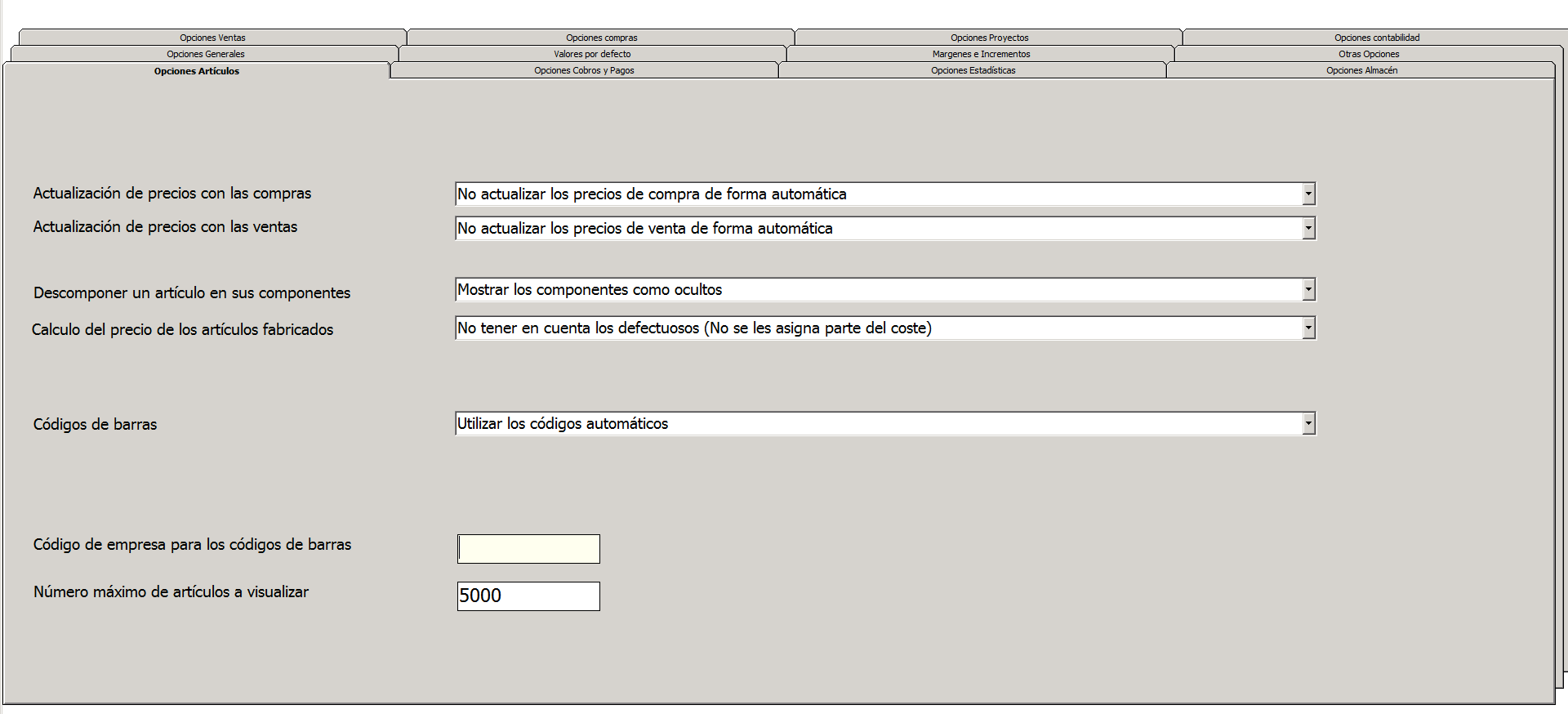
Dispones de varias opciones en cuanto a los artículos que determinarán qué hará el programa en determinadas situaciones.
Para acceder a estos parámetros, desde la pantalla principal del programa, ve a Herramientas>Parámetros y valores por defecto. Luego, haz click en la pestaña Opciones almacén.
Vamos a ver con más detenimiento las opciones que tenemos para configurar los parámetros de artículos.
Actualización de precios con las compras/ventas:
Las opciones «Actualización de precios con las compras» y «Actualización de precios con las ventas» te permiten configurar qué es lo que va a hacer el programa con los artículos a la hora de introducir las líneas de compra o de venta. Es decir, si los precios de compra o de venta deben cambiar en función de las compras y ventas que hagamos:
Actualizar los precios de venta/compra y descuentos particulares con las ventas/compras: si tenemos precios o descuentos especiales por cliente o proveedor, si hacemos una compra o una venta de un artículo y modificamos el precio, ese nuevo precio sobreescribirá el que tuviéramos configurado.
No actualizar los precios de venta/compra de forma automática: cuando escogemos esta opción el programa no hace ningún tipo de modificación en el precio del artículo aunque lo modifiquemos en una compra o venta particular.
Actualizar precios generales de venta/compra de forma automática con las ventas/compras: con esta opción, cuando modifiquemos el precio de un artículo en la línea de una compra o una venta, el programa sustituirá en la base de datos el precio general de venta o compra de dicho artículo por el que hemos introducido en la línea.
Actualizar solo descuentos particulares con las ventas/compras: si modificamos el descuento particular de un cliente en una línea de venta o de compra, el programa sobreescribirá el descuento que tuviéramos creado para ese artículo y ese cliente.
Actualizar solo descuentos particulares por familia con las ventas/compras: si modificamos el descuento particular de un cliente en una línea de venta o de compra, el programa sobreescribirá el descuento que tuviéramos creado para la familia de ese artículo y ese cliente.
Actualizar solo descuentos particulares por subfamilia y familia con las ventas/compras: si modificamos el descuento particular de un cliente en una línea de venta o de compra, el programa sobreescribirá el descuento que tuviéramos creado para la familia y subfamilia de ese artículo y ese cliente.
Descomponer un artículo en sus componentes:
Aquí configuraremos qué queremos que aparezca en las líneas de venta o de compra cuando introducimos un artículo compuesto, resultante de fabricación o de la venta de sets o packs de productos:
Mostrar los componentes como ocultos: si escogemos esta opción el programa solo mostrará en las líneas de venta el artículo compuesto pero no los componentes. Nosotros sí los veremos en las líneas de venta, marcados con un asterisco, pero no se imprimirán en los documentos.
Mostrar los componentes con precio cero pero visibles: con esta opción el programa sí mostrará los distintos componentes del artículo compuesto, pero con precio cero.
Mostrar los componentes con precio y visibles: en lugar de mostrar el artículo compuesto en las líneas, se mostrarán cada uno de los componentes con su precio.
Cálculo del precio de los artículos fabricados:
A la hora de realizar el cálculo del precio de los artículos fabricados, podemos escoger si queremos que se tengan en cuenta los artículos defectuosos, de modo que los costes generados en la fabricación de dichos artículos los tengan en cuenta, o, por el contrario, podemos escoger que no se tengan en cuenta y por tanto no se les asigne parte de ese coste.
Código de barras:
Para configurar la manera en la que vamos a trabajar con los códigos de barras tenemos dos opciones:
Utilizar los códigos automáticos: se utilizarán los códigos automáticos generados por el programa..
Utilizar las referencias o códigos manuales: marcaremos esta opción si queremos que el código de barras se coja de la referencia o de los códigos introducidos manualmente.
Otras opciones:
Por último, tienes dos opciones más:
Código de empresa para los códigos de barras: si trabajamos con códigos de barras EAN13 y disponemos de un código de empresa, lo introduciríamos en este campo.
Número máximo de artículos a visualizar: esta opción delimita la cantidad máxima de artículos que podemos visualizar en la pantalla de Artículos y Servicios..