
Previamente a utilizar el enlace contable es importante revisar que tenemos bien configurados los parámetros contables y las tablas auxiliares. Todo esto lo explicamos en el tutorial Conceptos previos al enlace contable.
Para poder ayudarte a familiarizarte con el funcionamiento del enlace contable, vamos a ver cómo acceder a la pantalla del enlace y qué datos podemos modificar y consultar en ella.
Una vez hayas repasado este tutorial puedes consultar cómo generar el fichero con la contabilidad en el tutorial Enlace contable: Creación de los ficheros de importación.
Acceso y datos generales:
Para acceder a la ventana del enlace vamos, desde la pantalla principal, a Herramientas>Enlace con contabilidad:

Esta ventana es informativa y nos permite consultar el estado de lo que hemos exportado o lo que podemos exportar. Por defecto, al entrar, siempre nos muestra los asientos de las facturas emitidas en el mes en el que nos encontramos:
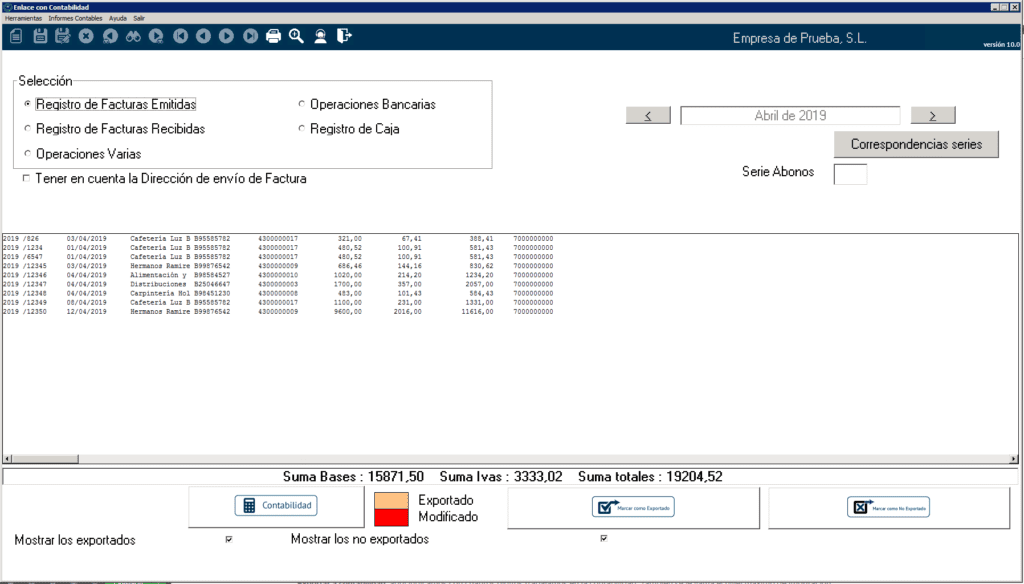
Pero podemos consultar otros asientos con las distintas opciones del apartado Selección o utilizando las flechas para navegar entre los meses anteriores. Las opciones entre las que podemos elegir en el apartado «Selección» son:
- Registro de Facturas Emitidas.
- Registro de Facturas Recibidas.
- Operaciones bancarias (incluye todos los movimientos bancarios, bien provengan de Ventas, Compras o Movimientos de Cobros y Pagos)
- Registro de caja. Incluye los asientos de los movimientos de Caja.
- Operaciones varias. En este apartado aparecen asientos contables que hayamos introducido manualmente en Secre.

Cada línea en esta ventana es un asiento contable. Dependiendo de qué estemos visualizando veremos distintos datos, pero básicamente son siempre la fecha del asiento, el concepto, la cuenta, el importe y la contrapartida.
Estados de los asientos:
Los asientos pueden estar en tres estados: No Exportados, Exportados o Modificados. Los diferenciaremos por el color.
Los asientos No exportados se muestran con fondo blanco, los Exportados tienen fondo naranja y los Modificados tienen fondo rojo.
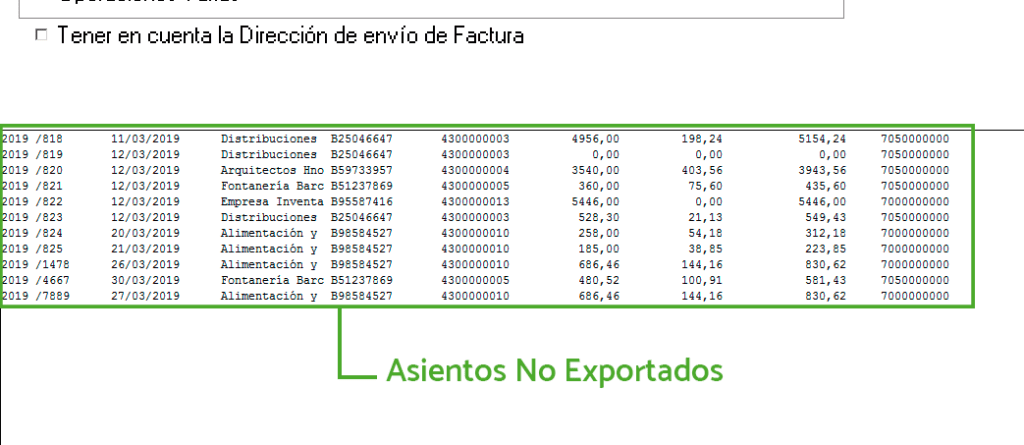
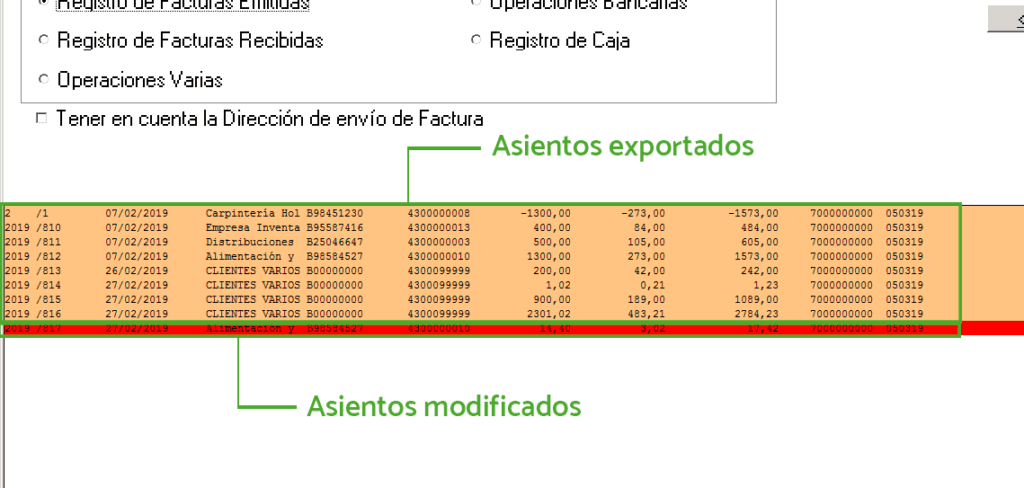
Cuando nos aparecen en rojo, es decir, Modificados, quiere decir que después de haber exportado el asiento contable se ha modificado ese dato, y puede que no coincida lo que dice la gestión con lo que hay en contabilidad. Tendríamos que comprobar ese asiento en los dos programas y corregir el que estuviera mal.
Cambiar el estado de los asientos manualmente:
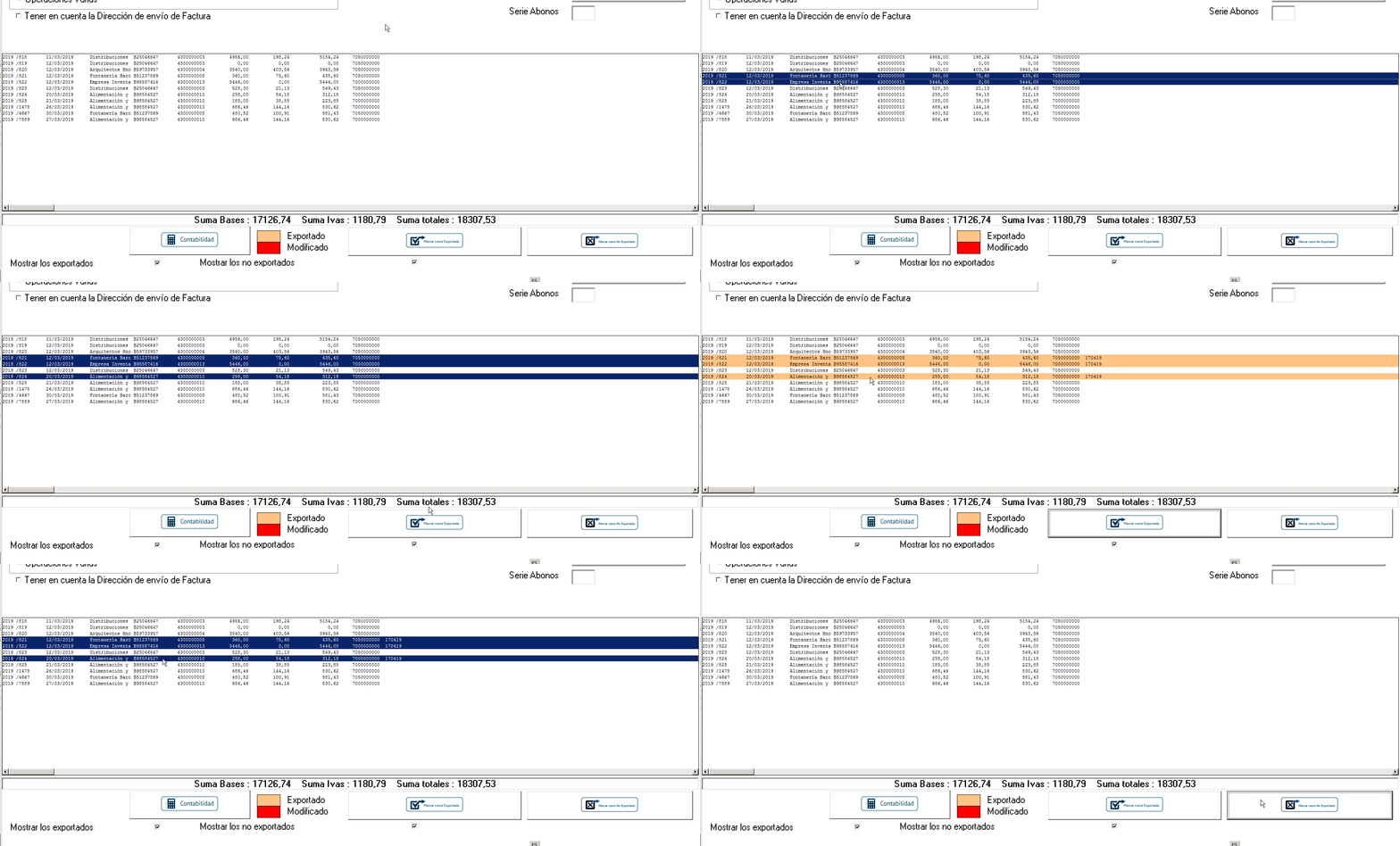
Podemos modificar manualmente el estado de los asientos y cambiarlos de Exportados a No Exportados o viceversa. Simplemente seleccionaríamos el o los que procediesen (puedes usar la tecla Ctrl para seleccionar varios a la vez) y después, usamos el botón Marcar como Exportado o Marcar como No Exportado, según proceda:
Número interno consecutivo en Facturas Recibidas:
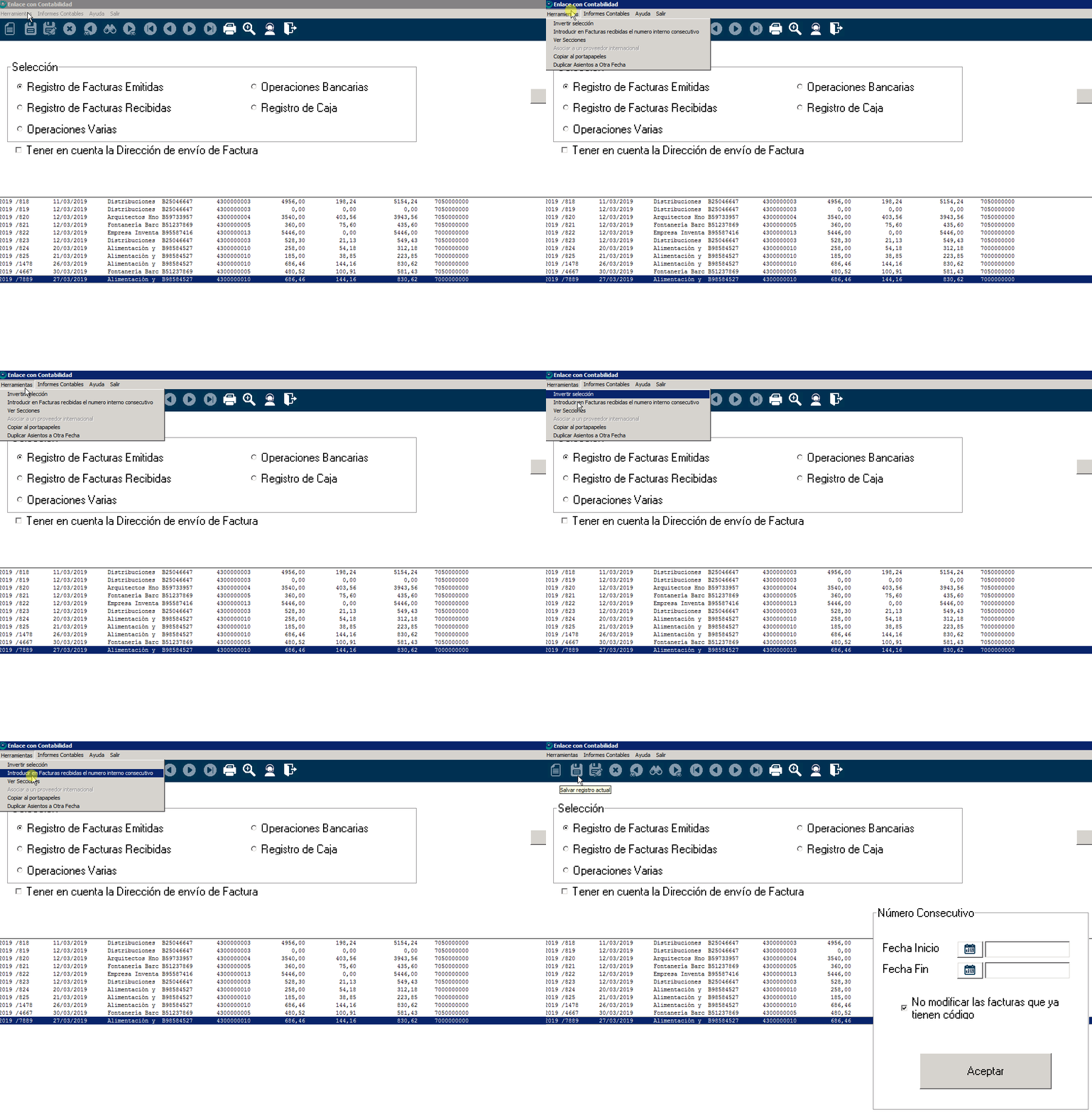
Si, desde la ventana del enlace contable, vamos a Herramientas>Introducir en facturas recibidas el número interno consecutivo se nos abrirá una pantalla donde introducir un intervalo de fechas.
Con esta opción ponemos numeración consecutiva al campo de número interno en las facturas recibidas en esas fechas, empezando siempre por el 1. Si marcamos la casilla «No modificar las facturas que ya tienen código» no cambia el código de aquellas que ya tienen número, pero renumerará el resto empezando por el 1.
Meter asientos contables:
Seleccionando la opción Operaciones Varias podemos rellenar asientos contables puros. Simplemente rellenamos los datos que correspondan en cada campo y guardamos haciendo click en el disquette de la barra superior.

Correspondencias de series:
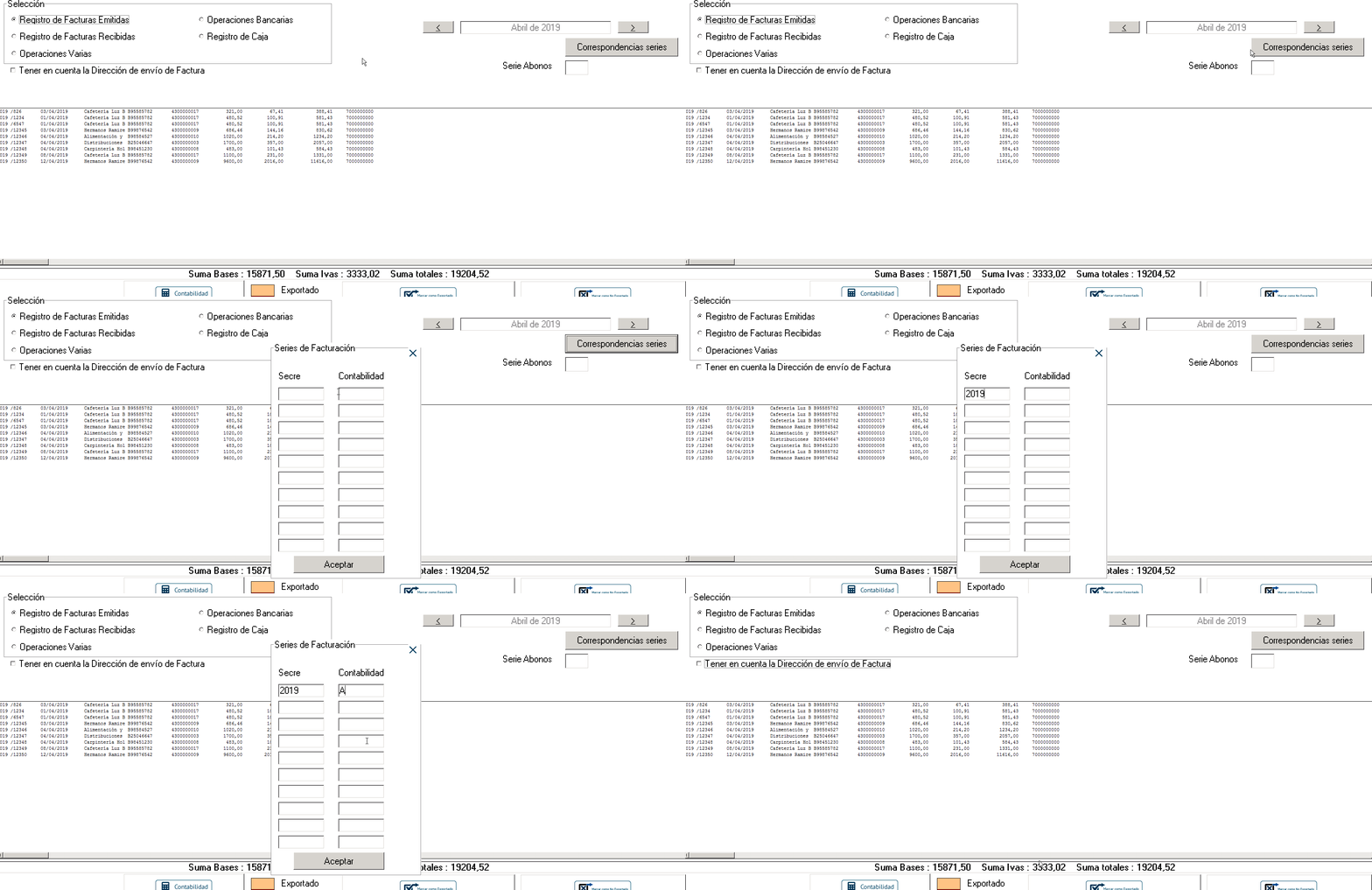
Si estamos en Facturas Emitidas podemos hacer click en Correspondencias de serie. Aquí podemos indicar, para las facturas de venta, qué series queremos que aparezcan en contabilidad por cada serie que tengamos en el programa. Esto es útil para programas de contabilidad que sólo admiten un caracter como serie de facturación. Indicaríamos en la columna Secre la serie con la que trabajamos y, en la columna Contabilidad, la serie en la que se va a traducir.
IVA de las facturas intracomunitarias:
Si estamos en Registro de Facturas Recibidas se nos habilita a la derecha la opción de escoger qué IVA queremos para las facturas intracomunitarias, para soportar y repercutir el IVA. También podemos indicar si es para Adquisición o Prestación.

Estas son las opciones que tienes para configurar y consultar datos desde la ventana de enlace contable. Consulta el tutorial Enlace contable: Creación de los ficheros de importación para realizar la importación a tu programa de contabilidad.