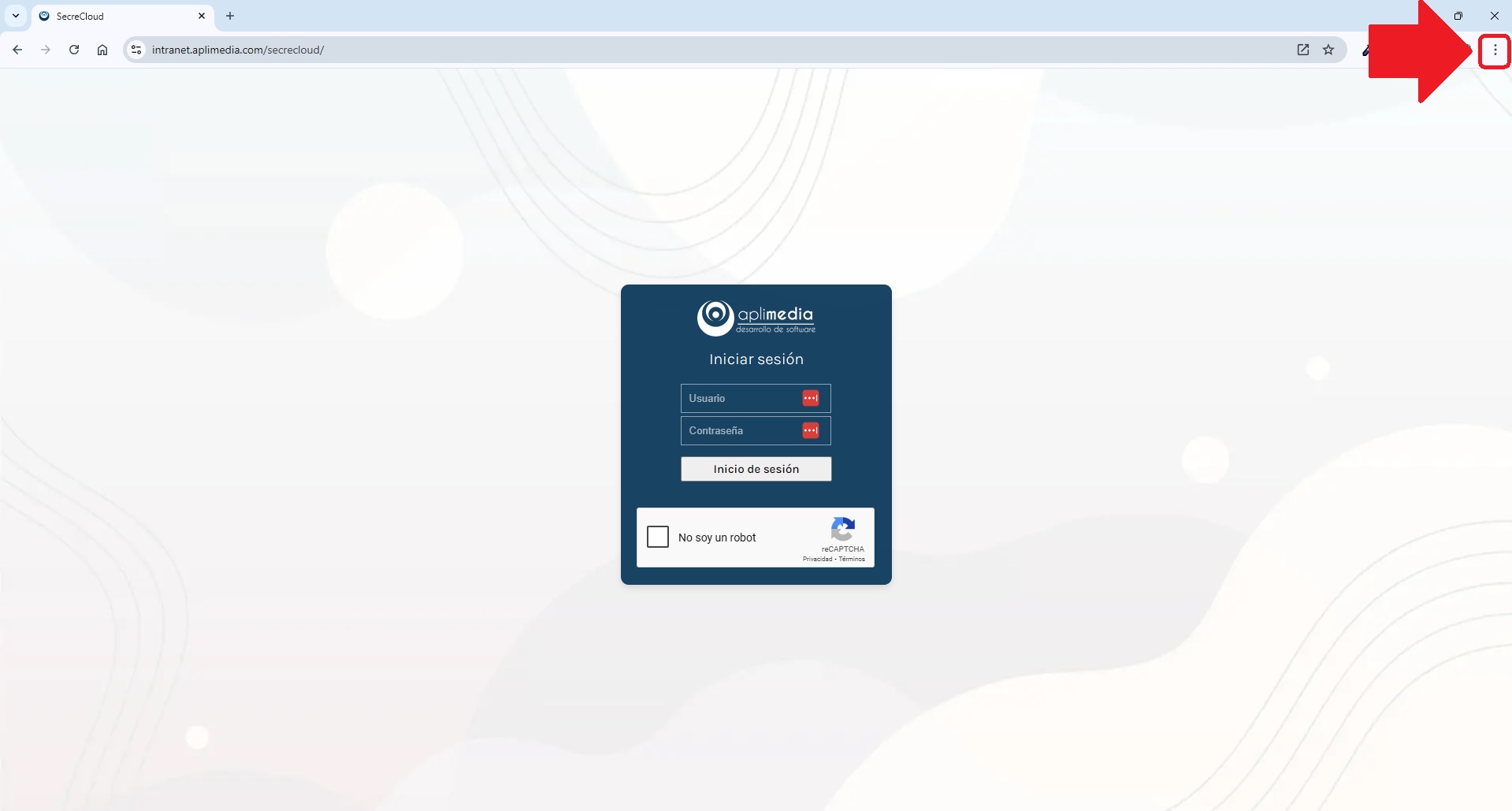
Después, pincha en los tres puntos, en la esquina superior derecha del navegador
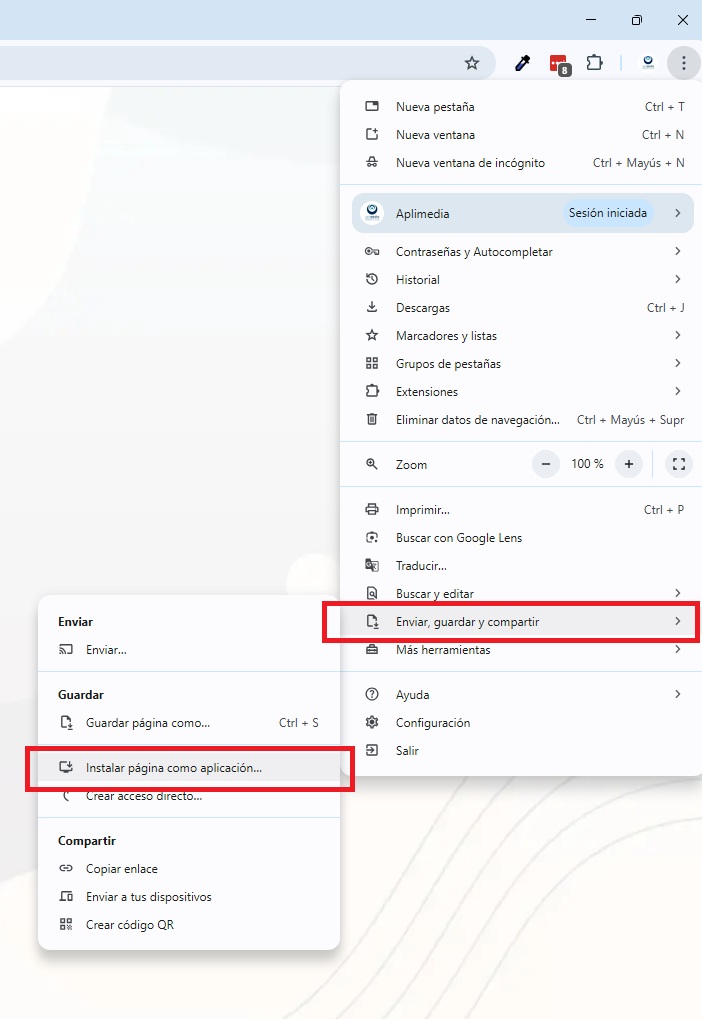
Selecciona la opción Enviar, guardar y compartir>Instalar página como aplicación.
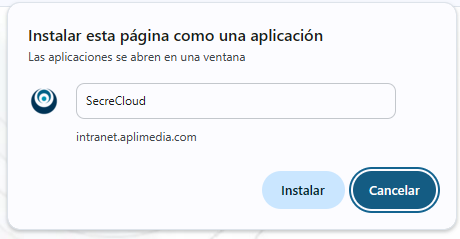
Se abrirá el siguiente cuadro de diálogo, en el que simplemente debemos pinchar en «Instalar».
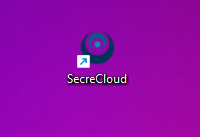
Siguiendo estos pasos, se creará un icono en tu escritorio, que podrás utilizar para acceder directamente a la página de inicio de sesión de Secre.
Guardar las credenciales de acceso:
Si lo deseas, puedes guardar las credenciales de acceso a Secre para no tener que introducirlas cada vez que quieras acceder al programa.
De nuevo, vamos a ver los pasos para hacerlo en Chrome y el gestor de contraseñas de Google, por lo que si deseas hacerlo con otro navegador, deberás buscar los pasos para hacerlo.
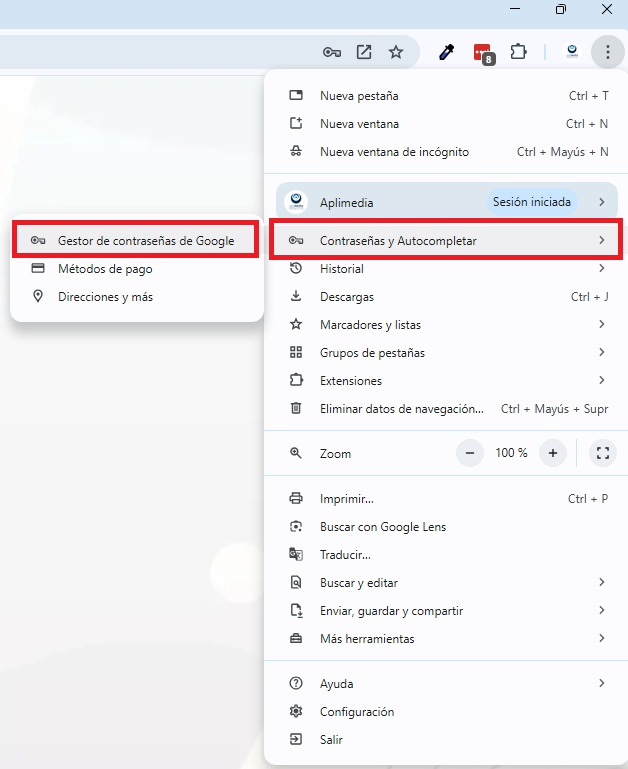
Lo primero que haremos será abrir Chrome y pinchar en los tres puntos de la esquina superior derecha del navegador:
Después, iremos a la opción Contraseñas y Autocompletar>Gestor de contraseñas de Google.
Pinchamos en el botón «Añadir» para añadir la contraseña:
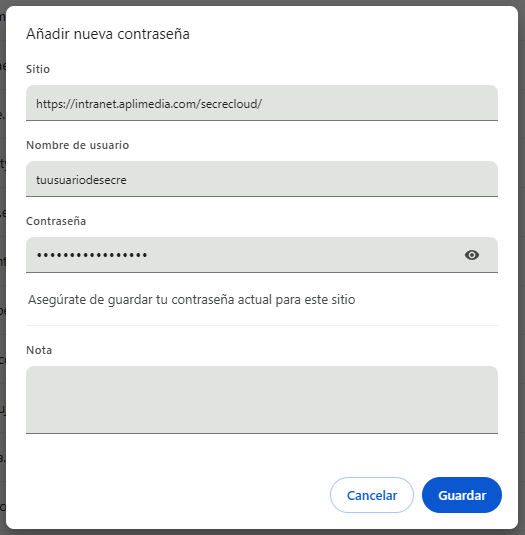
Y rellenamos los datos de la siguiente manera:
Sitio: https://intranet.aplimedia.com/secrecloud/
Nombre de usuario: aquí deberás introducir tu usuario de Secre.
Contraseña: la contraseña de tu usuario de Secre.
Pincha en Guardar y ya lo tendrías, a partir de ahora tus credenciales se rellenarán automáticamente al abrir la página de inicio de sesión de Secre.