
Secre cuenta con un módulo de importación básico que te permite importar ciertos datos referentes a clientes, proveedores y artículos, siempre y cuando sigas un formato concreto y las directrices que vamos a ver en este tutorial.
Algunos de los usos más habituales de la herramienta de importación de Secre es la creación y modificación masiva de artículos.
En el siguiente vídeo te explicamos cómo realizar una importación básica de excel. Si lo prefieres, sigue leyendo debajo del vídeo.
Paso 1:
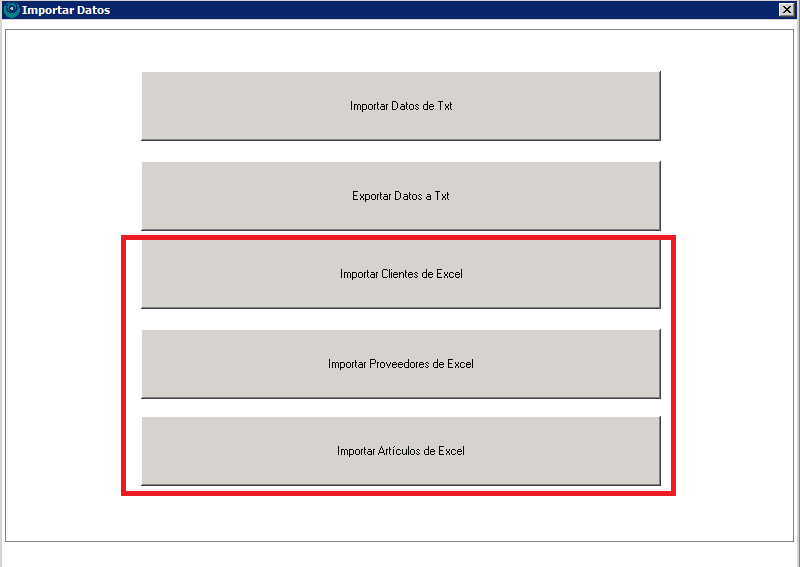
Para acceder al módulo de importación, desde la pantalla principal de Secre, ve a Herramientas>Utilidades, después haz click en Importar/Exportar datos.

Lo más habitual es trabajar con alguna de las tres opciones inferiores y realizar la importación desde un archivo Excel.
Paso 2:
Si vamos a alguna de estas tres opciones, podemos consultar fácilmente cuáles son los requisitos que debe cumplir dicho archivo Excel para que la importación sea exitosa.
Puedes consultar cual debe ser la estructura y formato del archivo Excel haciendo click en la interrogación de la parte inferior derecha de cada pantalla, según te interese importar clientes, proveedores o artículos:

Dedica unos minutos a revisar estas instrucciones para asegurarte de que tu archivo de importación cumple todos los requisitos.
Algo que debes tener en cuenta es que ese archivo de importación puede tener dos propósitos: crear nuevos clientes/proveedores/artículos o modificarlos en alguna manera.
En el caso de artículos el campo que, normalmente, nos interesa que mire es el de «Referencia«. La idea es que cuando subamos un Excel con artículos, si encuentra un artículo con la referencia que hayamos indicado en el archivo, reemplace el resto de campos con los que hayamos indicado (a menos de que los hayas dejado en blanco, en cuyo caso los dejará igual), pero si no existe ningún artículo con esa referencia, lo cree.
En el caso de clientes y proveedores mirará el CIF.
No obstante, a la hora de crear artículos, no es obligatorio que rellenas la referencia, pero, como es el campo que el programa mira para sobreescribir información, sí es importante que lo rellenes si vas a realizar este proceso periódicamente y estás subiendo artículos de los que después querrás llevar control de stock.
Paso 3:
Una vez ya hayas preparado tu Excel de clientes, proveedores o artículos teniendo en cuenta el formato y estructura especificado, solo queda subirlo.
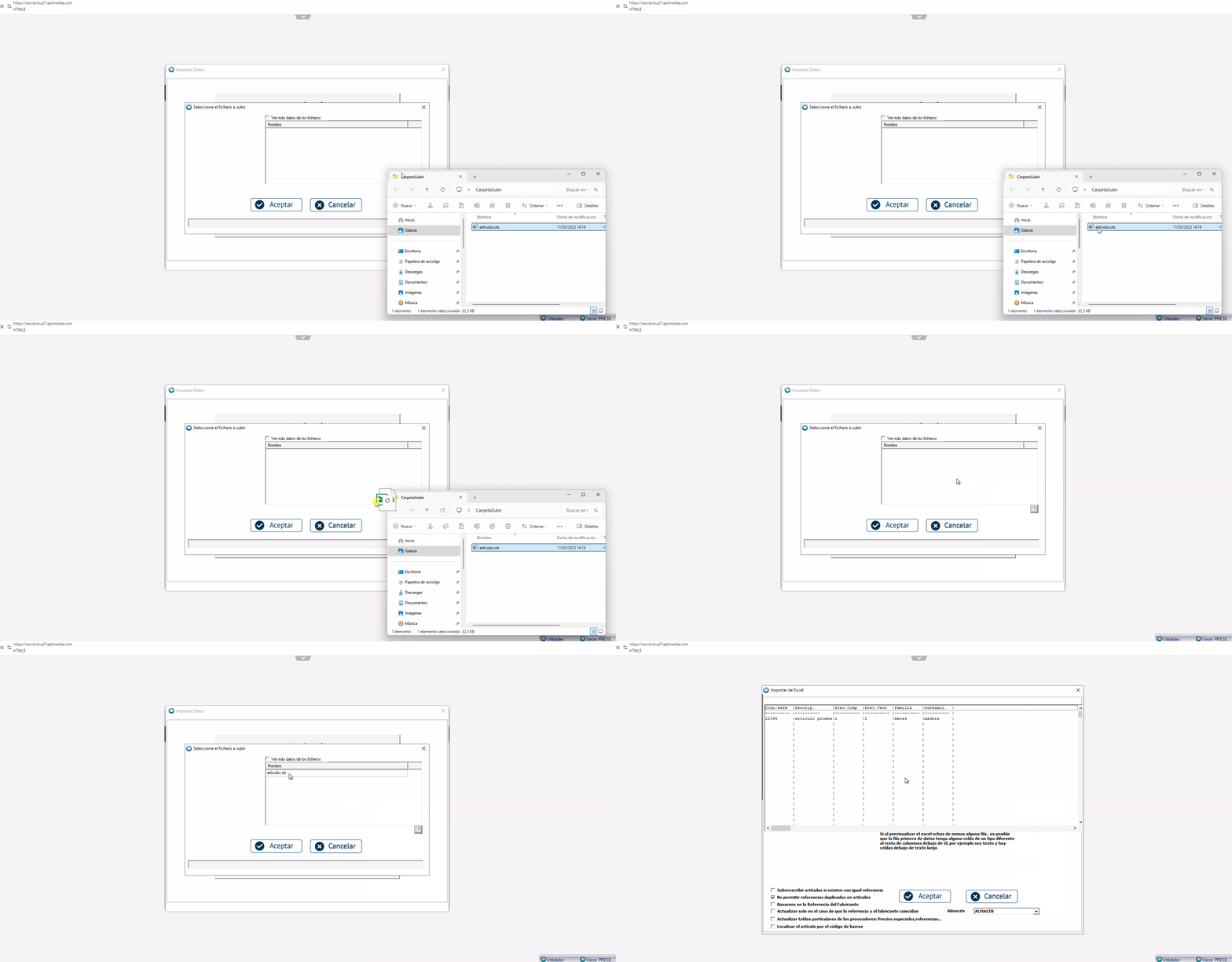
Para ello escoge la opción que corresponda. En este ejemplo voy a actualizar los precios de algunos artículos así que hago clic en Importar artículos de Excel y arrastrar a la pantalla el excel de importación*.
* En algunos métodos de acceso a Secre, la opción de arrastrar el fichero a la pantalla no está disponible. En ese caso tendrás que utilizar el explorador de ficheros para ubicar tu excel.
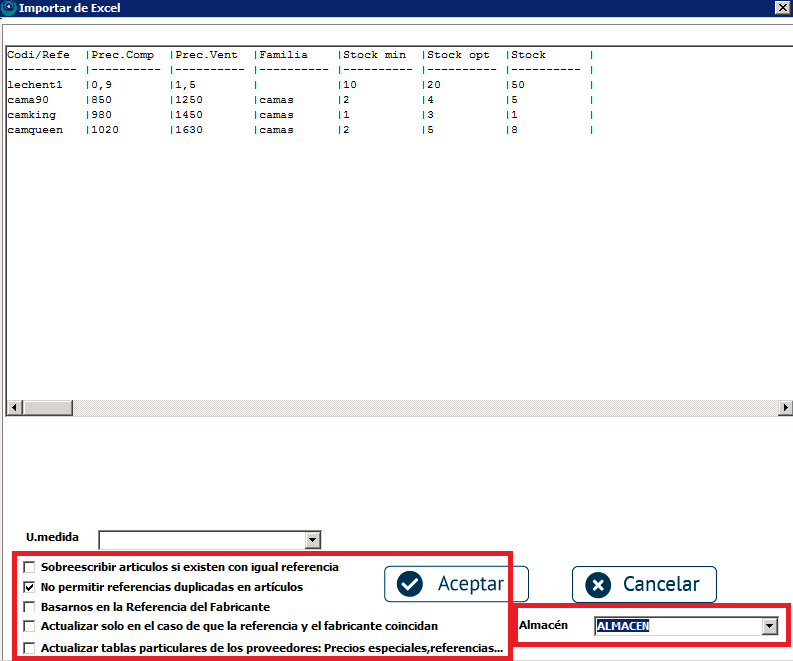
Tanto en clientes, como proveedores y artículos vas a encontrar varias opciones en la parte inferior que te permitirán escoger cómo se va a realizar la importación. En el caso de artículos, y si actualizas el stock, puedes también seleccionar a qué almacén van a ir los artículos.
Selecciona las casillas que te convengan y cuando lo tengas haz click en Aceptar. En este ejemplo, como lo que queremos es actualizar datos de artículos ya existentes en la base de datos marcamos la casilla «Sobreescribir artículos si existen con igual referencia». El programa te indicará cuántos artículos (o clientes o proveedores) ha creado nuevos y cuántos ha modificado. Ya podrás ir a Artículos y Servicios para comprobar que los artículos han sido modificados correctamente.
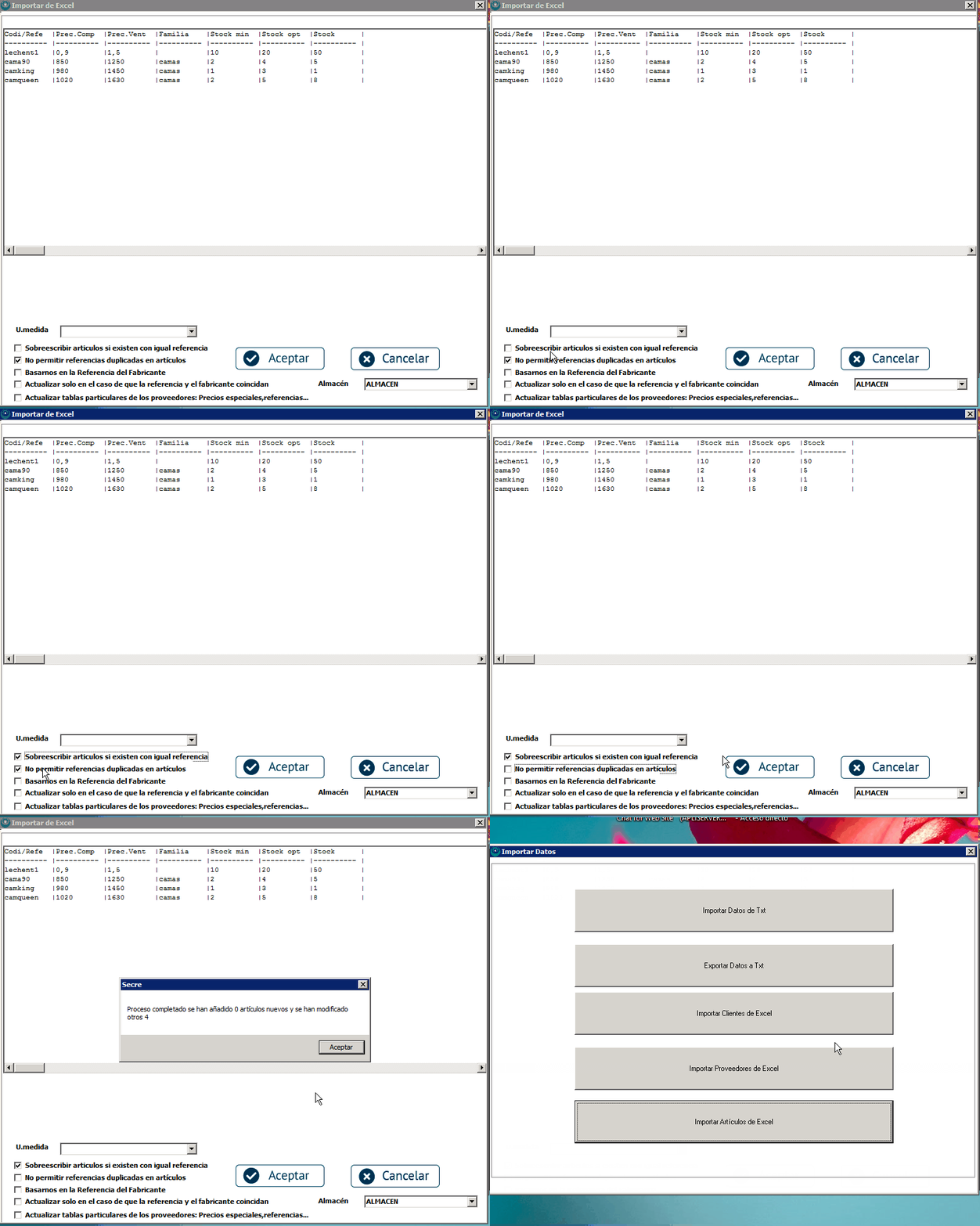
Si lo que estás subiendo es un Excel con nuevos artículos, clientes o proveedores puede interesarte marcar la casilla «No permitir referencias duplicadas en artículos» para que no te cree ninguna ficha que ya tuvieras y por error hayas incluido.