
Si trabajas en modo TPV y necesitas imprimir tickets a menudo, Secre cuenta con herramientas para que puedas diseñar el aspecto de tus tickets.
Paso 1:
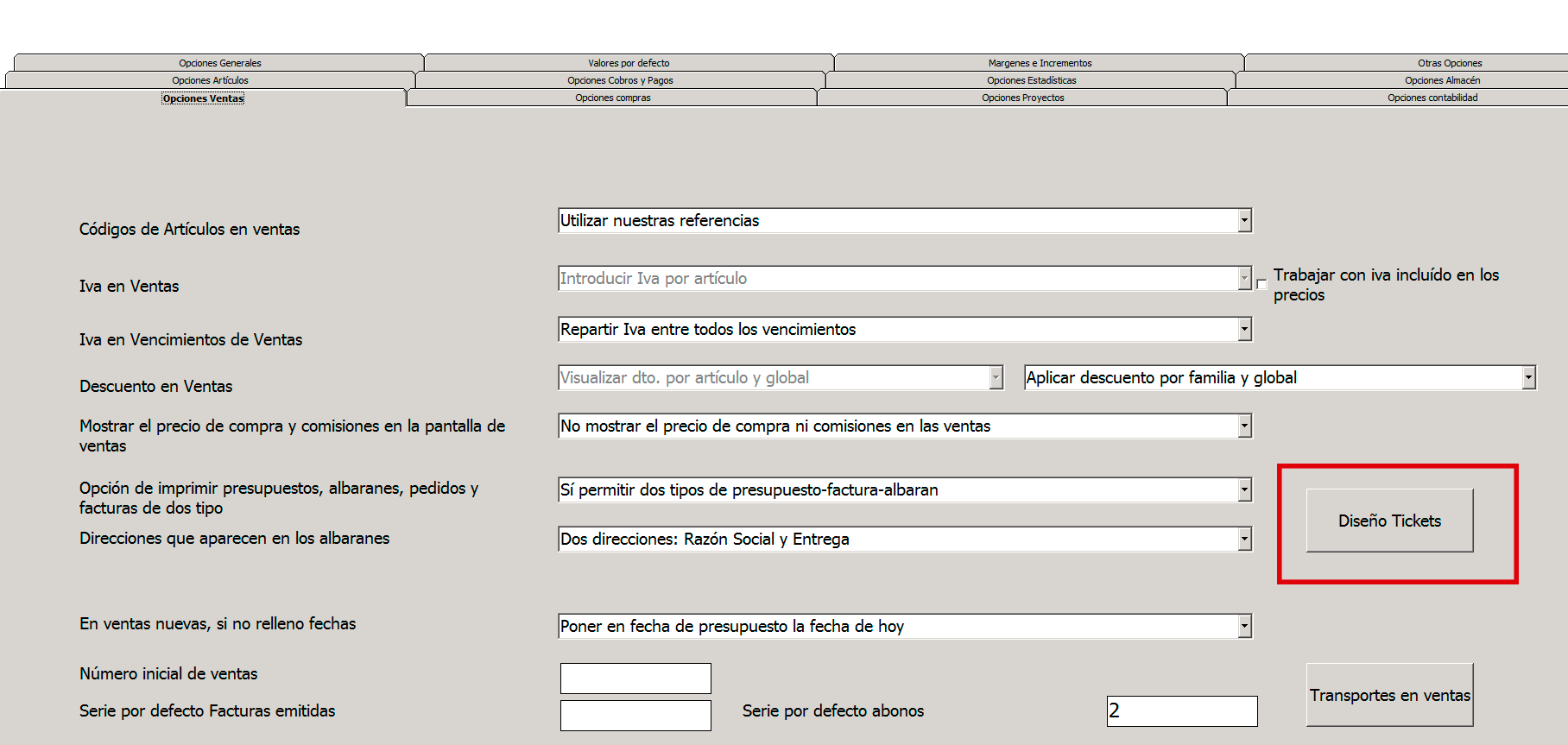
Para acceder a la pantalla de configuración del diseño de tus tickets, desde la pantalla principal del programa accede a Herramientas>Parámetros y valores por defecto, y después ve a la pestaña Opciones Ventas. Dentro de esta pestaña verás un botón que se llama Diseño tickets, haz click en él.

Vamos a ver las distintas secciones de las que se compone esta pantalla de diseño de tickets.
Cabecera:

Los campos para configurar la cabecera te permiten escoger la fuente que se va a utilizar en esta parte del ticket, e introducir las distintas líneas con la información sobre tu negocio. Si le das al «+» verás distintas fuentes de entre las cuales elegir. Puedes darle el tamaño que quieras y ponerlo en negrita, cursiva, subrayado…
Podrías también escoger un logo para que se imprima en tus tickets. Para ello, debes hacernos llegar tu logotipo (puedes enviárnoslo por correo electrónico, a info@aplimedia.com) para que podamos subirlo al servidor. Una vez lo hayamos subido, únicamente tendrás que poner el nombre del archivo, que nosotros te indicaremos.
Por último, deberás escoger de entre tus impresoras cuál es la que quieres usar para imprimir tus tickets.
Pie:

Aquí puedes configurar el aspecto e información que aparecerá en el pie del ticket.
Como en la cabecera, puedes escoger de entre distintas fuentes y darle el tamaño y formato que desees.
Lo único que tienes que hacer es introducir en los distintos campos el texto que quieres que aparezca en el pie del ticket.
Cuerpo:
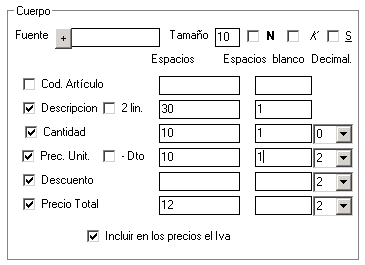
En las opciones del «Cuerpo» del ticket vamos a escoger cuál es la información que queremos que aparezca.
Aquí, de nuevo, tenemos la opción de escoger una fuente, tamaño y aspecto de los caracteres, que funciona de la misma manera que en la cabecera.
Simplemente se trata de marcar las casillas de la información que quieres que aparezca en tu ticket. La columna «espacios» hace referencia al número de caracteres máximo para ese dato, la columna «espacios blanco» indica los espacios en blanco que hay que dejar tras esa línea. La columna «Decimal» te permite indicar el número de caracteres a incluir si se trata de un valor numérico.
Para la opción «Descripción» hay una casilla extra «2 lin.», si la marcas, en aquellos casos en los que vendas más de una unidad de un artículo, se añadirá una línea extra que indicará la cantidad del artículo. Por tanto, si marcas esta casilla, sería redundante marcar también la casilla Cantidad.
La casilla de precio unitario también tiene una casilla extra, «-Dto«. Si está marcada al precio unitario se le aplicarán directamente los descuentos. Si no queremos que se apliquen al precio unitario, si no que aparezcan los descuentos en una línea aparte, marcaríamos la casilla «Descuento» en lugar de esta casilla extra.
Por último, tienes la opción de Incluir en los precio el IVA o no. Si marcas esta casilla el precio unitario de cada uno de los artículos tendrá ya el IVA aplicado.
Nº de ticket, fecha y totales:
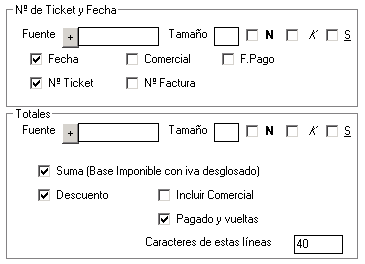
La sección Nº de Ticket y Fecha se imprime justo encima del cuerpo del ticket y te permite escoger entre varios datos a mostrar: Fecha, comercial que ha realizado la venta, fecha de pago, nº de ticket y nº factura. Simplemente marca las casillas de los datos que quieres que se muestren.
La sección Totales aparece al finalizar el cuerpo. El funcionamiento es el mismo: marca las casillas de los datos que quieras que aparezcan, escogiendo entre Suma (Base imponible con IVA desglosado), descuento total, comercial que ha realizado la venta y la cantidad pagada y vueltas.
El campo «Caracteres de estas líneas» es relevante porque determina el ancho del ticket, por lo que, si no lo configuras bien, puede que el formato de tu ticket no sea correcto.
Otros:

En la parte inferior de esta pantalla de configuración del diseño del ticket tenemos más opciones para terminar de hacer las configuraciones.
- Código Impresora corte de papel: si la impresora tiene un corte de papel que necesita de un carácter especial, aquí deberíamos indicar cuál es.
- Código Abrir Cajón: qué código de escape tenemos que poner para abrir el cajón. Tanto este valor como el anterior no suele ser necesarios puesto que suelen ser datos que, normalmente, se incluyen en el propio driver de la impresora.
- Tamaño de papel (Nº Columnas): lo más habitual es que este parámetro esté configurado a 120. Puede ser necesario cambiarlo en casos especiales, pero por lo general, este valor suele ser el más adecuado.
- Espacios margen: aquí indicamos cuántos espacios en blanco queremos dejar al principio del ticket.
- Líneas fin ticket: aquí pondríamos, al finalizar un ticket, si queremos que meta líneas en blanco. Suele ser usado en impresoras que tienen un corte de papel muy alto.
- «En el ticket va el precio» o «En el ticket va el peso«: si utilizamos códigos de barra de una balanza escogeremos la información que va en el código de barras de los artículos de balanza.
- Código de barras de la balanza: indicaríamos cuáles son los primeros caracteres del código de barras de los artículos que son al peso.
- No buscar artículo hasta pulsar Enter: si marcas esta opción y buscas un artículo por su referencia, no hará la búsqueda hasta que presiones Enter De esta manera, el programa puede realizar las búsquedas más rápido.
- Tarifa a aplicar: si has establecido distintas tarifas para tus artículos, puedes escoger qué tarifa se va a aplicar por defecto.
Con estas configuraciones ya tienes listo el diseño de tu ticket, simplemente dale a Aceptar y se registrarán las modificaciones. Puesto que cada impresora es un mundo y no hay una configuración universal, te recomendamos que hagas pruebas hasta dar con una configuración con la que estés satisfecho/a.