
En este tutorial vamos a ver cómo generar el fichero a importar en nuestro programa de contabilidad y qué opciones tenemos para escoger qué exportar.
Antes de seguir estos pasos te recomendamos que, si no lo has hecho todavía, repases estos dos tutoriales donde explicamos qué configuraciones previas realizar antes de trabajar con enlace contable y qué datos podemos configurar y consultar desde la ventana del enlace:
Paso 1:
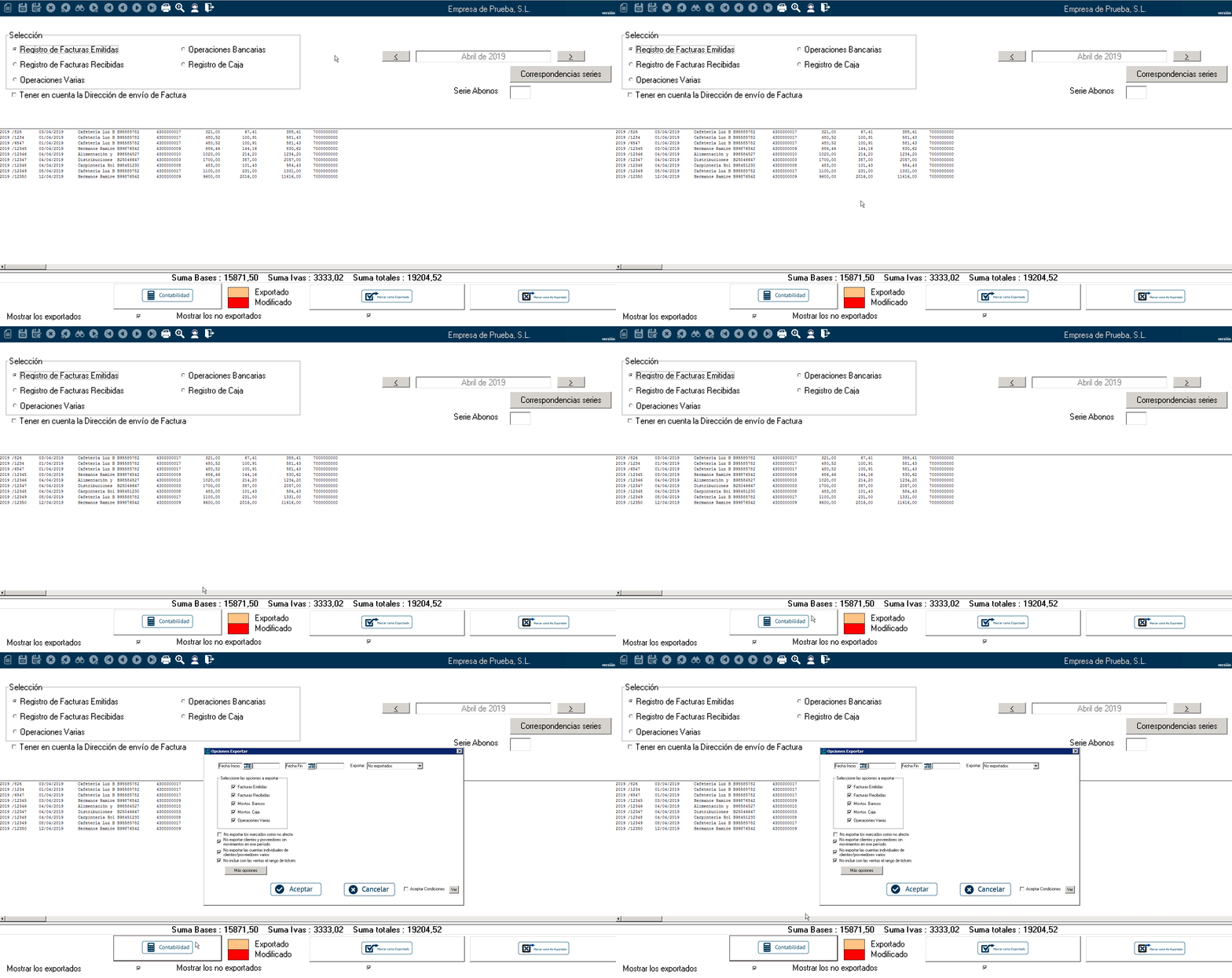
El primero paso es acceder a la ventana del enlace. Para ello vamos, desde la pantalla principal, a Herramientas>Enlace con contabilidad:

Paso 2:
Ahora haz click en el botón que se encuentra en la parte inferior izquierda. Dependiendo del programa de contabilidad con el que enlaces, este botón será diferente.
Es posible que ponga «Contabilidad» o que aparezca el nombre de tu programa de contabilidad.
**NOTA**
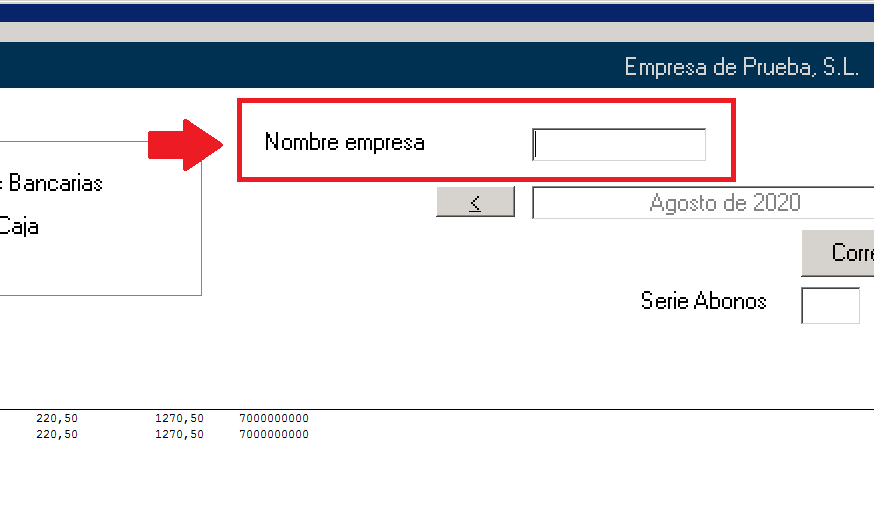
Dependiendo para qué programa de contabilidad hayas configurado el enlace con Secre, es posible que te aparezca una casilla en la parte superior derecha que se llama «Nombre empresa». Si no te aparece esa casilla, es que no necesitas rellenarla y este paso no es necesario, pero si sí te aparece entonces deberás introducir cuatro dígitos en ella. Puedes introducir los cuatro dígitos que quieras: el fichero exportado contendrá en su nombre esos dígitos.
Paso 3:
Como ves, tienes varias opciones previas a la generación del archivo. Vamos a repasar las más habituales.
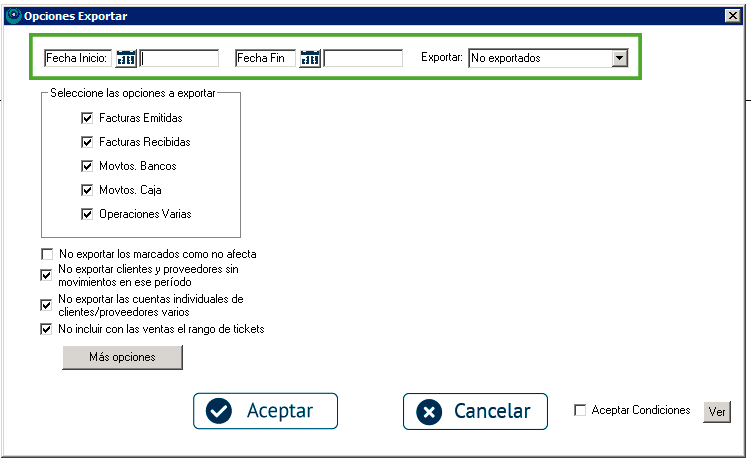
En primer lugar, tendremos que especificar cuál es el intervalo de fechas con el que vamos a trabajar y qué asientos queremos exportar. Podemos escoger los No exportados, que sería lo más habitual. Pero también podemos escoger Todos (exportados y no exportados) o Los exportados el día, en cuyo caso podremos escoger del calendario el día que realizamos una exportación para poder realizarla de nuevo.
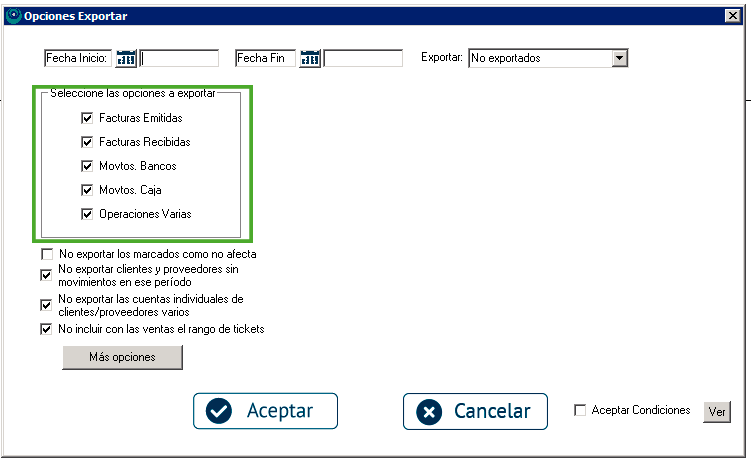
Puedes también seleccionar cuáles son los datos que quieres exportar, a escoger entre facturas emitidas, facturas recibidas, movimientos de bancos, movimientos de caja y operaciones varias.
También puede serte de utilidad la opción de filtrar por la serie de facturas emitidas. Esta opción la visualizas haciendo click en Más opciones y puedes cribar seleccionando que saque solo facturas de una única serie, de todas las series excepto una o de un rango de series.
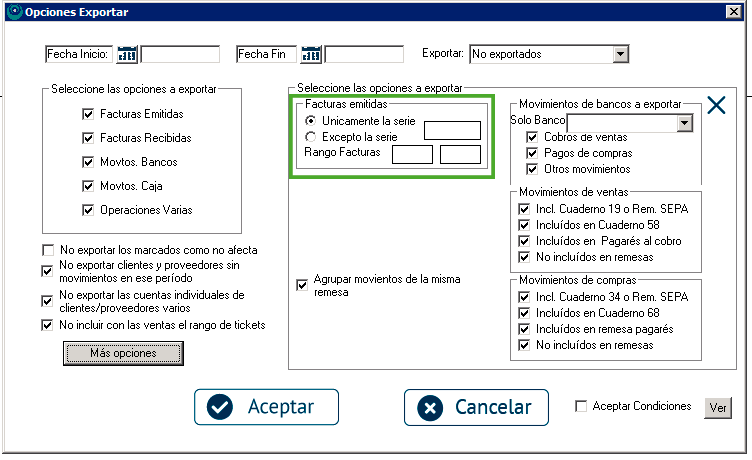
Como ves, cuentas con más opciones para seleccionar los datos que quieres exportar. Estos que hemos mencionado son los más utilizados, pero si tienes dudas sobre la utilidad de alguna otra de las opciones consulta con soporte técnico y resolveremos tus dudas.
Paso 4:
Cuando ya hayamos escogido correctamente las fechas y datos que queremos exportar, hacemos click en Aceptar condiciones y luego hacemos click en Aceptar.
Una vez generado el fichero podrás descargarlo directamente en tu ordenador o, si lo prefieres, marcar la casilla inferior «Enviar a…..» para recibir los ficheros por correo electrónico.
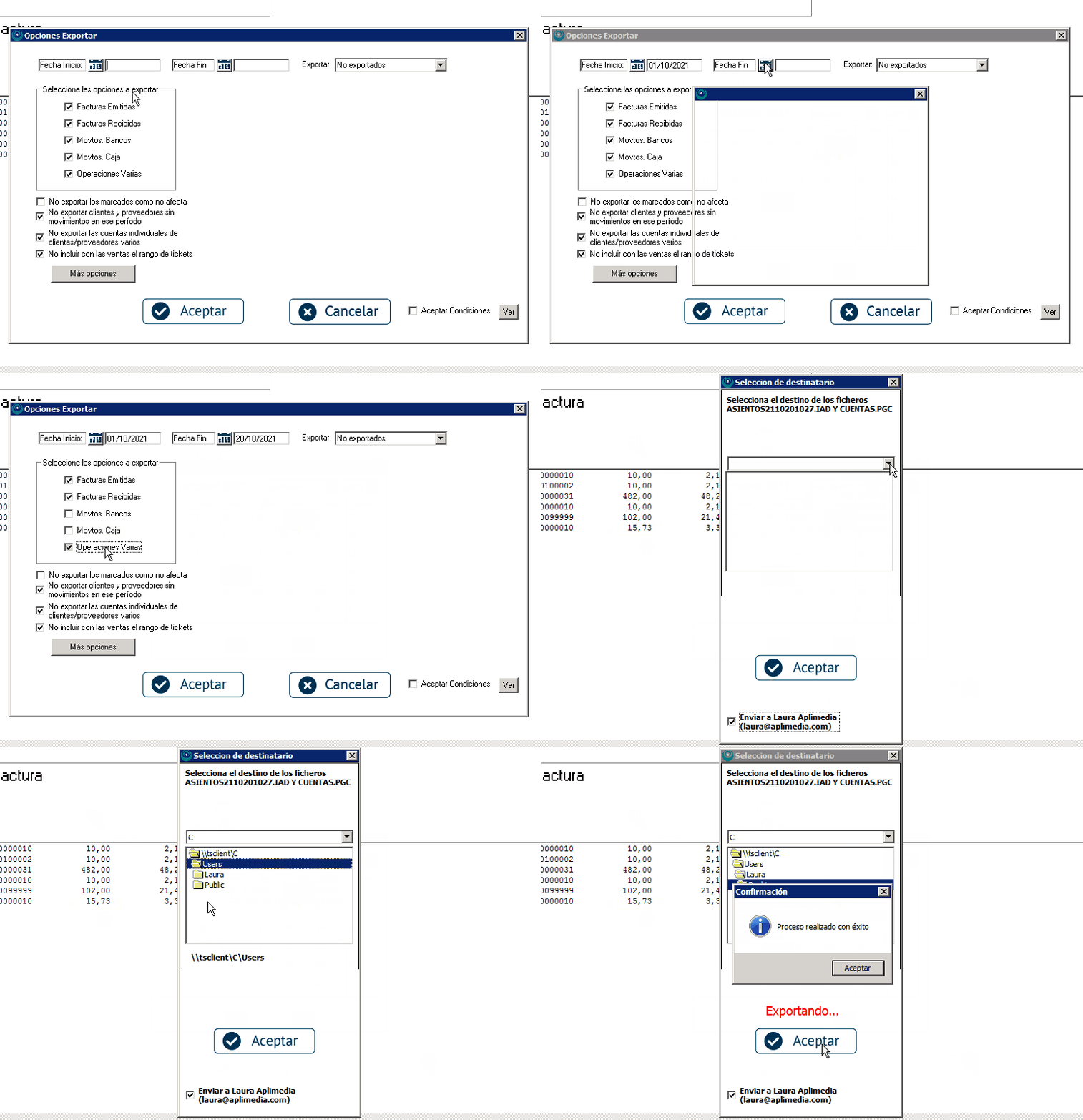
Ahora ya deberías tener tu archivo listo para importarlo a tu programa de contabilidad o enviárselo a tu asesoría.