Secre puede exportar los datos para ser importados por varios programas contables. Pero antes de realizar la primera importación es importante comprobar ciertos datos.
Revisa todas tus cuentas contables en Secre
Para que el enlace con tu contabilidad sea correcto es muy importante que las cuentas contables que tienes en Secre coincidan con las de tu programa de contabilidad.
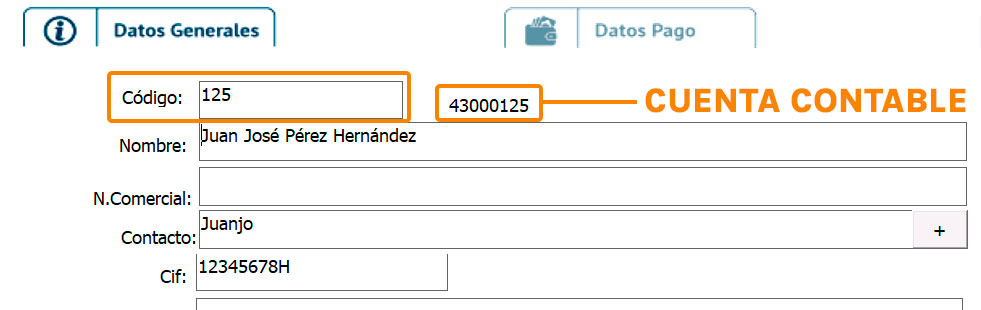
El programa utiliza el código de los clientes y los proveedores para confeccionar su cuenta contable.
Es decir, si tu cliente tiene el código 5, su cuenta contable será 4300000005 (el número de dígitos contables puede variar).
Por tanto, si el cliente ya existe en tu programa de contabilidad y la cuenta contable no coincide, deberás modificar el código en Secre para que coincida.
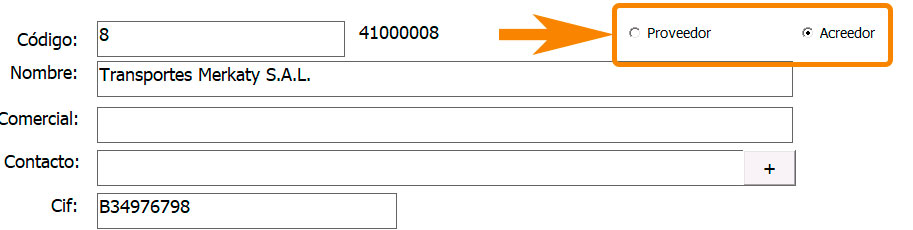
En el módulo de Proveedores el funcionamiento es exactamente el mismo, solo debes tener en cuenta indicar si se trata de un proveedor o un acreedor, para que Secre le asigne una cuenta contable 400 o 410.
Ten en cuenta que este proceso únicamente es necesario al comenzar a enlazar con tu contabilidad. Los clientes/proveedores que crees en Secre a partir de entonces se volcarán a tu programa de contabilidad con cada importación que realices.
Otras cuentas contables que deberías revisar son:
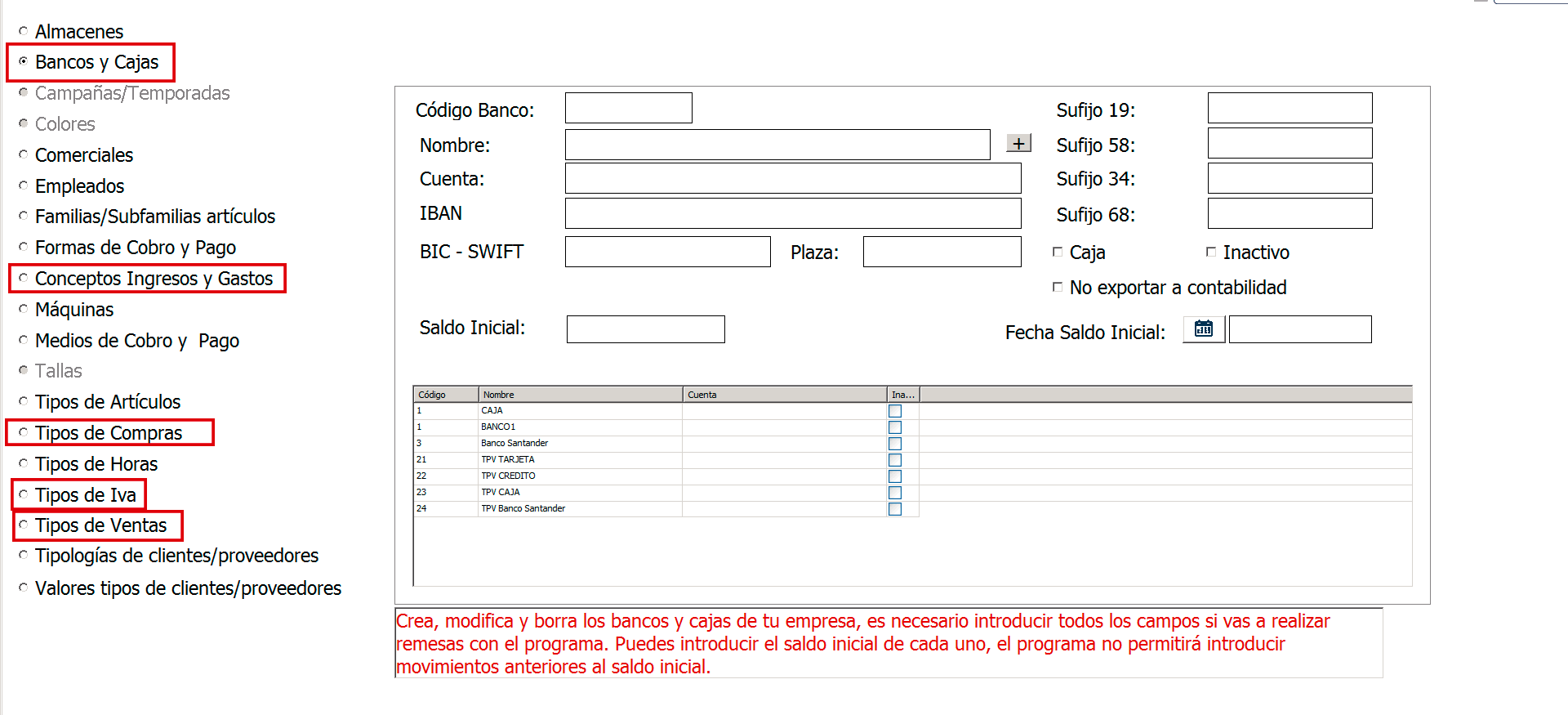
Las asignadas a tus bancos, en Herramientas>Tablas Auxiliares>Bancos y Cajas. Como en Clientes y Proveedores, la cuenta contable depende del código.
Los Conceptos de Ingresos y Gastos (son las cuentas contables a utilizar en el módulo de Movimientos de Cobros y Pagos). Las puedes revisar en Herramientas>Tablas Auxiliares>Conceptos de Ingresos y Gastos.
Los Cuentas contables de Gastos (son las cuentas de las facturas recibidas, se pueden modificar a nivel de la línea de compra). Las puedes revisar en Herramientas>Tablas Auxiliares>Tipos de Compras.
Los Cuentas contables de Ingresos (son las cuentas de las facturas emitidas, se pueden modificar a nivel de la línea de venta). Las puedes revisar en Herramientas>Tablas Auxiliares>Tipos de Ventas.
Las cuentas asociadas a los distintos tipos de IVA. Puede revisarlo en Herramientas>Tablas Auxiliares>Tipos de IVA.
Parámetros: Opciones de contabilidad
Si ya has revisado tus cuentas contables y son correctas, el siguiente paso es comprobar los parámetros contables.
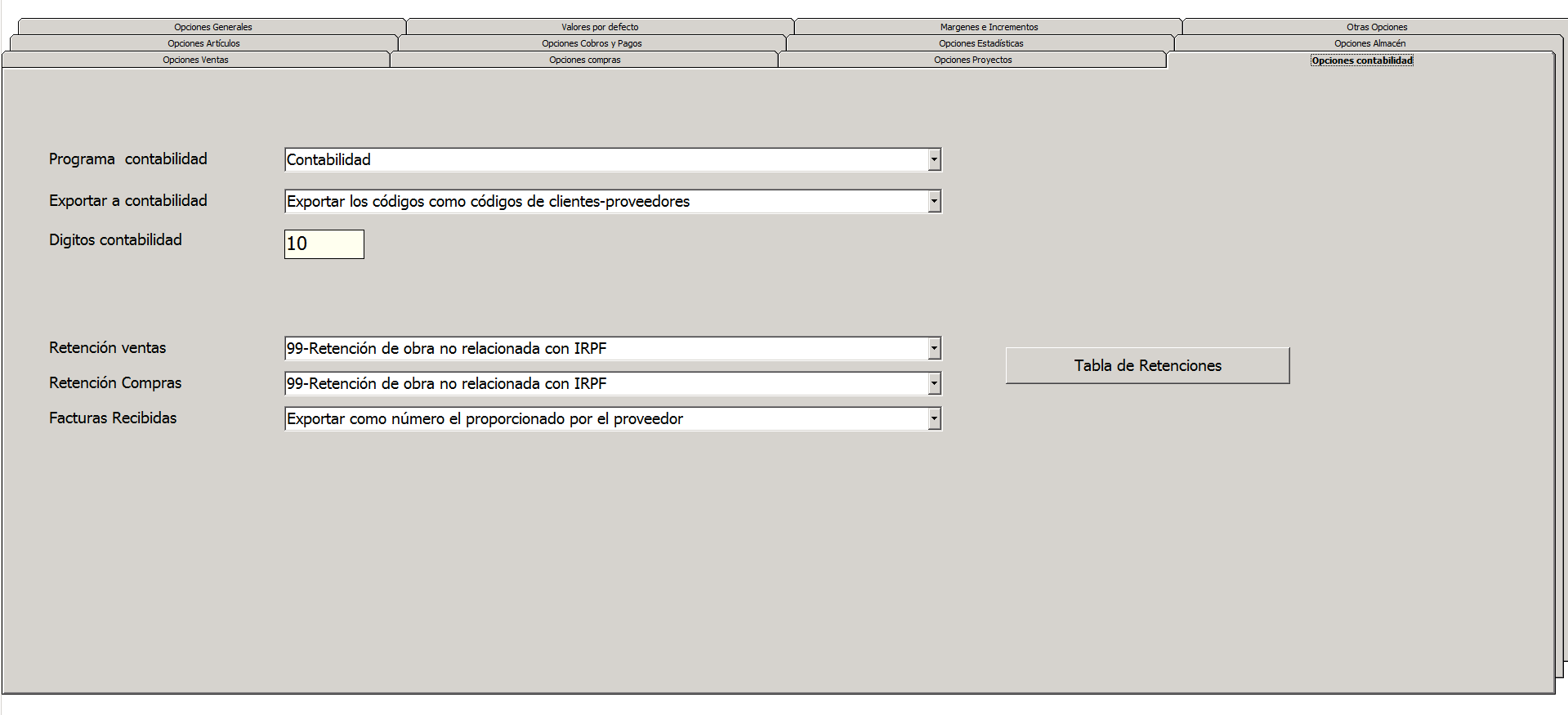
Para ello, desde la pantalla principal, ve a Herramientas>Parámetros y valores por defecto y, luego, haz click en la pestaña Opciones contabilidad.
En esta pestaña tenemos varios parámetros que deberemos de comprobar para asegurarnos de que están configurados en función de nuestras necesidades:
Programa de contabilidad: como es de esperar, escogeremos del desplegable el programa de contabilidad con el que trabajamos.
Exportar a contabilidad: aquí escogeremos qué queremos exportar como código contable de clientes y proveedores. Tenemos dos opciones: el código que tienen el programa o el CIF. Ten en cuenta que algunos programas de contabilidad no admiten el CIF como código contable.
Exportar a contabilidad: aquí indicamos con cuántos dígitos trabajamos en la contabilidad. También se le llama el nivel máximo de imputación.
Retención venta y compra: aquí indicamos con qué retención trabajamos en las facturas emitidas y recibidas, si es que trabajamos con alguna. Partimos del supuesto que si trabajamos con retención, siempre es la misma para todas las facturas emitidas por un lado y las recibidas por otro.
Facturas recibidas: aquí escogemos qué queremos exportar como número de factura, bien el número proporcionado por el proveedor, bien el número interno de factura de compra.
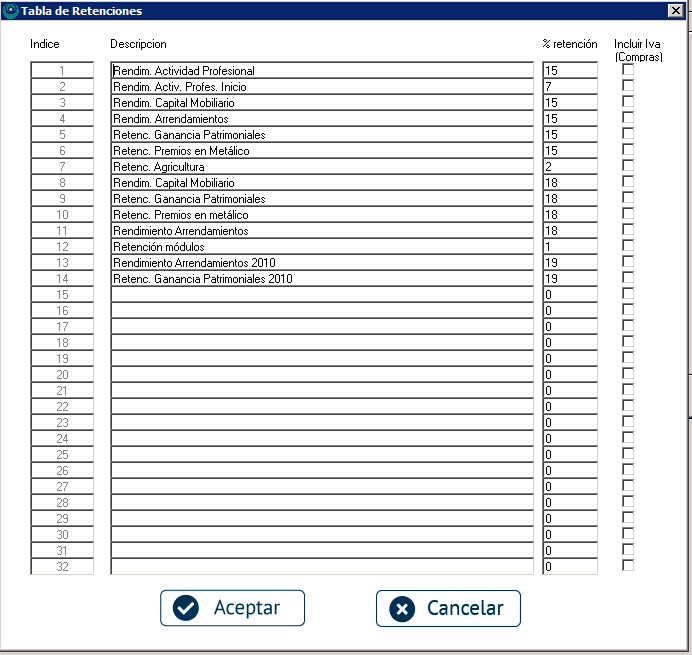
Tabla de retenciones: aquí daremos de alta las distintas retenciones que podemos utilizar en el programa. Ten en cuenta que, según el programa de contabilidad con el que trabajes es posible que esta tabla tenga que ser idéntica tanto en Secre como en el software contable, con los índices coincidiendo exactamente.
Estos son todos los puntos que podemos configurar desde Parámetros y Valores por defecto, recuerda que si haces algún cambio deberás guardarlo con el disquette y salir completamente del programa. Cuando vuelvas a entrar los cambios ya se habrán hecho efecto.