La gestión documental en Secre te permite asociar documentos que tengas en tu equipo a una apartado concreto de Secre.
Podemos asociar documentos a clientes, proveedores, artículos, compras, ventas, proyectos, cuotas… y mucho más.
Siempre que la pantalla muestre el icono «Gestión documental» en la esquina superior derecha, tienes la posibilidad de adjuntar documentos a esa ficha. Cuando este icono aparece de color amarillo, es que esa ficha tiene documentos asociados.
Paso 1:
Para adjuntar un documento a una ficha cualquier del programa, haz click en «Gestión documental» en la esquina superior derecha.
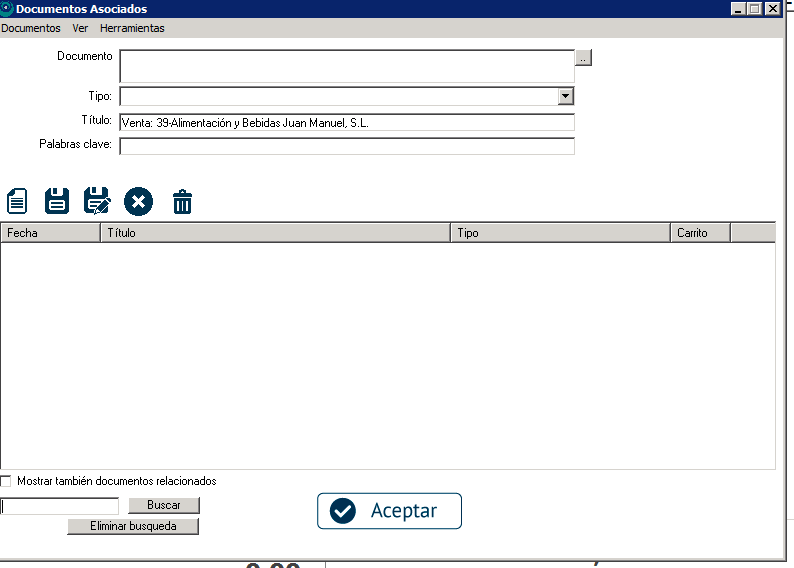
Esta pantalla es la que te permitirá asociar documentos o visualizar aquellos que ya tienes asociados a esa ficha:
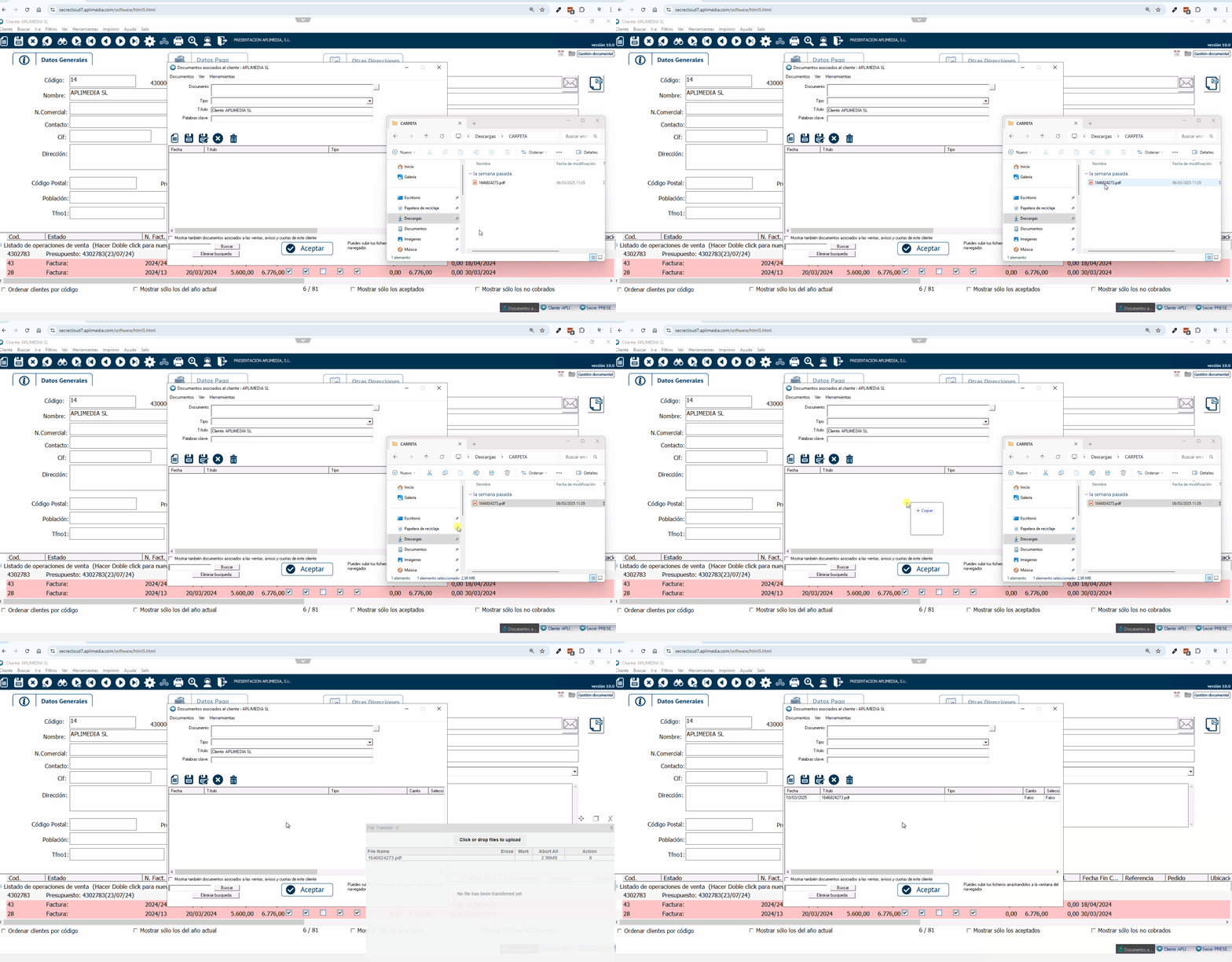
Para subir un documento simplemente tendremos que arrastrar el fichero desde nuestro ordenador a la pantalla*.
* En algunos métodos de acceso a Secre, la opción de arrastrar el fichero a la pantalla no está disponible. En ese caso tendrás que copiar el fichero (con CTRL+C) y pegarlo en la pantalla de la gestión documental (CTRL+V).
Ahora tu documento ya está subido y adjunto a la ficha.
Si lo deseas, puedes seleccionarlo e indicar qué tipo de documento es, ponerle un título (te pone uno por defecto pero puedes modificarlo) y, si quieres, ponerle palabras clave para después poder hacer filtros.
Respecto al campo «Tipo», si no tienes ninguno que hayas utilizado previamente o quieres crear uno nuevo, simplemente escribe manualmente en el campo la clasificación que te interese. Si guardas ese documento adjunto, las próximas veces que quieras usar la gestión documental esta clasificación ya te aparecerá en el desplegable y podrás seleccionarla.
Cuando ya tengas los distintos campos de tu documento rellenados, haz click en el disquete para guardar el documento.
A partir de ahora tendrás ese documento accesible desde la ficha al que lo has subido. Para visualizarlo solo tendrás que hacer click en Gestión documental y doble click en el archivo en cuestión que quieras ver.