Secre te da la posibilidad de crear campos opcionales en distintas pantallas del programa, de modo que podrás trabajar con datos más específicos a tu empresa y que no están incluidos por defecto el programa.
En el siguiente vídeo puedes ver cómo crear campos opcionales y algunas utilidades avanzadas. Si lo prefieres, sigue leyendo debajo del vídeo.
Cómo crearlos:
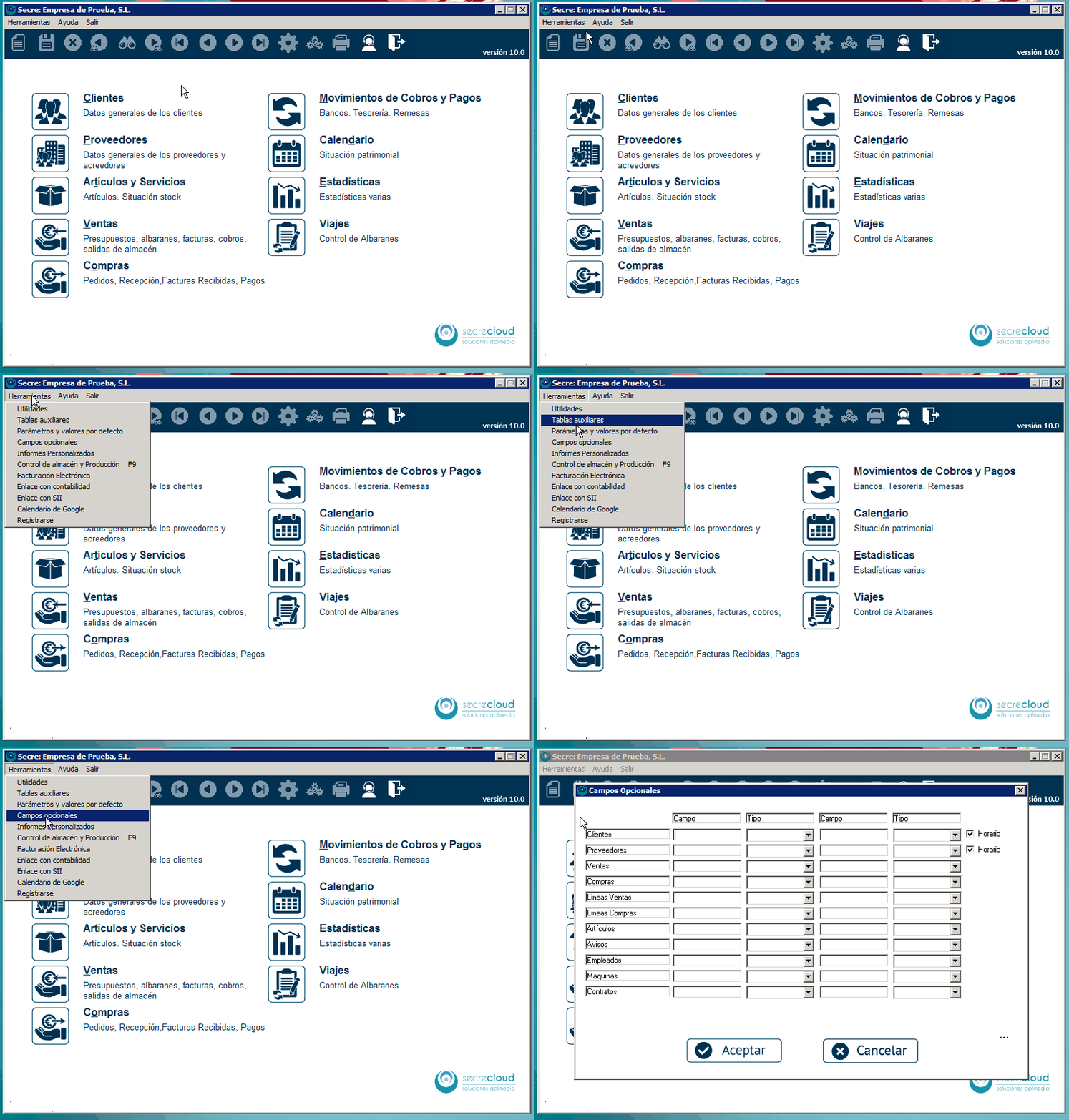
Desde la pantalla principal del programa ve a Herramientas>Campos Opcionales.
Como ves, existen varios apartados del programa en los que puedes crear hasta dos campos opcionales. En el caso de Clientes y Proveedores podemos crear esos dos campos opcionales y también marcar la casilla Horario que nos creará un campo extra en el que introducir el horario de la empresa.
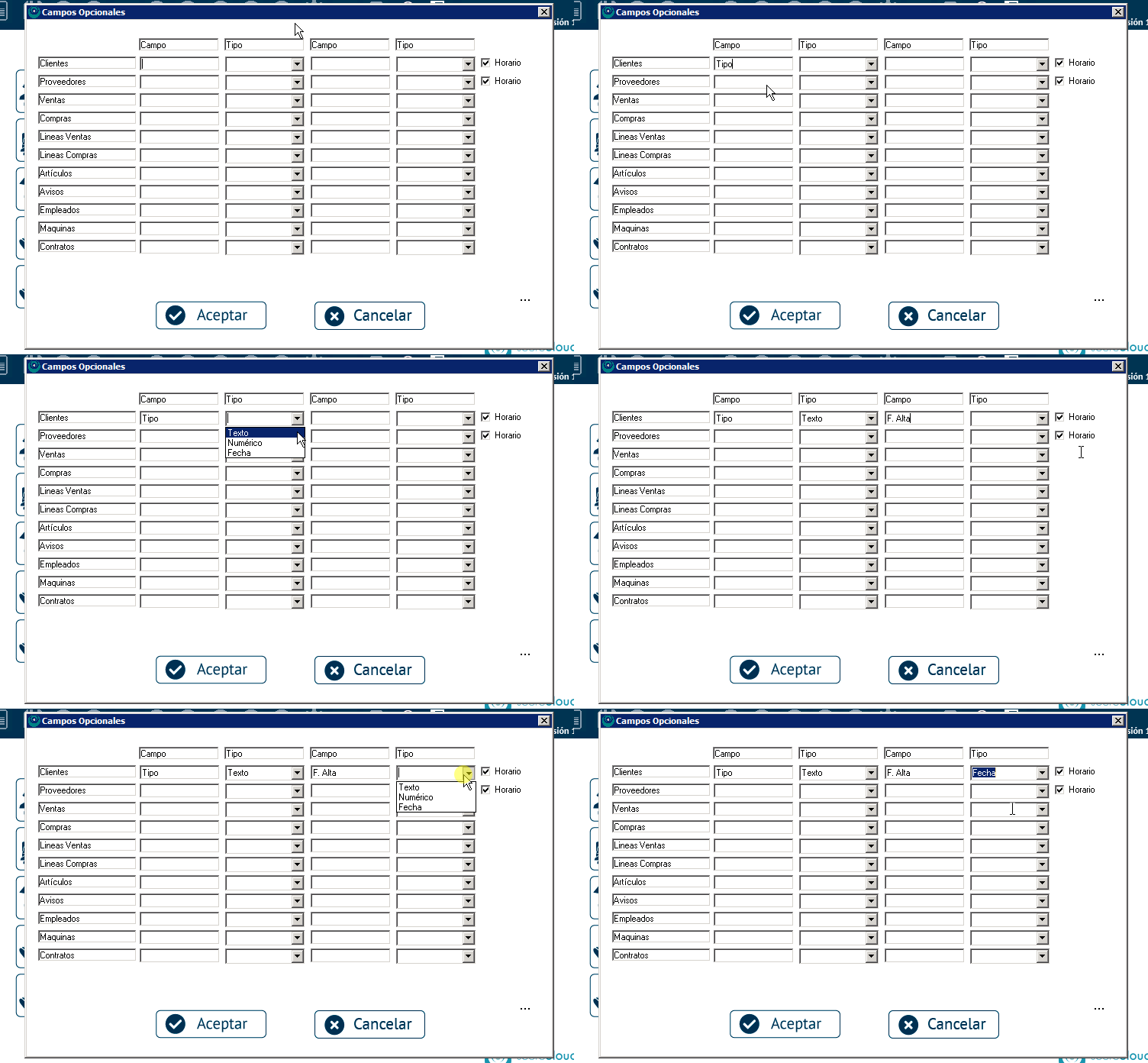
Solo tenemos que escribir cómo queremos llamar a ese campo y escoger en el desplegable qué tipo de campo es, a escoger entre texto, campo numérico y campo de fecha.
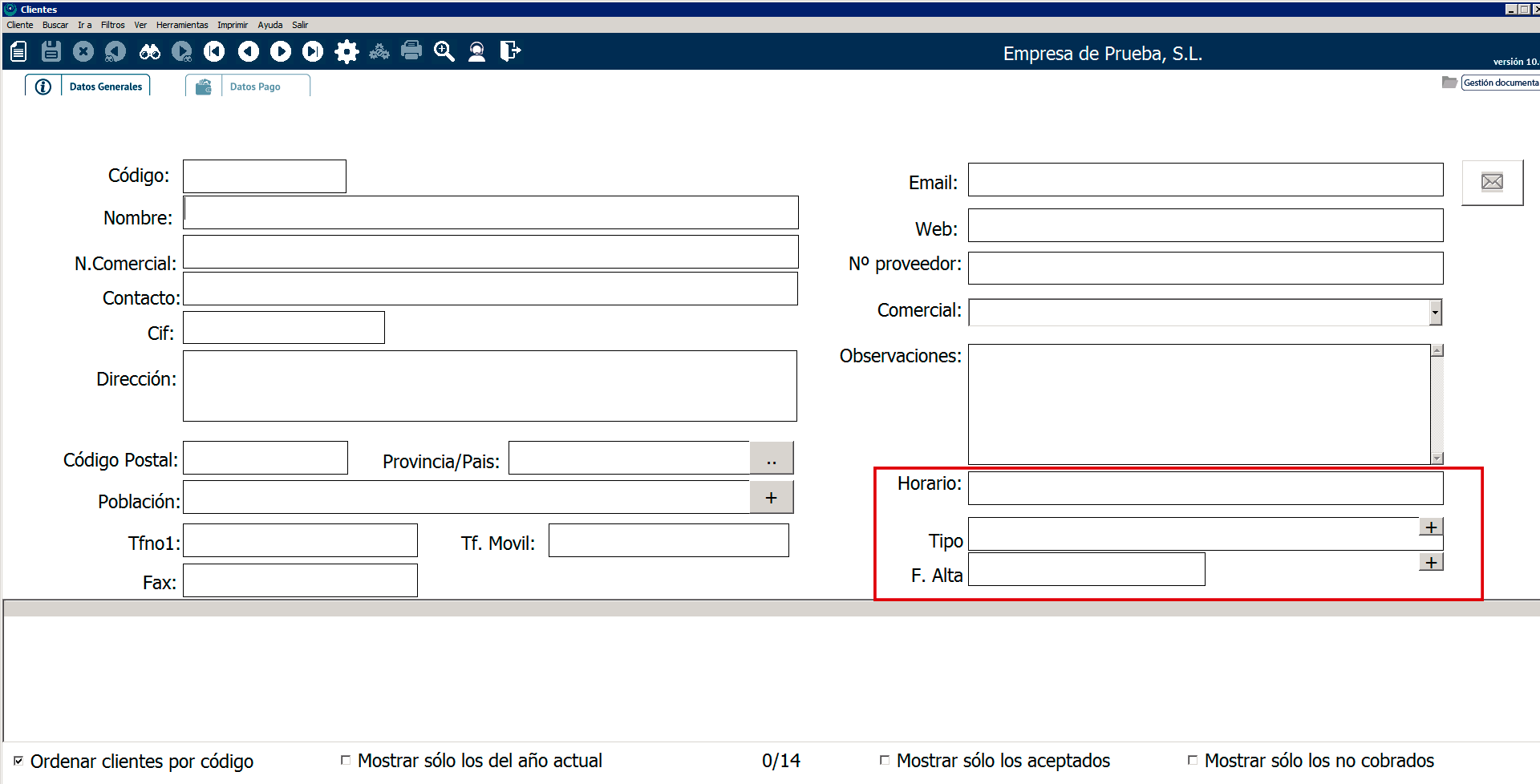
En este ejemplo hemos creado dos campos opcionales para Clientes y, además, hemos marcado la casilla horario. Ahora, si vamos a la pantalla de Clientes, vemos que se han creado los tres campos extra en la parte inferior derecha:
Esta es la forma, a rasgos generales, en la que crearemos campos opcionales para las distintas pantallas, aunque hay varias particularidades de esta herramienta a tener en cuenta.
Funcionamiento de los campos:
A la hora de rellenar estos campos opcionales en la ficha que corresponda el funcionamiento es ligeramente diferente si usamos texto, campo numérico o de fecha.
Texto:
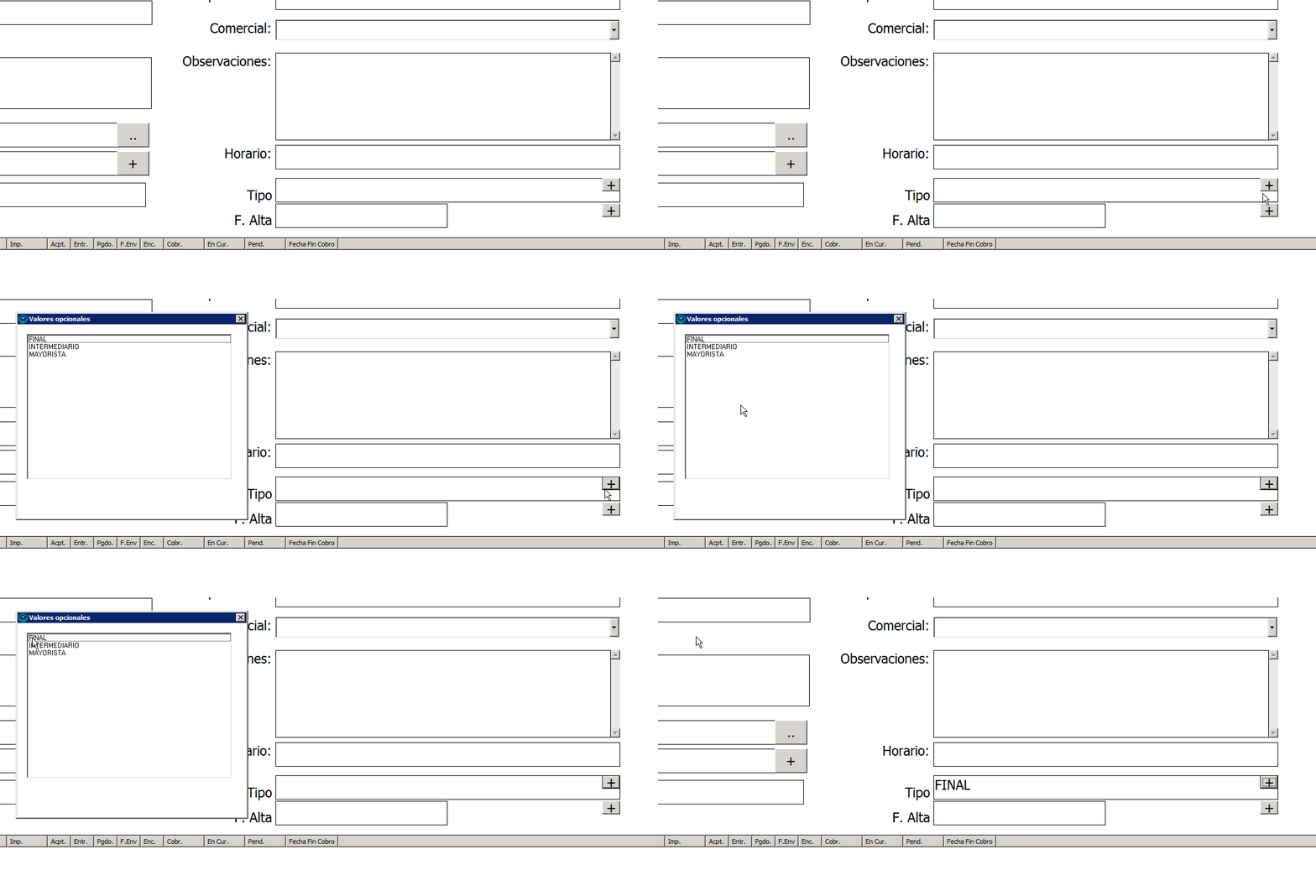
Si trabajamos con un campo de texto y es la primera vez que trabajamos con ese campo opcional, escribiremos directamente en el campo el valor que corresponda. Si ya has introducido valores previamente en ese campo y quieres utilizarlos de nuevo utiliza el «+» a la derecha del campo para escoger de entre valores introducidos previamente:
Fecha:
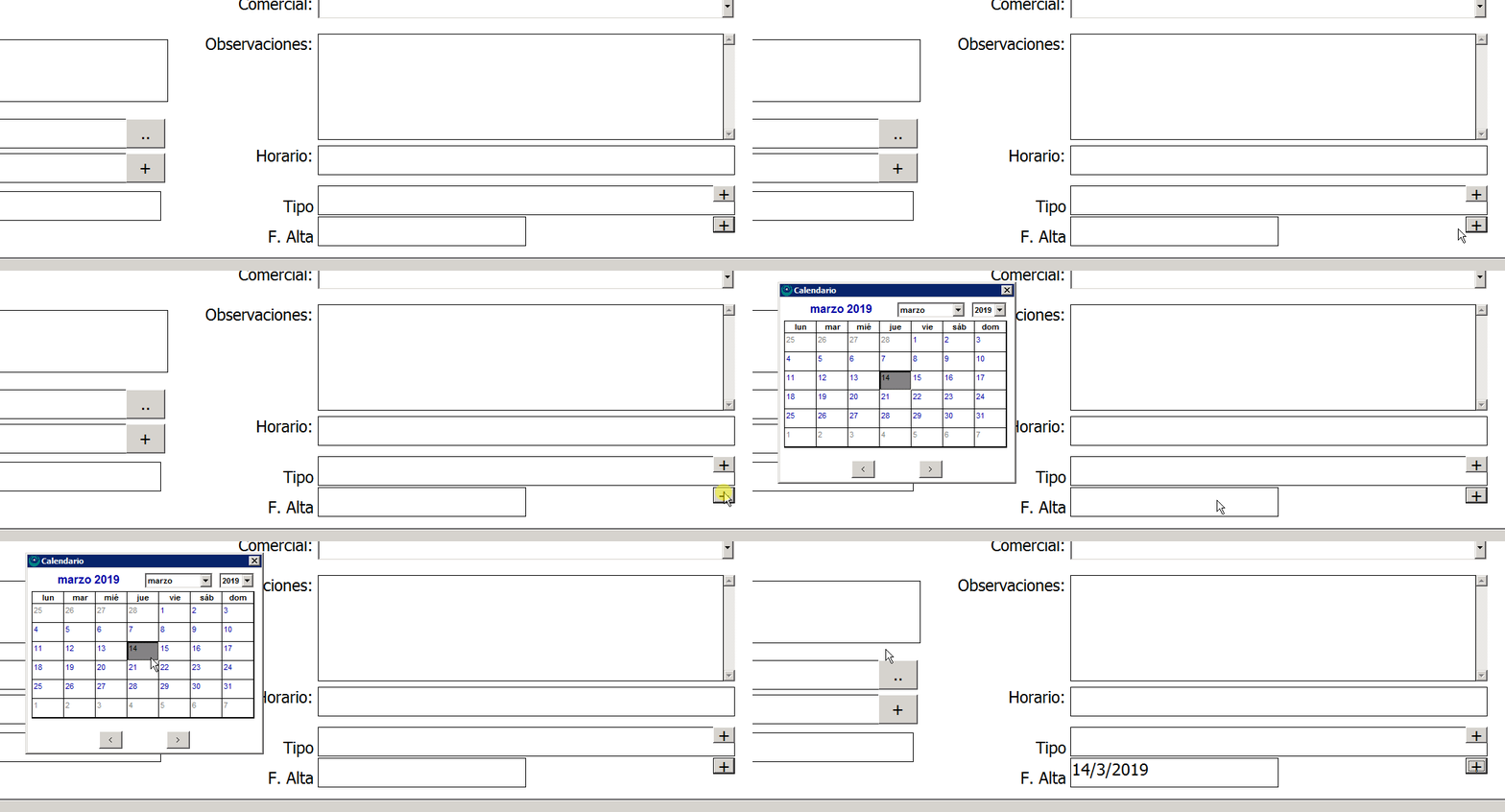
En este caso podemos, o bien escribir manualmente la fecha, o bien hacer click en el «+» para desplegar el calendario y escoger la fecha.
Campos numéricos:
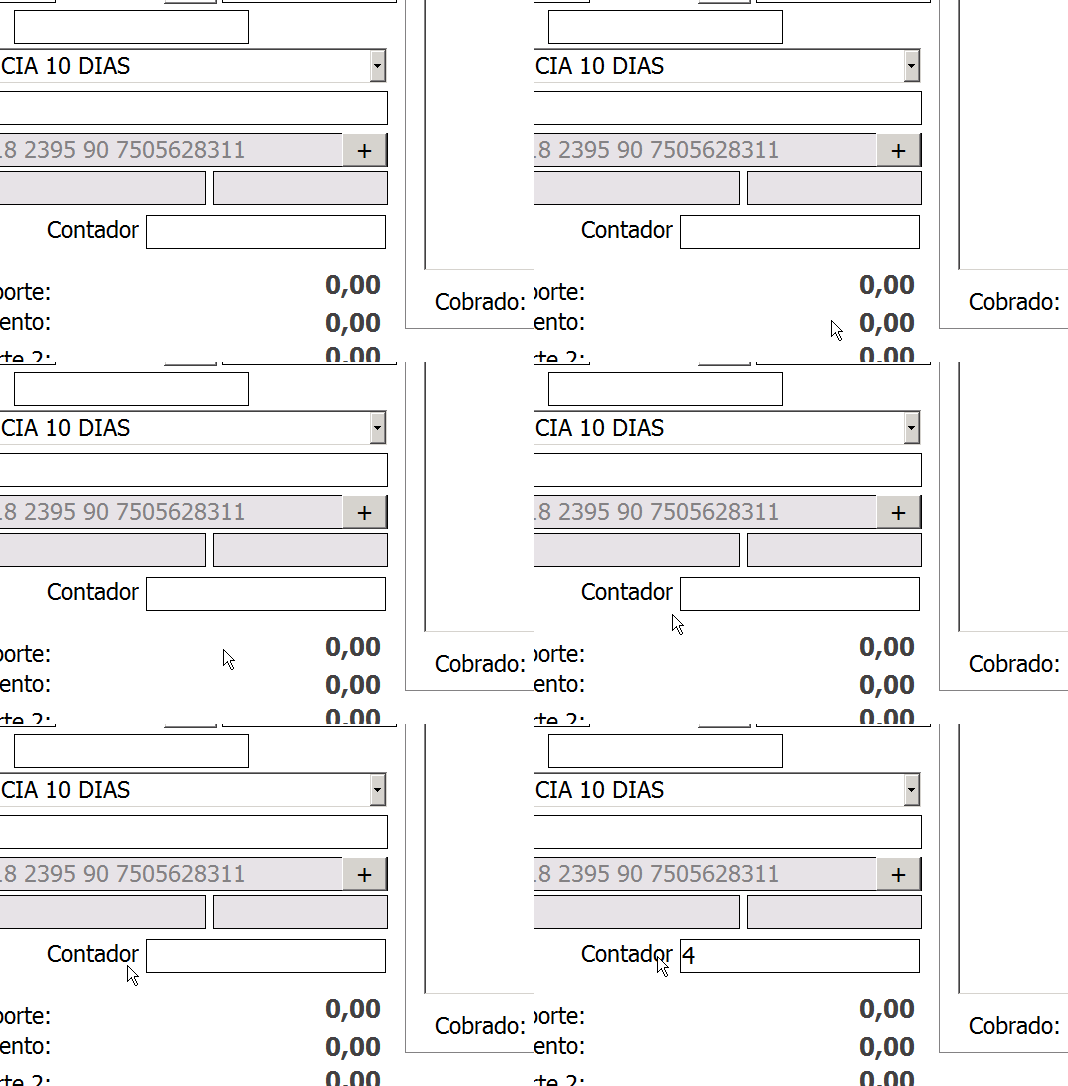
Cuando trabajamos con campos numéricos podemos, o bien escribir manualmente el número que sea, o bien utilizarlos como contador. Si utilizas un campo numérico puedes añadir automáticamente el último número disponible en ese campo si haces click sobre el nombre del campo en la pantalla:
Campos relacionados:
Tienes la posibilidad de crear campos relacionados en varias pantallas del programa. En concreto, los campos que se relacionan son:
Clientes y Ventas.
Proveedores y Compras.
Artículos y Líneas de Venta o Líneas de Compra.
Así, si por ejemplo creamos tanto en Clientes como en Ventas un campo opcional con el mismo nombre y del mismo tipo, el programa lo detectará automáticamente.
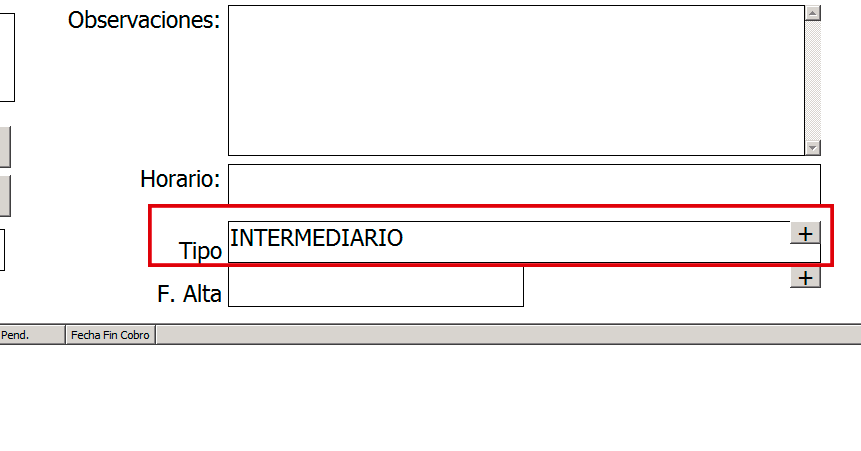
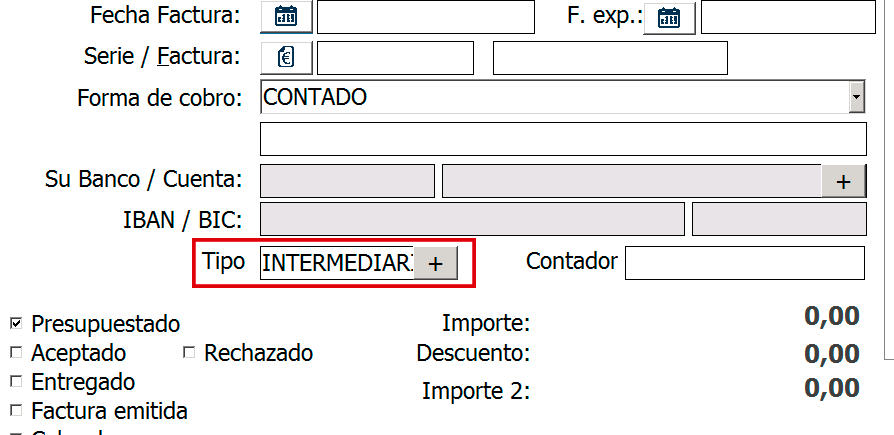
En este ejemplo hemos creado un campo opcional en Clientes que se llama «Tipo» y que es de texto. Hemos hecho exactamente lo mismo en Ventas. Al crear una nueva venta con un Cliente al que hemos asignado un valor en el campo opcional «Tipo», Secre ya detecta automáticamente ese valor y se lo asigna a la venta:
Campos opcionales especiales:
Existen campos opcionales especiales que puedes utilizar para que el programa realice acciones específicas.
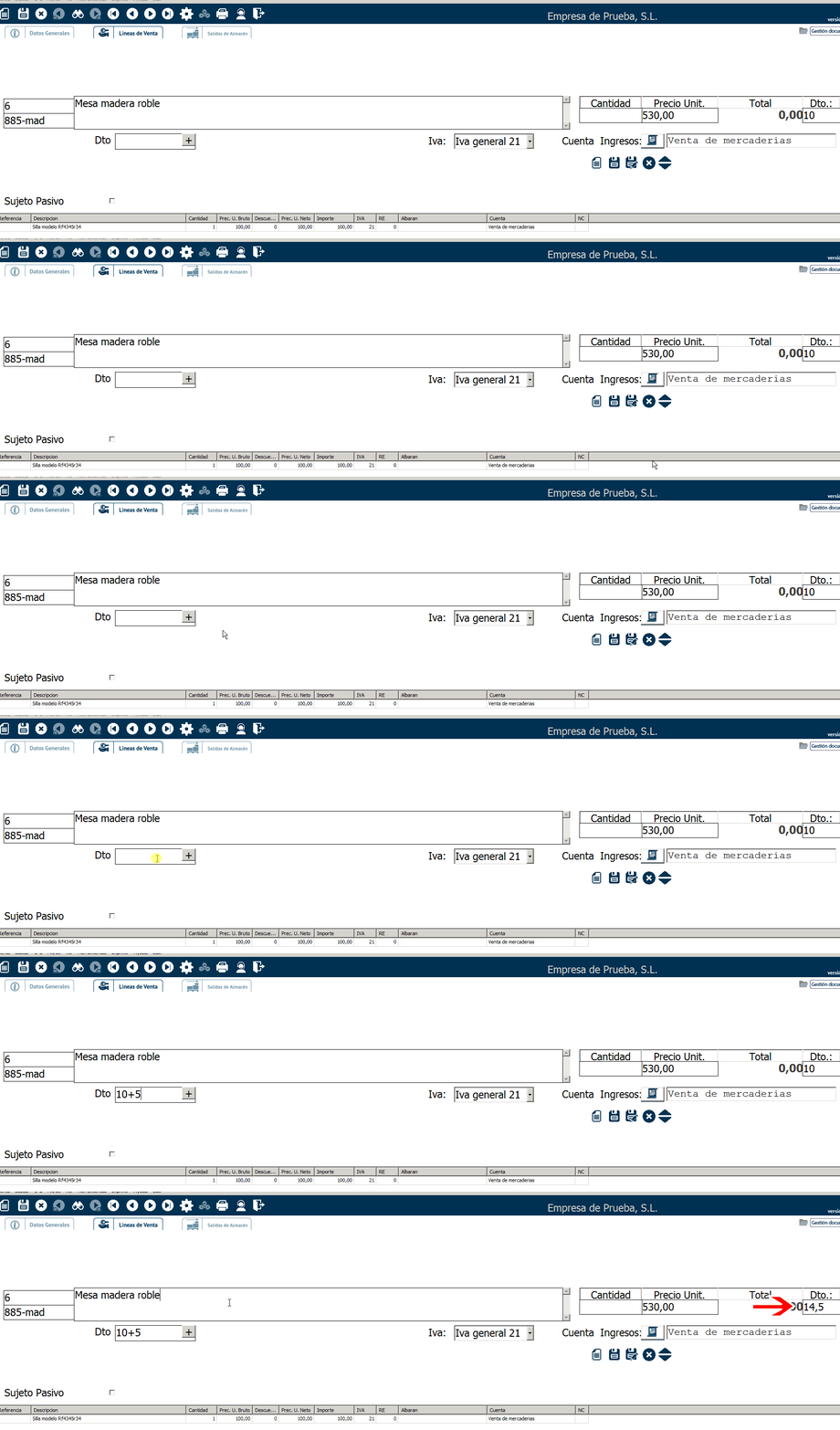
Por ejemplo, si creas un campo opcional en Líneas de Venta llamado Dto podrás introducir fórmulas para el cálculo de descuentos. Si quisieras por ejemplo introducir un descuento de 10+5 puedes utilizar este campo y el descuento de la línea se actualizará con el valor oportuno: