A la hora de facturar tickets tienes dos opciones: puedes, o bien, facturar un solo ticket directamente, o bien filtrar múltiples tickets para facturarlos todos a la vez.
Facturar un único ticket:
Si vas a facturar un ticket, lo más probable es que necesites seleccionar el cliente al que vas a emitir la factura.
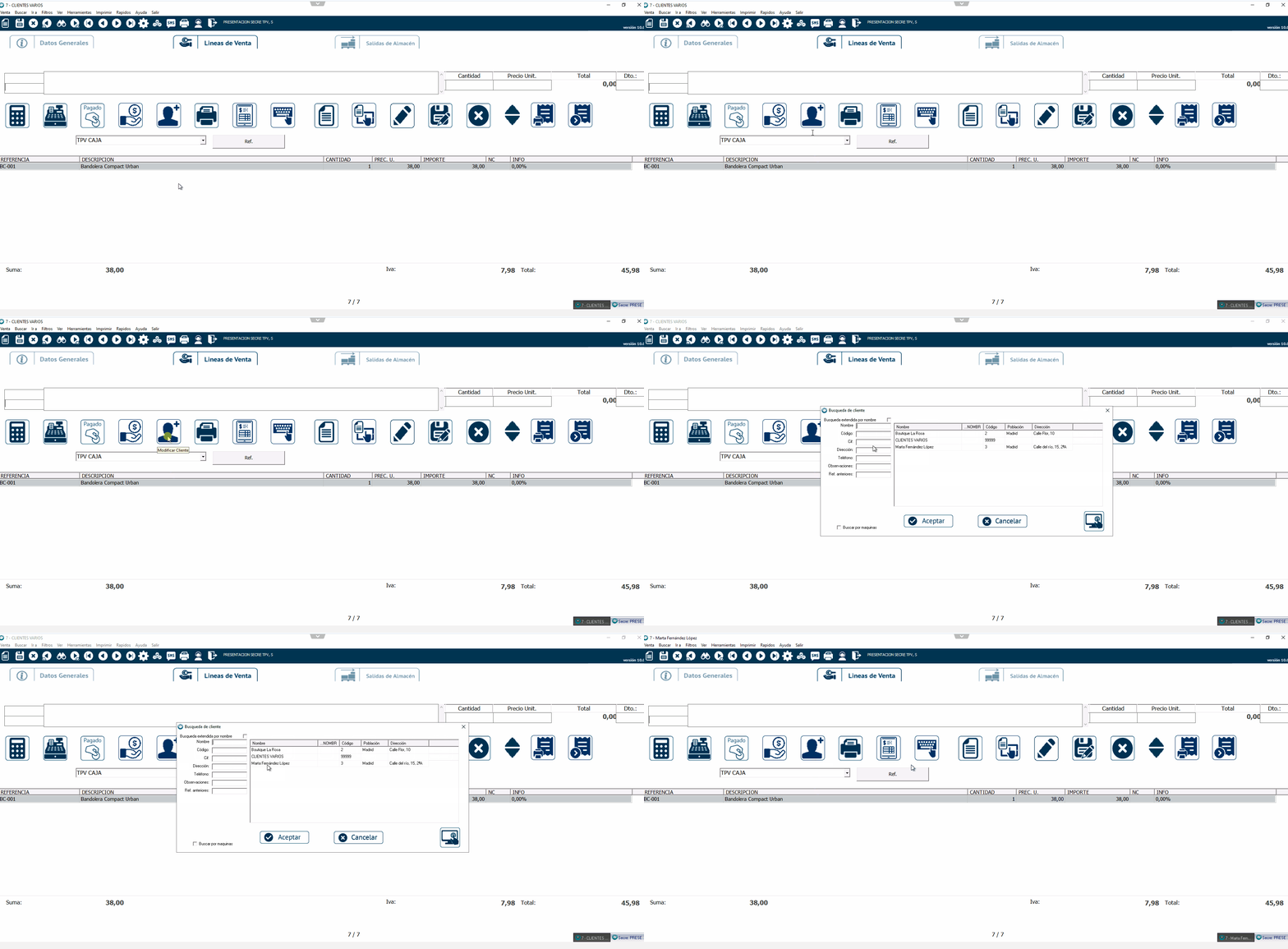
Para ello, dentro del ticket, haz clic en el icono «Modificar cliente» y selecciona, de tu base de datos, el cliente que corresponda.
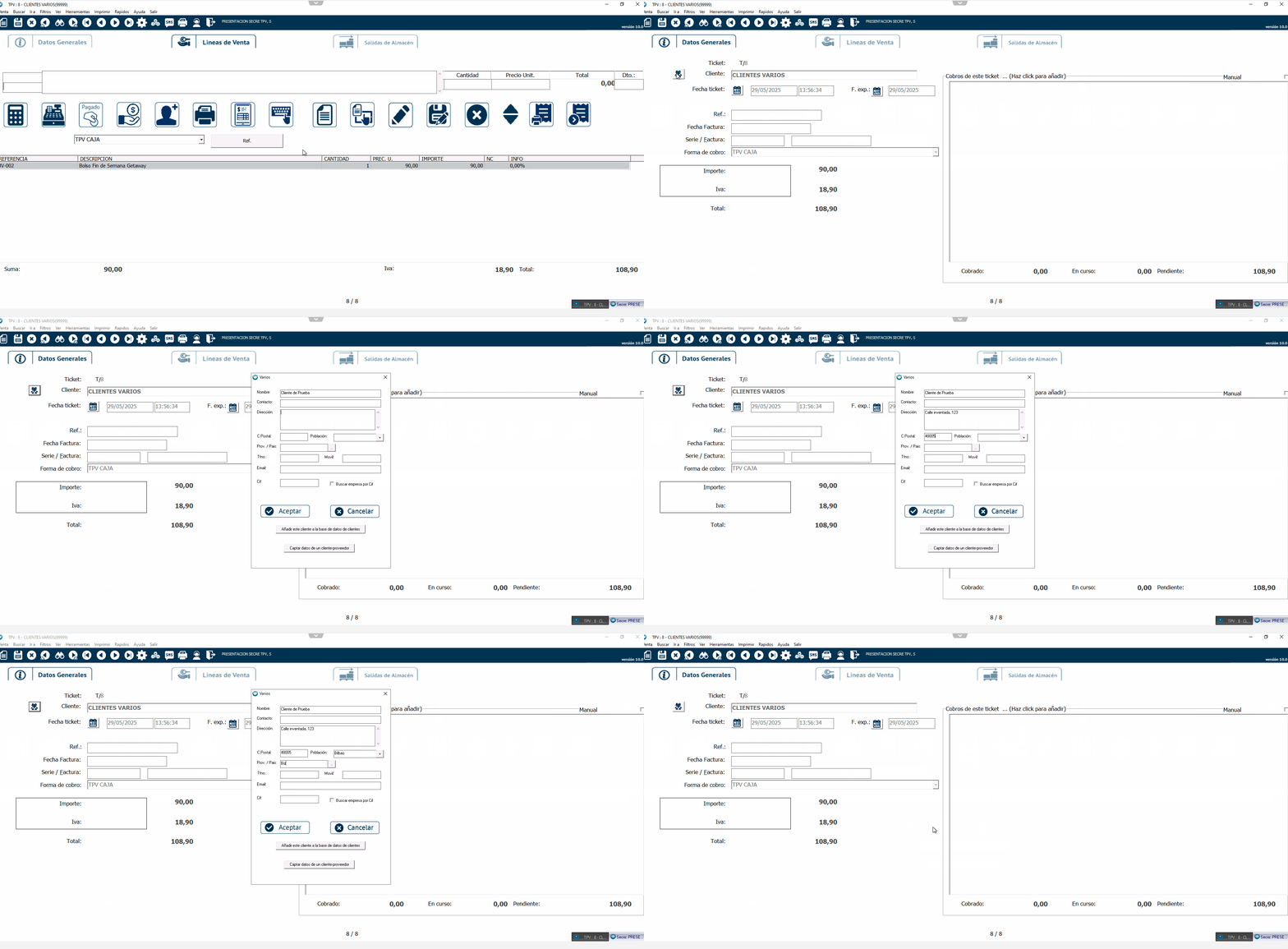
Si el cliente no está en tu base de datos y tampoco te interesa registrarlo, puedes rellenar los datos del cliente yendo a la pestaña «Datos generales» del ticket, pinchando en el icono a la izquierda del campo «Cliente» y rellenando los datos.
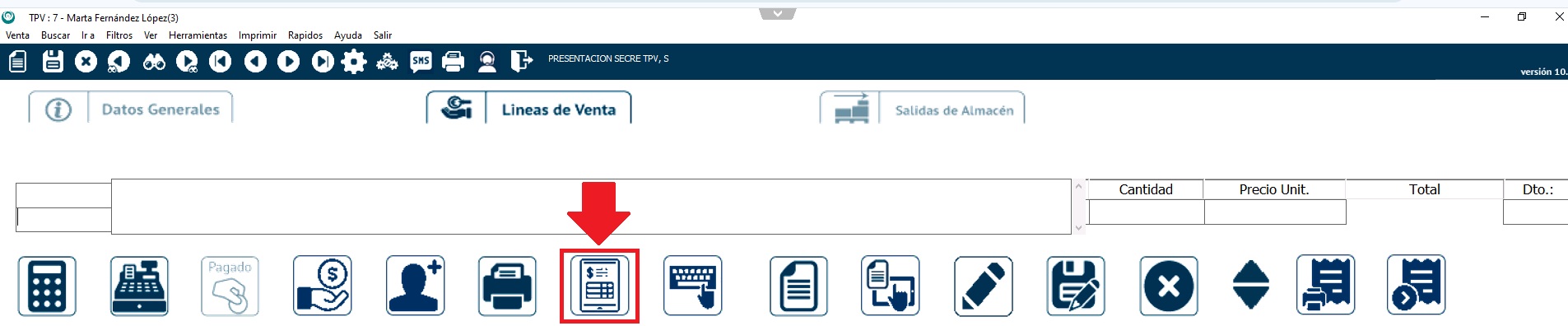
Cuando ya hayas vinculado tu cliente al ticket, factúralo pinchando en el icono «Facturar ticket»:
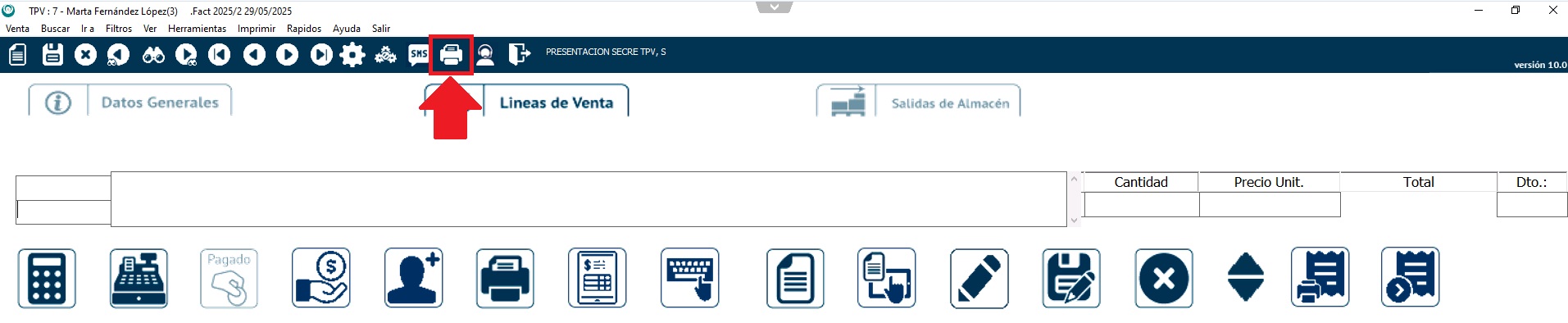
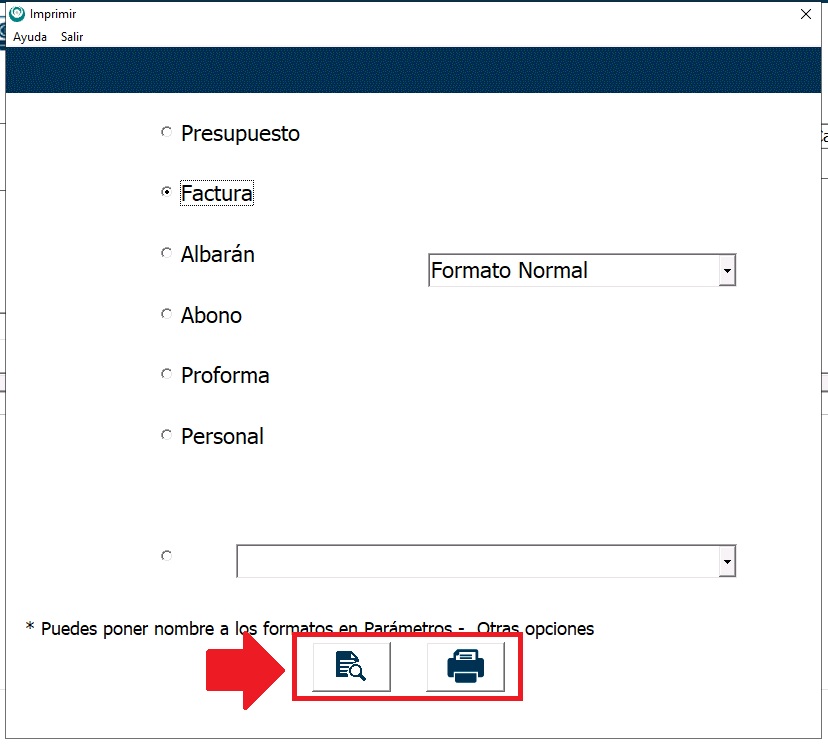
Para imprimir o enviar la factura al cliente, pincha en el icono de la impresora del menú superior y selecciona la hoja con la lupa para previsualizar el documento y enviarlo por e-mail o el icono de la impresora si quieres imprimirlo directamente.
Facturar varios tickets a la vez:
Para facturar varios tickets a la vez tendremos que crear un filtro para sacar un listado de los tickets que queremos facturar.
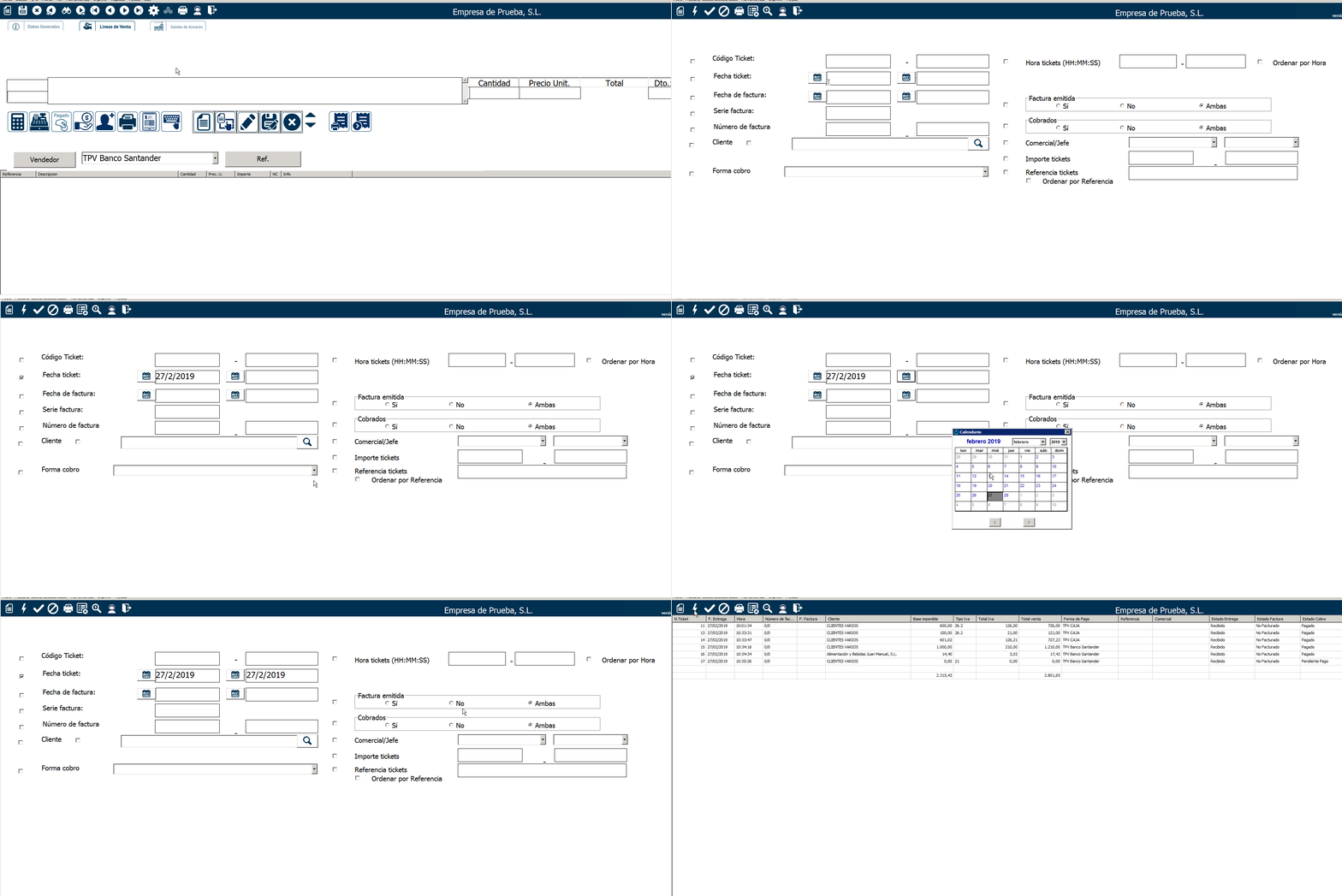
Para acceder a la pantalla de filtros haz click en la rueda dentada en la barra superior de la pantalla de tickets.
Podríamos, por ejemplo, facturar todos los tickets del día de hoy, para lo cual tendríamos que seleccionar el intervalo de fechas en el campo «Fecha ticket» (en este ejemplo la fecha de hoy en ambos campos) e indicar que nos muestre solo los que no tienen factura emitida. Ejecuta el filtro haciendo click en el icono del rayo:
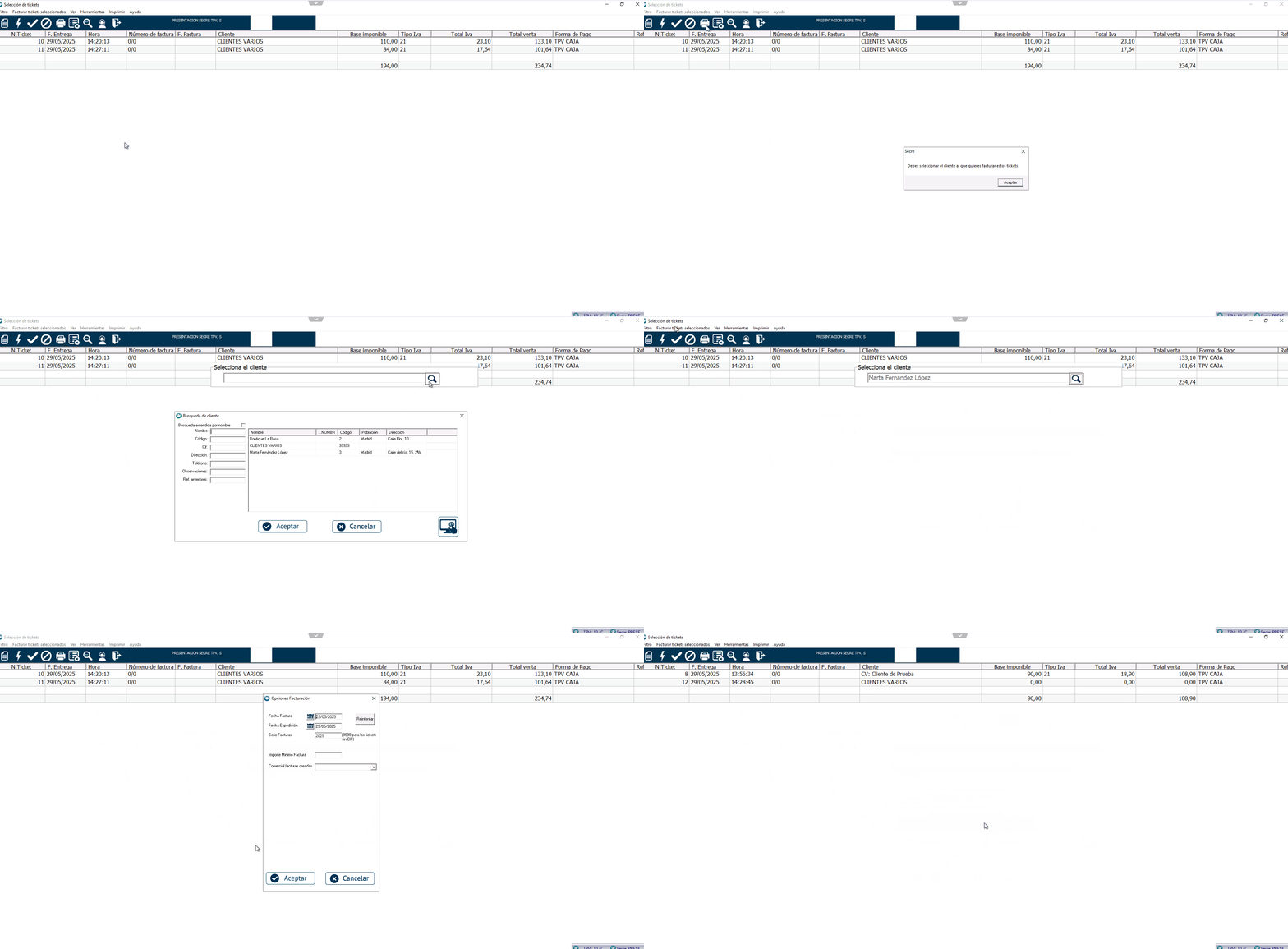
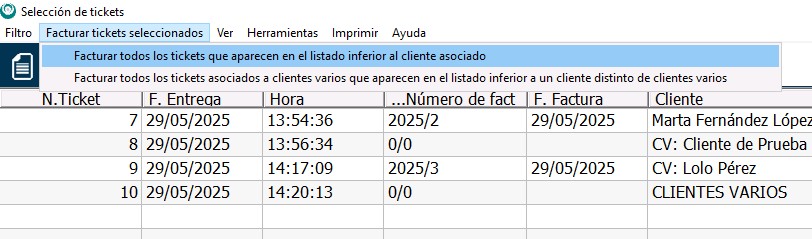
Cuando hayas comprobado que tu listado es correcto y quieres facturar todos esos tickets (puedes eliminar tickets del listado haciendo click sobre ellos y después en el icono «Eliminar de la lista») ve a Facturar tickets seleccionados>Facturar todos los tickets que aparecen en el listado inferior al cliente seleccionado.
Tendrás que introducir diversos datos para la factura y aceptar para comenzar el proceso:
Si ahora vas a ver las facturas de los clientes a los que has facturado verás que se han creado correctamente y que, si un cliente tenía varios tickets (como probablemente será el caso de CLIENTES VARIOS), tendrá una sola factura con distintas líneas correspondientes a cada ticket.
¿Y si necesito facturar varios tickets de CLIENTES VARIOS a un cliente de mi base de datos?
También puede darse el caso de que hayas emitidos varios tickets que no tienen ningún cliente asignado, pero necesitas agrupar varios de ellos en una factura que sí debe ir con los datos de un cliente en particular.
En este caso, los pasos son los mismos que se describen en el punto anterior: deberemos filtrar aquellos tickets que queremos facturar, pero en el menú Facturar tickets seleccionados seleccionaremos la opción Facturar todos los tickets asociados a CLIENTES VARIOS que aparecen en el listado inferior a un cliente distinto de CLIENTES VARIOS.
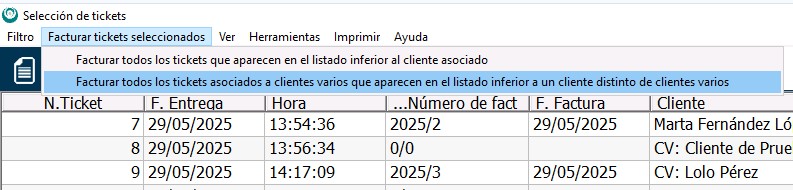
Al seleccionar esta opción, verás una lupa con la que seleccionar al cliente y tendrás que ir de nuevo a Facturar tickets seleccionados > Facturar todos los tickets asociados a CLIENTES VARIOS que aparecen en el listado inferior a un cliente distinto de CLIENTES VARIOS.