A la hora de emitir facturas con VeriFactu, es posible que se nos den casos en los que proceda anular una factura ya emitida.
En el día a día, lo más habitual será que trabajemos con abonos/facturas rectificativas. Para esos casos, puedes seguir los pasos del tutorial: Cómo hacer un abono con VeriFactu.
Pero pueden darse casos en los que sea necesario dar de baja o anular dicha factura emitida, lo que sería equivalente a «romperla».
Según indica Hacienda, solo es correcto anular una factura si ésta contiene errores y no se la habíamos entregado al cliente. Esta última condición es la más importante: no podemos anular una factura si ya se la habíamos enviado al cliente. De hacerlo, podría darse el caso de que tu cliente contabilizara y declarara una factura que, de cara a Diputación, está anulada, produciéndose así una discrepancia entre los datos declarados por tu empresa y tu cliente.
Para poder anular una factura es condición indispensable que no se la hayamos entregado al cliente.
Si tu factura cumple ambas condiciones, puedes proceder a anularla siguiendo los siguientes pasos:
Cómo anular una factura con TicketBAI
Partiremos de una factura ya emitida y bloqueda por TicketBAI. Para anularla, seguiremos los siguientes pasos:
1. Enviar el TicketBAI de la factura que vamos a anular
Si tu empresa está en Guipúzcoa o Álava, puedes obviar este paso, ya que los ficheros TicketBAI de las facturas ya se envían automáticamente a Hacienda en el momento en que que se generan.
No obstante, si tu empresa se encuentra en Vizcaya, deberás hacer el envío del fichero TicketBAI de esa factura antes de anularla. Si no sabes cómo se realiza el envío, consulta el siguiente tutorial: Cómo enviar los ficheros TicketBAI a Hacienda en Vizcaya.
Una vez enviada, podrás proceder a anularla.
2. Borrar los vencimientos de la factura a anular
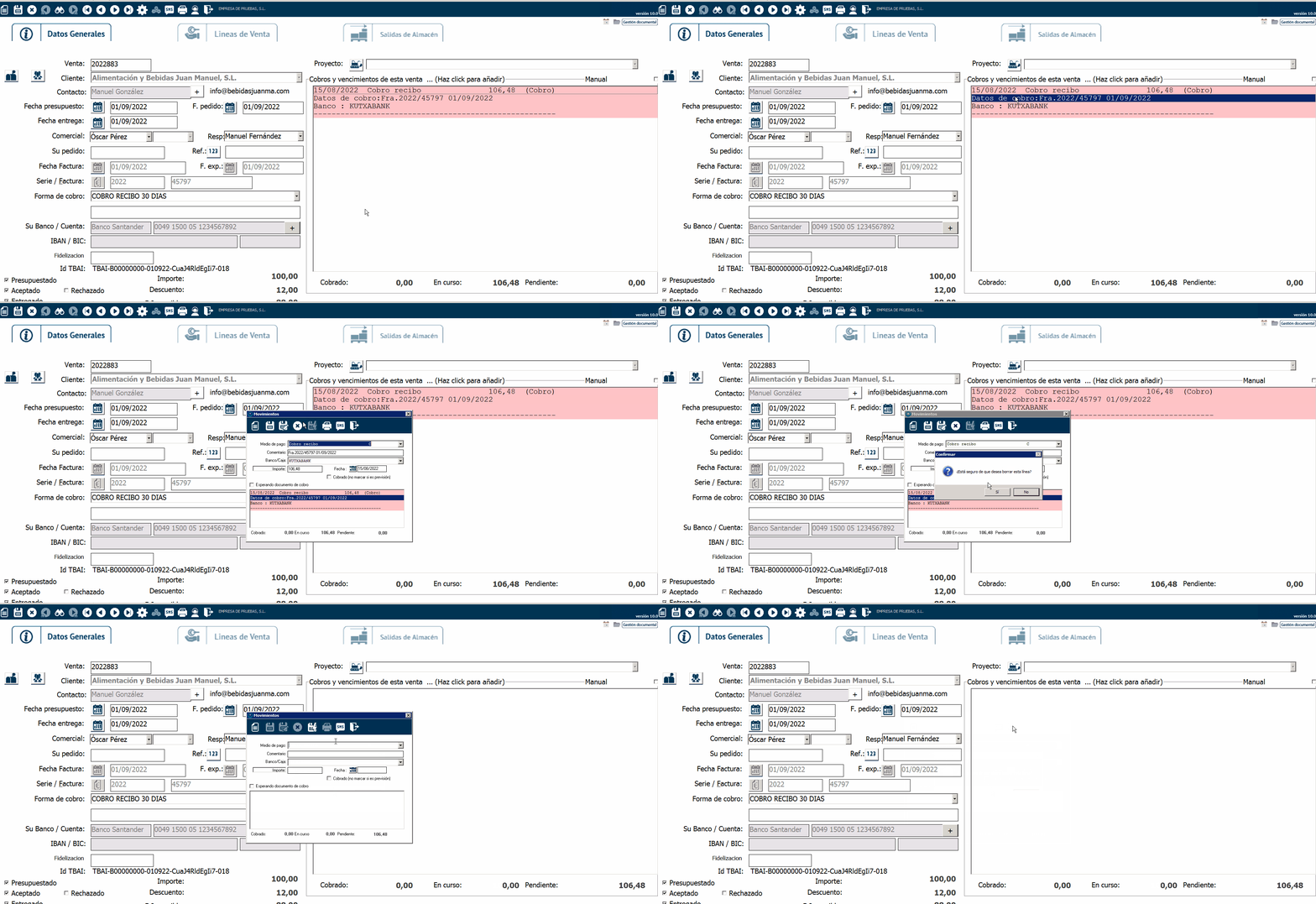
Para anularla nos situaremos en la venta y, en primer lugar, borraremos los vencimientos de la factura. Para borrarlos, hacemos doble clic en cada uno de los vencimientos del apartado «Cobros y vencimientos de esta venta» y los borramos con el icono de la X. Este apartado debe quedar completamente vacío.
3. Borrar los movimientos de almacén
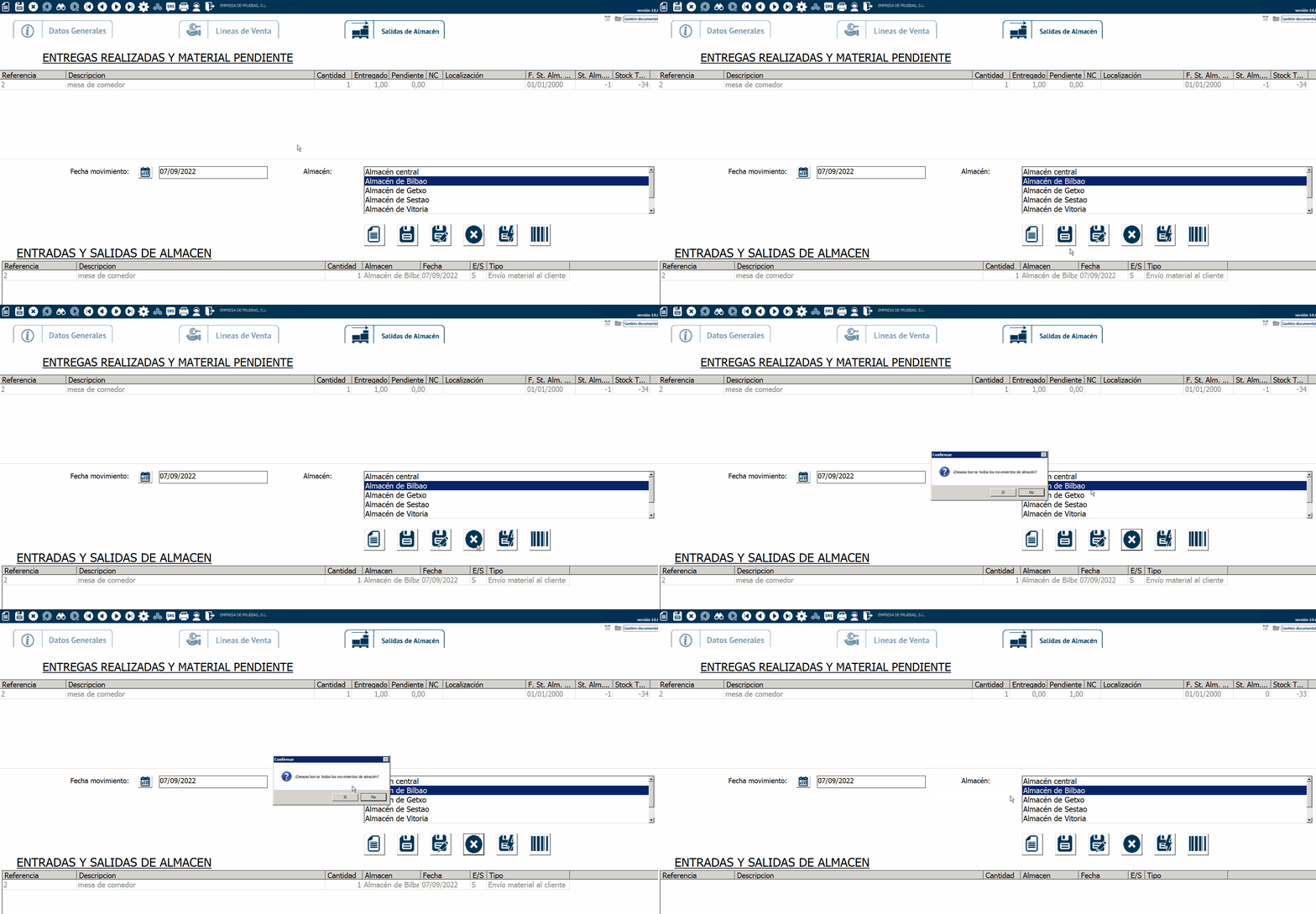
Si tu factura tiene movimientos de almacén, también tendremos que borrarlos. Para ello, nos situaremos en la pestaña Salidas de Almacén y, para borrar todas las salidas de golpe, haremos clic en el icono de la X de la parte inferior derecha de la pantalla:
4. Anular la factura
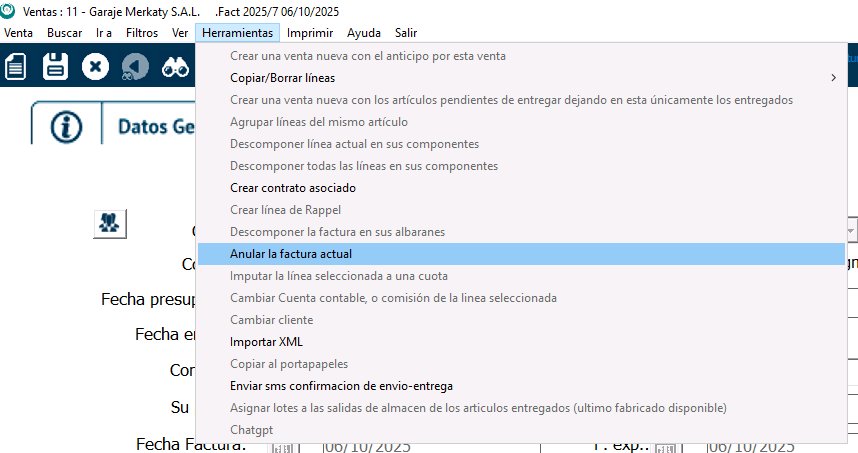
Una vez borrados los vencimientos y, si procede, los movimientos de almacén, iremos al menú superior de la venta, a la opción Herramientas>Anular la factura actual.
El programa nos generará una advertencia, que te recomendamos leer atentamente y, en caso de estar seguro/a, escoger la opción «Sí». En ese momento, la factura quedará de la siguiente manera:
- Las cantidades de tus líneas de venta quedarán todas a cero.
- Se creará una línea adicional que indicará la fecha en que la factura fue anulada y su importe.
5. Envío del fichero de anulación a Hacienda
Ya solo nos quedaría enviar el fichero de anulación a Hacienda.
Si estás en Guipúzcoa o Álava, al igual que sucede con el envío de ficheros TicketBAI de facturas normales, no es necesario que hagas nada, ya que en el mismo momento en el que se genera el fichero de anulación, éste se envía a Hacienda.
No obstante, si estás en Vizcaya, sí deberás hacer el envío de forma manual. Para ello, desde la pantalla principal de Secre ve a Herramientas>TicketBAI.

En la parte superior, filtra los ficheros a enviar en la opción Ver, escogiendo «Pendientes_Enviar_Anulaciones».
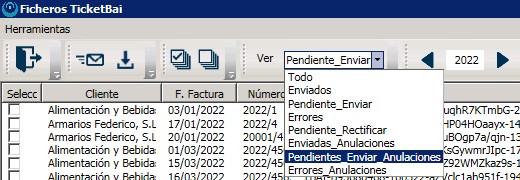
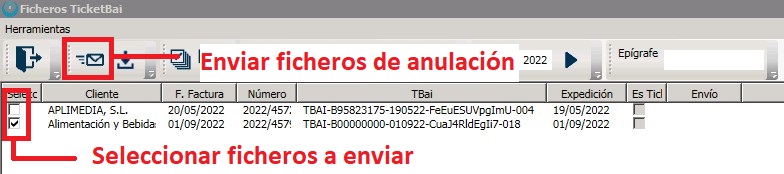
Ya solo quedaría que selecciones los ficheros de anulación que quieras enviar, marcando la casilla de la columna «Seleccionado» y, cuando los tengas, envíes los ficheros con el icono del sobre: