
Si tu empresa utiliza artículos en sus proyectos, también será necesario que los des de alta en el programa para poder así imputar el gasto de artículos y materiales.
Paso 1:
Desde la pantalla principal del programa, haz click en el apartado «Artículos y Servicios«.

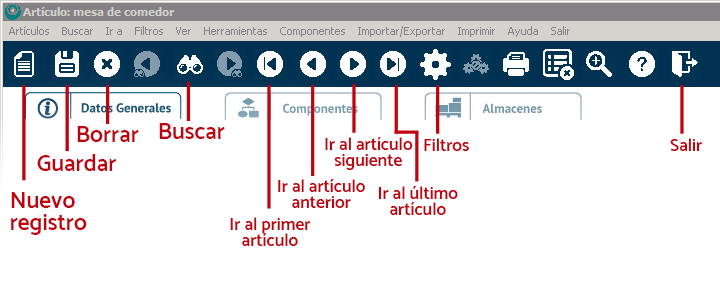
Vamos a repasar para qué sirve cada uno de los iconos del menú superior del módulo de Artículos y Servicios:
- Icono de la hoja: sirve para crear un nuevo registro. Si estuviéramos situados sobre la ficha de un artículo y quisiéramos crear un nuevo, tendríamos que pinchar en este icono para limpiar los campos y poder introducir nuestro nuevo artículo.
- Icono del disquette: sirve para guardar, bien sea un nuevo artículo, bien sean cambios que hemos realizado sobre un artículo existente.
- Icono de la "X": sirve para eliminar un artículos. Ten en cuenta que no podrás eliminar artículos que tengan algún movimiento de almacén (en ese caso, lo que podrías hacer, sería descatalogarlo).
- Icono de los prismáticos: sirve para buscar un artículo en concreto. Los iconos de las flechas con prismáticos que verás justo a su izquierda y derecha te sirven para navegar entre los artículos que cumplan la condición de búsqueda seleccionada.
- Icono de las flechas: tenemos cuatro iconos de flechas, con los que podremos ir al primer o al último artículo o ir al artículo anterior o siguiente.
- Icono de la rueda dentada: este icono nos permite acceder a la pantalla de filtros para seleccionar y listar artículos que cumplan determinadas condiciones.
- Icono de las tres ruedas dentadas: si hubiéramos aplicado un filtro, podríamos hacer clic sobre este icono para anular dicho filtro y volver a ver el listado de todos nuestros artículos.
- Icono de la impresora: nos permitirá visualizar e imprimir o exportar el listado de artículos que tenemos en pantalla.
- Icono de Eliminar del listado: nos permite seleccionar y quitar artículos de nuestro listado (no se eliminan, solo se quitan del listado).
- Icono de la lupa con el "+": sirve para ver el listado de artículos a pantalla completa.
- Icono de la puerta: sirve para salir del módulo de artículos.
Paso 2:
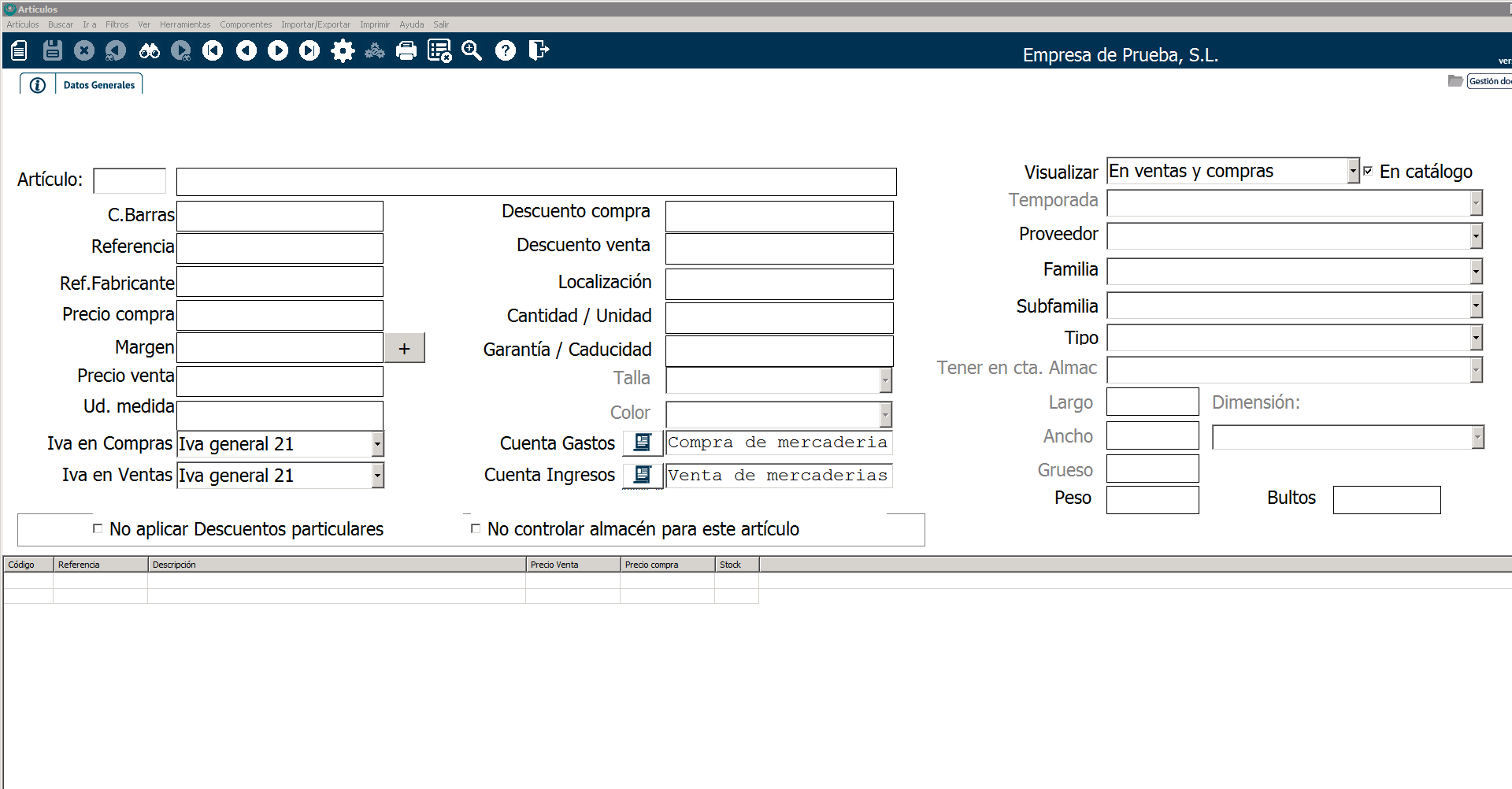
Crear el artículo o servicio es muy sencillo, solo tienes que rellenar los campos que se apliquen a cada caso.
Lo mínimo para poder registrar un artículo o servicio es la descripción, el resto de campos no son obligatorios.
El precio de compra se irá actualizando a medida que compres. En el módulo de proyectos siempre te aparecerá el último precio al que has comprado cada artículo. Pero si acabas de empezar con Secre y necesitas dar de alta artículos que ya tienes en tu almacén, el programa necesita saber a qué precio lo compraste la última vez. Por tanto: el precio de compra es el precio de la última vez que compraste dicho artículo, pero ese precio se modificará cuando vuelvas a comprarlo.
Vamos a hacer un repaso de todos los campos que tenemos disponibles a la hora de crear un artículo:
- Artículo: en este campo deberás introducir la descripción de tu artículo.
- C.Barras: código de barras del artículo.
- Referencia: tu referencia para este artículo.
- Ref.Fabricante: si el fabricante utiliza una referencia distinta a la que usas tú, puedes indicarla en este campo.
- Precio compra: aquí indicarás el precio al que habitualmente compras este artículo (podrás modificarlo a nivel de cada compra).
- Margen: si introduces el margen de beneficio que quieres obtener sobre el precio de compra, Secre calculará automáticamente el precio de venta.
- Ud. medida: aquí puedes introducir la unidad de medida que trabajas con este artículo.
- IVA en Compras: introduce el tipo de IVA que se debe aplicar a este artículo cuando lo compras.
- IVA en Ventas: introduce el tipo de IVA que se debe aplicar a este artículo cuando lo vendes.
- Descuento compra: descuento que, generalmente, te aplica tu proveedor sobre este artículo.
- Descuento venta: descuento que, generalmente, aplicas tus clientes sobre este artículo.
- Localización: cuál es la localización de este artículo en tu almacén.
- Cantidad/unidad: rellena este campo si, la venta de una unidad de este artículo implica una cantidad superior a uno. Por ejemplo, si mi artículo "Pack de rollos de papel de cocina" contiene 6 unidades, introduciría "6" en este campo.
- Garantía/caducidad: aquí podrás introducir si tu artículo tiene garantía o caducidad.
- Talla: este campo solo está disponible cuando tenemos habilitado el módulo de tallas y colores en Secre. Nos permite indicar la talla del artículo.
- Color: este campo solo está disponible cuando tenemos habilitado el módulo de tallas y colores en Secre. Nos permite indicar el color del artículo.
- Cuenta gastos: indica aquí la cuenta contable de gastos predeterminada para este artículo, que se aplicará en Compras.
- Cuenta ingresos: indica aquí la cuenta contable de ingresos predeterminada para este artículo, que se aplicará en Ventas.
- Visualizar: aquí puedes seleccionar que este artículo te aparezca tanto en ventas como en compras, sólo en ventas o sólo en compras, o en ninguno de los dos módulos.
- En catálogo: por defecto esta casilla está marcada. Si queremos descatalogar un artículo, simplemente tendremos que desmarcar esta casilla.
- Temporada: este campo solo está disponible cuando tenemos habilitado el módulo de Tallas y colores en Secre. El desplegable muestra las opciones que previamente hayas dado de alta desde Herramientas>Tablas auxiliares>Campañas/temporadas.
- Proveedor pcpal: selecciona de entre los proveedores que tienes dados de alta en tu base de datos, cuál es al que habitualmente compras este artículo.
- Familia: selecciona cuál es la familia a la que pertenece este artículo. Las familias se crean desde Herramientas>Tablas auxiliares>Familias/Subfamilias de artículos.
- Subfamilia: selecciona cuál es la subfamilia a la que pertenece este artículo. Las subfamilias se crean desde Herramientas>Tablas auxiliares>Familias/Subfamilias de artículos.
- Tipo: puedes clasificar tus artículos por tipo en este desplegable. Los tipos de artículos se crean desde Herramientas>Tablas Auxiliares>Tipo.
- Largo/Ancho/Grueso/Peso/Bultos: si dispones de alguno de estos datos y te interesa rellenarlos, puedes hacerlo en estos campos.
- Dimensión: este campo solo aparece habilitado si tienes activado el módulo de Dimensiones de Secre, en cuyo caso podrás seleccionar cuántas dimensiones se usan en este artículo para calcular la cantidad en sus ventas.
- Casilla "No aplicar descuentos particulares": marca esta casilla si no quieres que se puedan aplicar descuentos particulares a este artículo.
-
Casilla "No controlar almacén para este artículo": marca esta casilla si no quieres que tu artículo o servicio genere movimientos de almacén al hacer ventas o compras. Es especialmente útil si trabajas tanto con artículos como con servicios de los cuáles, obviamente, no necesitas llevar un control de almacén.
Si no requieres control de almacén para ninguno de tus artículos, ten en cuenta que puedes deshabilitar por completo el control de almacén siguiendo los pasos del tutorial: Cómo deshabilitar el control de almacén en Secre
Por supuesto, una vez rellenados todos los datos, no olvides guardar los cambios con el disquette para registrar correctamente tu artículo o servicio en tu base de datos de Secre.
Lo más relevante a tener en cuenta al dar de alta artículos a imputar en nuestros proyectos es que Secre, va a tomar como coste del artículo el último precio al que hayamos comprado ese artículo en ese momento y, en caso de que no existan compras del artículo, tomará el precio de compra que tenga la ficha. Por eso, cuando des de alta tu artículo, debes asegurarte de introducir correctamente en el precio de compra, el último precio al que lo compraste.